> For the complete documentation index, see [llms.txt](https://docs.acestudio.ai/llms.txt). Markdown versions of documentation pages are available by appending `.md` to page URLs; this page is available as [Markdown](https://docs.acestudio.ai/docs/product-wiki-it/progetto/mixing/effects/third-party-effects.md).
# Effetti di terze parti
Usa plug-in VST3 e AU di terze parti nella catena FX.
ACE Studio ora ospita plug-in di effetti audio di terze parti proprio accanto agli effetti integrati. Una volta eseguita la scansione di un plug-in, compare nello stesso **Libreria FX** elenco degli effetti integrati e viene eseguito sulla stessa catena FX — così puoi mescolare processori integrati e di terze parti in qualsiasi ordine su qualsiasi traccia.
Per capire come funziona la catena FX stessa — aggiunta, riordino, bypass e salvataggio delle catene — vedi [Effetti](/docs/product-wiki-it/progetto/mixing/effects.md).
***
### Formati supportati
| Formato | Windows | macOS |
| -------------------- | ------- | ----- |
| **VST3** | ✓ | ✓ |
| **AU** (Audio Units) | — | ✓ |
* Solo **64 bit** i plug-in sono supportati. I plug-in a 32 bit non possono essere caricati.
* Sui Mac con Apple Silicon, i plug-in vengono eseguiti **in modo nativo**.
***
### Scansione e aggiornamento dell'elenco dei plug-in
Al primo avvio dopo l'installazione, ACE Studio esegue una **scansione completa** delle cartelle standard dei plug-in (elencate in [Preferenze](/docs/product-wiki-it/account-e-impostazioni/preferences.md#plugins)). Su avvii successivi esegue la scansione solo dei file dei plug-in che sono stati aggiunti, rimossi o modificati, così l'avvio resta veloce.
Se un plug-in si blocca o va in crash, hai due opzioni:
* **Disabilita** — escludi definitivamente quel plug-in. Non verrà più sottoposto a scansione.
* **Salta** — salta questo e continua la scansione del resto.
Per rilevare i plug-in che installi o aggiorni in seguito, esegui una nuova scansione da **Preferenze**:
* **Riesegui scansione** — cerca i plug-in appena installati o aggiornati.
* Tieni premuto Alt / Option mentre fai clic **Riesegui scansione** per forzare una **riscansione completa** di tutto. È più lento, ma ricostruisce l'elenco da zero.
Vedi [Preferenze](/docs/product-wiki-it/account-e-impostazioni/preferences.md) le impostazioni del plug-in.
***
### Aggiungere un plug-in
Fai clic su **+ Inserisci** per aprire la **Libreria FX**. I plug-in di terze parti e gli effetti integrati condividono questa unica libreria; vedi [Effetti](/docs/product-wiki-it/progetto/mixing/effects.md) per una panoramica della libreria.
* **Elenco dei produttori** — la colonna a sinistra raggruppa i plug-in per produttore, con un conteggio accanto a ogni nome. La ricerca e il filtro Tipo si applicano all'interno del produttore selezionato. Gli effetti integrati di ACE Studio si trovano sotto la **ACE Studio** .
* **Tipo** — filtra per categoria: Analyzer, Distortion, Dynamics, EQ, Filter, Generator, Mastering, Modulation, Pitch Shift, Restoration, Reverb, Spatial, Tools e così via. Solo i plug-in VST3 possono essere filtrati in questo modo.
* **VST3 / AU** — su macOS, passa da un formato all'altro. ACE Studio memorizza la tua scelta.
* **Ricerca**, **Preferiti**, **Recenti**, e **Catena FX** — vedi [Effetti](/docs/product-wiki-it/progetto/mixing/effects.md).
Ogni scheda mostra l'immagine del plug-in, il suo nome e una sottotitolo con il formato, il tipo e il produttore, ad esempio *VST3, EQ, FabFilter*. I plug-in AU mostrano solo formato e produttore.
Seleziona un plug-in e viene aggiunto come chip sulla catena FX, esattamente come un effetto integrato. Da lì si comporta come qualsiasi altro inserto — riordinalo, bypassalo o disattivalo, copialo e incollalo, oppure salvalo come parte di una catena FX.
***
### La finestra del plug-in
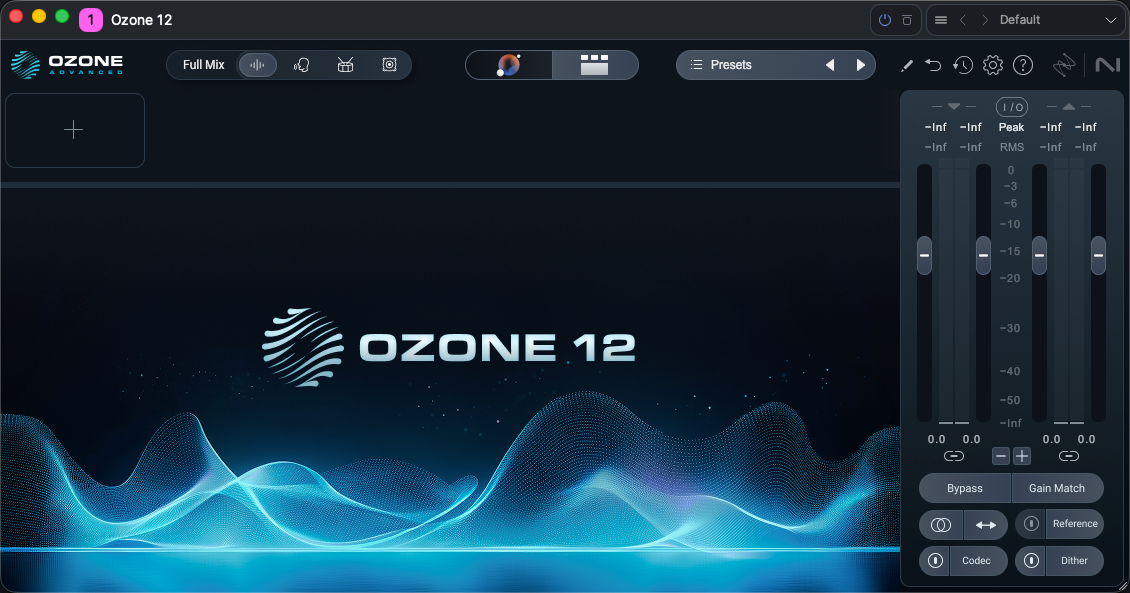
Gli effetti integrati si espandono in linea all'interno del loro chip. Un plug-in di terze parti invece si apre nella sua **finestra separata dedicata** — fai clic sull'icona della finestra a destra del chip per aprirla.
In cima alla finestra, ACE Studio aggiunge un'intestazione coerente così ogni plug-in funziona allo stesso modo, indipendentemente da chi l'ha creato:
* **Potenza** e **Bypass** — attiva o disattiva il plug-in, oppure escludine l'elaborazione, proprio come nel chip.
* **Barra dei preset** — usa < / > per scorrere i preset, vedere il nome del preset corrente, ad esempio *Predefinito*, e apri il menu dei preset.
#### Gestione dei preset
I preset che ACE Studio salva usano il suo `.acefxpreset` formato.
Apri il menu dei preset per:
* **Salva preset…** — salva le impostazioni correnti come nuovo `.acefxpreset` preset.
* **Aggiorna preset** — sovrascrivi il preset attualmente caricato. Questa opzione è disponibile dopo aver selezionato un preset salvato.
* **Salva come preset predefinito** — imposta le impostazioni correnti come predefinite per le nuove istanze di questo plug-in.
* **Carica file preset… / Importa preset…** — importa un preset dal disco.
* **Esporta preset…** — esporta il preset come un `.acefxpreset` file, per il backup o per condividerlo all'interno di ACE Studio.
* **Esporta preset VST3… / Esporta preset AU…** — esporta nel **nativo** formato nativo del plug-in, per l'uso in altri host. L'opzione mostrata corrisponde al tipo di plug-in.
{% hint style="warning" %}
`.acefxpreset` I preset sono legati al formato del plug-in: un preset salvato dalla **VST3** versione di un plug-in non può essere caricato nella **AU** versione dello stesso plug-in, e viceversa. Su macOS, dove un plug-in può essere disponibile in entrambi i formati, mantieni un solo formato per plug-in affinché i preset vengano trasferiti correttamente.
{% endhint %}
Il browser dei preset interno del plug-in, nella sua interfaccia, continua a funzionare come sempre.
---
# Agent Instructions
This documentation is published with GitBook. GitBook is the documentation platform designed so that both humans and AI agents can read, navigate, and reason over technical content effectively. Learn more at gitbook.com.
## Querying This Documentation
If you need additional information that is not directly available in this page, you can query the documentation by asking a question.
Perform an HTTP GET request on the following URL with the `ask` and `goal` query parameters:
```
GET https://docs.acestudio.ai/docs/product-wiki-it/progetto/mixing/effects/third-party-effects.md?ask=&goal=
```
`ask` is the immediate question: it should be specific, self-contained, and written in natural language.
`goal` is what the user is ultimately trying to achieve, the reason they need the answer. Sharing it helps GitBook give you a better, more relevant answer. A goal is most helpful when it describes the outcome the user wants rather than restating the question. For example, with `ask=how do I create an API token`, a goal like `automate deployments from our CI pipeline` lets GitBook tailor the answer to that use case.
The response will contain a direct answer to the question and relevant excerpts and sources from the documentation.
Use this mechanism when the answer is not explicitly present in the current page, you need clarification or additional context, or you want to retrieve related documentation sections.