> For the complete documentation index, see [llms.txt](https://docs.acestudio.ai/llms.txt). Markdown versions of documentation pages are available by appending `.md` to page URLs; this page is available as [Markdown](https://docs.acestudio.ai/docs/product-wiki-it/progetto/mixing/effects.md).
# Effetti
Crea e gestisci catene di effetti per le Tracce e il bus Master.
Ogni traccia in ACE Studio — e il bus Master — dispone di un **Pannello effetti** in cui puoi creare una catena di effetti.
Gli effetti stessi sono documentati nelle pagine sottostanti:
* [**Effetti integrati**](/docs/product-wiki-it/progetto/mixing/effects/built-in-effects.md) — gli effetti forniti con ACE Studio: EQ, dinamiche e riverbero.
* [**Effetti di terze parti**](/docs/product-wiki-it/progetto/mixing/effects/third-party-effects.md) — utilizzo dei tuoi plug-in VST3 / AU nella stessa catena.
* [**Effetto ambiente**](/docs/product-wiki-it/progetto/mixing/effects/room-effect.md) — posizionamento spaziale per le tracce vocali, separato dalla catena FX.
***
### Apertura del Pannello effetti
* Seleziona una traccia e passa alla scheda **FX** .
* L'intestazione del pannello mostra la traccia che stai modificando.
* Mostra il colore, il nome e l'indice della traccia, oppure **Master** per il bus master.
### Aggiunta di un effetto
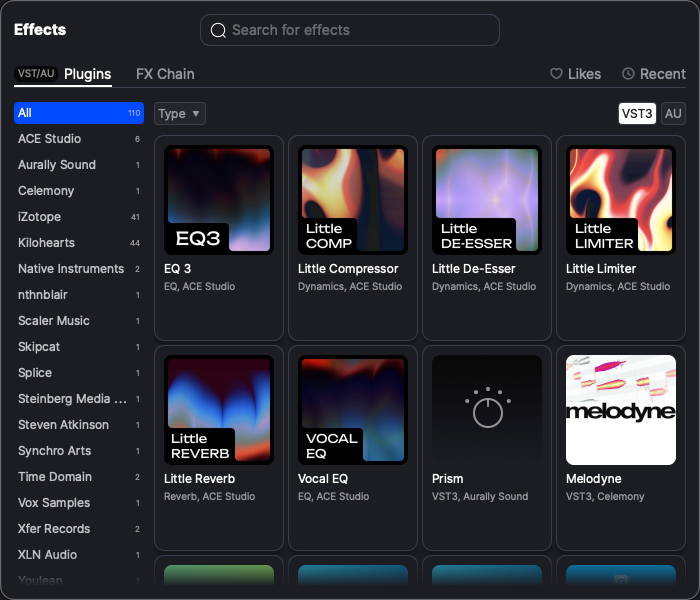
Fai clic su **+ Inserisci** in fondo all'elenco degli insert. Si apre la **Libreria FX**, dove effetti integrati, plug-in di terze parti e catene FX salvate sono affiancati.
* **Elenco dei produttori** — la colonna a sinistra raggruppa gli effetti per produttore, con un conteggio accanto a ogni nome. **Tutti** è selezionato per impostazione predefinita. Gli effetti integrati di ACE Studio si trovano sotto il produttore **ACE Studio** .
* **Tipo** — filtra per categoria, ad esempio EQ, Dinamica o Riverbero. Solo i plug-in VST3 possono essere filtrati in questo modo.
* **VST3 / AU** — su macOS, passa da un formato di plug-in all'altro. ACE Studio memorizza la tua scelta.
* **Cerca** — filtra l'intero elenco per nome.
* **Preferiti** — effetti a cui hai messo Mi piace. Passa il puntatore su una scheda e fai clic sul cuore per aggiungerla ai preferiti.
* **Recenti** — effetti utilizzati di recente.
* **Catena FX** — le nostre catene FX predefinite e quelle da te salvate.
Ogni scheda mostra l'immagine dell'effetto, il relativo nome e un sottotitolo con formato, tipo e produttore, ad esempio *VST3, EQ, FabFilter*.
Per dettagli specifici dei plug-in, come formati e finestre dei plug-in, consulta [Effetti di terze parti](/docs/product-wiki-it/progetto/mixing/effects/third-party-effects.md).
L'effetto viene aggiunto come **chip** nella catena di insert.
### La catena di insert
Gli insert elaborano **in serie, dall'alto verso il basso**.
Il segnale passa attraverso il primo effetto, poi il secondo e così via.
* **Riordina:** trascina un chip verso l'alto o verso il basso.
* Una linea bianca indica il punto in cui verrà inserito.
* **Selezione multipla:** fai clic su un chip per selezionarlo.
* Cmd/Ctrl-clic aggiunge altri chip.
* Maiusc-clic seleziona un intervallo.
* **Fai clic con il pulsante destro del mouse su** un chip per **Copia / Incolla / Elimina / Seleziona tutto / Bypass / Attiva-Disattiva / Salva catena FX…**.
### Controlli del chip
Ogni chip effetto dispone degli stessi controlli nell'intestazione:
* **Pulsante Potenza** — la piccola icona rotonda a sinistra. Attiva o disattiva l'effetto.
* Il colore indica lo stato:
* **Blu** — attivo e in elaborazione.
* **Giallo** — in bypass.
* L'Audio passa senza essere modificato.
* Il bypass si attiva dal menu del clic destro.
* **Grigio** — disattivato.
* **Nome dell'effetto** — fai clic per selezionare il chip.
* **Freccia di espansione / compressione** — sugli effetti integrati, apre i controlli in linea all'interno del chip.
* Fai nuovamente clic per richiuderli.
* I plug-in di terze parti si aprono invece nella propria finestra.
{% hint style="info" %}
**Disattivazione e bypass.** *Disattivazione* rimuove completamente l'effetto dal percorso del segnale. *Bypass* lo mantiene in posizione, ma ne salta l'elaborazione. Entrambi mantengono le tue impostazioni.
{% endhint %}
### Modifica dei valori
All'interno di un effetto integrato espanso, i controlli si comportano in modo coerente:
* **Manopole** — trascina verso l'alto e verso il basso, oppure in diagonale, per modificare il valore.
* **Digita un valore** — fai doppio clic sul numero di una manopola per inserire un valore preciso.
* **Reimposta** — fai doppio clic su qualsiasi manopola per riportarla al valore predefinito.
* **Linee di soglia** — su Compressor e De-Esser, trascina la linea direttamente sul misuratore.
### Salvataggio di una catena
Una volta regolata una catena di tuo gradimento, seleziona gli effetti, fai clic con il pulsante destro del mouse e scegli **Salva catena FX**.
In questo modo viene memorizzata l'intera catena, inclusi effetti e impostazioni, come preset riutilizzabile.
Le catene salvate vengono visualizzate nella Libreria FX sotto **Catena FX**.
Puoi quindi applicare la configurazione completa a un'altra traccia.
Le catene salvate vengono memorizzate in una cartella locale condivisa tra i tuoi progetti.
Per rinominarle, eliminarle o condividerle, scegli **Gestisci nel Finder** su macOS oppure **Gestisci nella cartella** su Windows.
---
# Agent Instructions
This documentation is published with GitBook. GitBook is the documentation platform designed so that both humans and AI agents can read, navigate, and reason over technical content effectively. Learn more at gitbook.com.
## Querying This Documentation
If you need additional information that is not directly available in this page, you can query the documentation by asking a question.
Perform an HTTP GET request on the following URL with the `ask` and `goal` query parameters:
```
GET https://docs.acestudio.ai/docs/product-wiki-it/progetto/mixing/effects.md?ask=&goal=
```
`ask` is the immediate question: it should be specific, self-contained, and written in natural language.
`goal` is what the user is ultimately trying to achieve, the reason they need the answer. Sharing it helps GitBook give you a better, more relevant answer. A goal is most helpful when it describes the outcome the user wants rather than restating the question. For example, with `ask=how do I create an API token`, a goal like `automate deployments from our CI pipeline` lets GitBook tailor the answer to that use case.
The response will contain a direct answer to the question and relevant excerpts and sources from the documentation.
Use this mechanism when the answer is not explicitly present in the current page, you need clarification or additional context, or you want to retrieve related documentation sections.