> For the complete documentation index, see [llms.txt](https://docs.acestudio.ai/llms.txt). Markdown versions of documentation pages are available by appending `.md` to page URLs; this page is available as [Markdown](https://docs.acestudio.ai/docs/product-wiki-it/progetto/arrangement-in-canvas/clips.md).
# Clip
Le clip sono le unità fondamentali di ACE Studio per organizzare e modificare contenuti Audio e MIDI e applicare strumenti specializzati.
## Panoramica
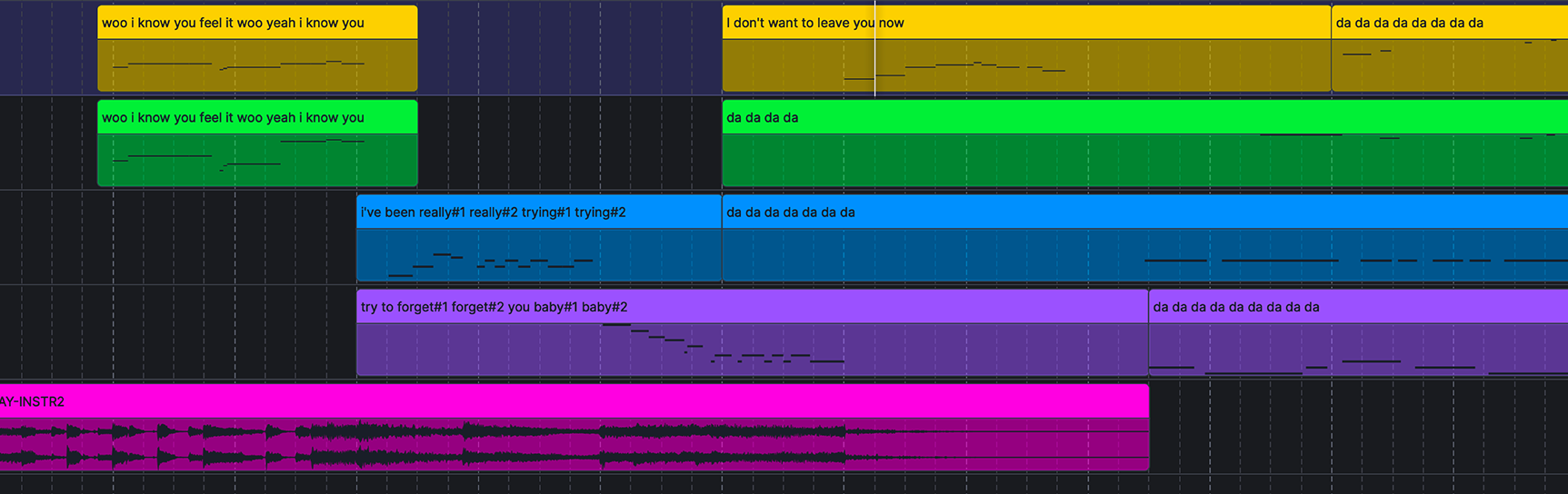
Le Clip sono le unità di base in una Traccia che contengono contenuti Audio o MIDI. Ogni Clip ha una barra del titolo con un nome e un corpo che mostra la miniatura del contenuto principale.
## Modifica generale
Nella Tela, puoi modificare i Clip o una parte dei Clip all'interno dell'Intervallo di una selezione. Fai clic sulla Battuta del titolo di un Clip per creare una selezione che copra l'intero Intervallo di questo Clip; trascina per creare una selezione che copra una parte dei Clip che vuoi modificare. Quindi puoi eseguire varie operazioni sul Clip, come copiare, clonare ed eliminare.
Modifica contenuti
Fai doppio clic sul corpo di un Clip per aprire l’Editor:, dove puoi modificarne il contenuto.
Spostamento delle clip
Dopo aver creato la selezione, trascina sulla Battuta del titolo per spostare il Clip. Se la selezione copre solo una parte del Clip, questa parte verrà Dividi durante lo spostamento.
Eliminazione delle clip
Dopo aver creato una selezione, puoi usare Elimina per rimuovere la parte coperta dalla selezione. Se la selezione copre un intero Clip, il Clip verrà eliminato completamente; se la selezione copre solo una parte di un Clip, la porzione di Clip coperta dalla selezione verrà ritagliata.
Regolazione della lunghezza
La lunghezza dei Clip può essere regolata trascinando i bordi sinistro/destro. Puoi anche creare una selezione per eliminare una parte di un Clip.
Fade e crossfade
Quando passi il cursore su un Clip, compaiono 2 piccoli quadrati nell'angolo superiore sinistro/destro del Clip. Trascina il quadrato orizzontalmente per creare un fade in/out per il Clip. Trascina le maniglie sulla curva del fade per regolarne la pendenza.
Quando 2 Clip sono collegati, trascinando il quadrato da un Clip all'altro si crea un crossfade.
Dividi i Clip
Esistono 2 modi per usare Dividi sui Clip:
* Dividi un Clip in una posizione specifica: posiziona la linea del marcatore nel punto in cui desideri dividere, quindi usa la funzione Dividi dal menu contestuale.
* Dividi una parte da una Clip: crea una selezione che copra la parte che desideri dividere e usa la funzione Dividi dal menu contestuale.
Tasto di scelta rapida Ctrl / ⌘Command + E .
Disattiva Clip
Le Clip disattivate sono di colore scuro e non verranno sintetizzate né riprodotte.
Per disattivare una Clip, puoi:
* Fai clic sulla barra del titolo della Clip e disattivala dal menu contestuale.
* Posiziona la linea del marcatore all'interno di una Clip e disattivala dal menu contestuale.
Per disattivare una parte di una Clip, puoi:
* Crea una selezione che copra la parte che desideri disattivare e disattivala dal menu del clic destro.
Tasto di scelta rapida 0.
Modifica dei colori
Il colore di una Clip segue il colore della relativa Traccia corrente. Puoi assegnare un colore alla Clip dal menu del clic destro.
## Clip MIDI
Una Clip MIDI può essere creata facendo doppio clic su una Traccia Voce, una Traccia Strumento AI o una Traccia Strumento. Puoi anche importare File MIDI, MusicXML e file UFDATA come Clip.
{% tabs %}
{% tab title="Clip Voce" %}
Le Clip Voce contengono note MIDI, testo e Parametri di controllo Voce.
Puoi creare nuove Clip Voce o importare File MIDI su una Traccia Voce.
{% endtab %}
{% tab title="Clip Strumento" %}
Le clip dello Strumento contengono note MIDI, articolazioni e parametri dei Controlli di Espressione.
Puoi creare nuovi File MIDI o importarli su una Traccia Strumento AI o su una Traccia Strumento per ottenere clip di Strumento.
{% endtab %}
{% tab title="Clip MIDI generali" %}
Le clip MIDI generali contengono note MIDI.
È possibile creare nuovi o importare File MIDI su una Traccia MIDI vuota per ottenere clip General MIDI.
{% endtab %}
{% endtabs %}
> Conversione del tipo:
>
> Diversi tipi di clip MIDI contengono alcuni tipi specifici di informazioni, come le clip di Voce contenenti il Testo e le clip di Strumento contenenti le articolazioni. Quando una clip MIDI di un certo tipo viene spostata su una Traccia di un altro tipo, queste informazioni specifiche andranno perse.
## Clip Audio
I Clip Audio sono file audio importati o registrati contenuti in una Traccia Audio.
Fai doppio clic su un Clip Audio per aprire Editor audio, dove puoi regolarne il guadagno, l’intonazione e il Formante, invertirlo o modificarne la durata con i marcatori warp. Consulta [Editor Clip](/docs/product-wiki-it/progetto/arrangement-in-canvas/clips/clip-editor.md) e [Audio Warp](/docs/product-wiki-it/progetto/arrangement-in-canvas/clips/audio-warp.md).
Trascinando una delle due estremità della Battuta del titolo di una Clip Audio la si rifila. Tieni Shift mentre trascini l’estremità della Battuta del titolo per allungare o comprimere l’intera Clip invece.
---
# Agent Instructions
This documentation is published with GitBook. GitBook is the documentation platform designed so that both humans and AI agents can read, navigate, and reason over technical content effectively. Learn more at gitbook.com.
## Querying This Documentation
If you need additional information that is not directly available in this page, you can query the documentation by asking a question.
Perform an HTTP GET request on the following URL with the `ask` and `goal` query parameters:
```
GET https://docs.acestudio.ai/docs/product-wiki-it/progetto/arrangement-in-canvas/clips.md?ask=&goal=
```
`ask` is the immediate question: it should be specific, self-contained, and written in natural language.
`goal` is what the user is ultimately trying to achieve, the reason they need the answer. Sharing it helps GitBook give you a better, more relevant answer. A goal is most helpful when it describes the outcome the user wants rather than restating the question. For example, with `ask=how do I create an API token`, a goal like `automate deployments from our CI pipeline` lets GitBook tailor the answer to that use case.
The response will contain a direct answer to the question and relevant excerpts and sources from the documentation.
Use this mechanism when the answer is not explicitly present in the current page, you need clarification or additional context, or you want to retrieve related documentation sections.