> For the complete documentation index, see [llms.txt](https://docs.acestudio.ai/llms.txt). Markdown versions of documentation pages are available by appending `.md` to page URLs; this page is available as [Markdown](https://docs.acestudio.ai/docs/product-wiki-it/integrazione-daw/ace-bridge-2.md).
# ACE Bridge 2
Collega ACE Studio alla tua DAW per la sincronizzazione di audio e MIDI usando il plugin ACE Bridge 2.
ACE Bridge 2 è un plugin strumento VST3/AU/AAX che crea una connessione potente e in tempo reale tra ACE Studio e la tua DAW.
Consente streaming Audio fluido, Registrazione MIDI e sincronizzazione avanzata, integrando ACE Studio direttamente nel tuo flusso di lavoro di produzione.
## Installazione
Per Windows :windows: - Il plugin ACE Bridge 2 viene installato automaticamente con il programma di installazione di ACE Studio e può essere reinstallato reinstallando ACE Studio.
Per macOS :apple: - ACE Studio ti chiederà di installare ACE Bridge 2 al primo avvio. Puoi anche gestire l'installazione in qualsiasi momento da **Preferenze → Plugin** in ACE Studio.
{% hint style="info" %}
Su macOS, devi abilitare "Allow in the Background" affinché ACE Studio possa gestire ACE Bridge.
{% endhint %}
Dopo l'installazione, dovresti trovarlo nell'elenco dei plugin strumento VST3/AU/AAX della tua DAW.
## Flusso di lavoro principale
1. **Inserisci il Plugin:** Aggiungi ACE Bridge 2 come plugin strumento su una Traccia MIDI nella tua DAW.
2. **Connetti a ACE Studio:** Assicurati che ACE Studio sia in esecuzione prima di connettere Bridge a ACE Studio.\
3. **Seleziona una Voce/Strumento:**
* Fai clic + per selezionare una voce o uno strumento. Questo creerà una nuova Traccia in ACE Studio e la collegherà a questa istanza di Bridge.
* In alternativa, puoi collegare questo Bridge a una Traccia esistente.\

4. **Usa Bridge in modalità automatica:**
* **Per registrare MIDI:** Quando riproduci una parte che contiene MIDI nella tua DAW, Bridge sarà in uno **Registrazione** stato, acquisendo tutto il MIDI dalla Traccia e inviandolo ad ACE Studio in tempo reale.\

* **Per riprodurre Audio:** Quando riproduci una parte che contiene Clip in una Traccia collegata di ACE Studio, Bridge passa automaticamente a **Riproduzione** stato, trasmettendo in streaming l'Audio sintetizzato da ACE Studio alla Traccia della DAW.\

5. **Anteprima Traccia:** Le Clip e la posizione del playhead della Traccia collegata di ACE Studio vengono mostrate in quest'area. Questo ti consente di vedere cosa succede in ACE Studio senza uscire dalla tua DAW.
{% hint style="info" %}
Quando registri MIDI dalla tua DAW in ACE Studio, sentirai il suono del campionatore Piano proveniente dal Bridge.
{% endhint %}
## Istanze multiple
Ora puoi eseguire più istanze di ACE Bridge 2 su diverse Tracce MIDI per controllare più Tracce di ACE Studio contemporaneamente.
* Ogni istanza di Bridge è indipendente.
* Una Traccia in ACE Studio può essere collegata a una sola istanza di Bridge alla volta.
## Sincronizzazione del Tempo
### Sincronizzazione del Tempo ARA
Per una sincronizzazione del tempo, del Tempo e del Trasporto estremamente solida, usa il plugin incluso **ACE Bridge ARA** plugin.
**Cosa fa:**
* Sincronizza perfettamente la mappa del tempo della tua DAW e i cambi di Tempo con ACE Studio.
* Consente la sincronizzazione bidirezionale del Trasporto di ACE Studio e della DAW (riproduci/arresta/posizionamento).
**Come configurarlo:**
Ciò richiede di collegare il plugin ARA a una Clip Audio "dummy" nella tua DAW.
{% tabs %}
{% tab title="Logic Pro" %}
1. Per usare ARA con Logic su Apple Silicon, avvia Logic in **modalità Rosetta**.
2. Fai clic sul SYNC TEMPO pulsante in Bridge, quindi trascina l'Audio dummy silenzioso sulla Traccia Audio di Logic.
3. Applica il **ACE Bridge ARA** plugin come un **Audio FX** a quella Traccia Audio dummy.
4. Avvia il **ACE Bridge ARA** plugin e collegalo ad ACE Studio.
{% endtab %}
{% tab title="Cubase" %}
1. Fai clic sul SYNC TEMPO pulsante in Bridge, quindi trascina l'Audio dummy silenzioso sulla Traccia Audio di Cubase.
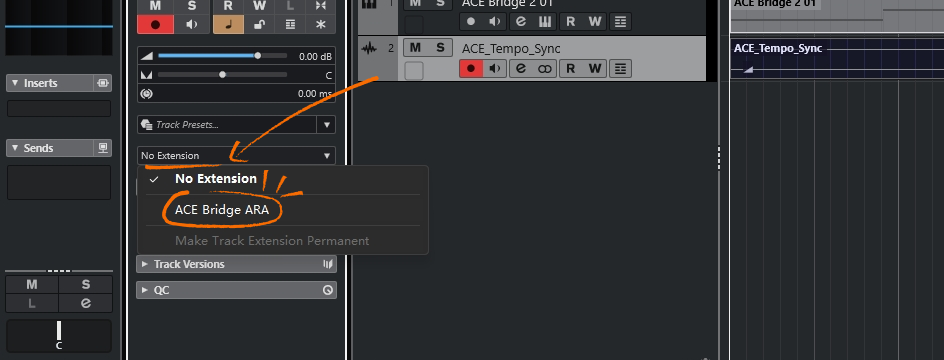
2. Applica il **ACE Bridge ARA** plugin come un **Estensione** a quella Traccia Audio dummy.
3. Avvia il **ACE Bridge ARA** plugin e collegalo ad ACE Studio.
{% endtab %}
{% tab title="Studio One" %}
1. Fai clic sul SYNC TEMPO pulsante in Bridge, quindi trascina l'Audio dummy silenzioso sulla Traccia Audio di Logic.
2. Applica il **ACE Bridge ARA** plugin come un **FX evento** a quella Clip Audio dummy.
3. Avvia il **ACE Bridge ARA** plugin e collegalo ad ACE Studio.
{% endtab %}
{% endtabs %}
{% hint style="danger" %}
**Nota: riguardo al supporto ARA di Pro Tools**
Il plugin ARA di Pro Tools incluso è un *Demo per sviluppatori* destinata esclusivamente all'anteprima tecnica. Al momento non è funzionante. Non tentare di usare questo plugin in un ambiente di produzione. La funzionalità completa sarà disponibile in un aggiornamento futuro.
{% endhint %}
Per istruzioni sull'uso dei plugin ARA in altre DAW che supportano ARA, consulta il manuale utente della tua DAW.
### Sincronizza il Tempo durante la Riproduzione
Se la tua DAW non supporta ARA, fai clic sul SYNC TEMPO pulsante in Bridge e attiva l'interruttore 'Sincronizza il tempo durante la riproduzione'.
In questa modalità, ogni volta che la riproduzione inizia, il plugin aggiornerà il tempo corrente e il Tempo attuale in ACE Studio.
{% hint style="success" %}
Continueremo ad aggiornare il plugin Bridge con nuove funzionalità.
Ci farebbe piacere ricevere il tuo feedback:
{% endhint %}
{% hint style="warning" %}
Se non riesci a trovare il plugin nella tua DAW, consulta [Can’t find ACE Bridge plugin in your DAW?](/trouble-shooting/ace-bridge-issues/cant-find-ace-bridge-plugin-in-your-daw.md).
Per gli utenti di Logic, Studio One, Cubase e Reaper, controllate questo [ACE Bridge 2: Special settings in DAW](/trouble-shooting/ace-bridge-issues/ace-bridge-2-special-settings-in-daw.md) mentre usate ACE Bridge 2.
{% endhint %}
{% hint style="warning" %}
**Modalità debug**
Se riscontri problemi durante l'uso di ACE Bridge 2, puoi fare clic sul ? pulsante nell'angolo in basso a sinistra di ACE Bridge 2 per aprire il pannello di aiuto e attivare la Modalità debug nell'angolo in alto a destra per abilitare la registrazione temporanea dei log. I file di log esportati da ACE Studio includeranno i log di ACE Bridge 2. Invia i file di log a insieme a una descrizione del problema e ti aiuteremo a risolverlo.
{% endhint %}
## ACE Bridge 1
{% hint style="danger" %}
Dalla versione 1.9.7 di ACE Studio, ACE Bridge 1 non è più supportato. Passa ad ACE Bridge 2. Se hai ancora bisogno di usare il vecchio plugin bridge, dovrai eseguire il downgrade di ACE Studio a una versione precedente alla 1.9.7.
{% endhint %}
---
# Agent Instructions
This documentation is published with GitBook. GitBook is the documentation platform designed so that both humans and AI agents can read, navigate, and reason over technical content effectively. Learn more at gitbook.com.
## Querying This Documentation
If you need additional information that is not directly available in this page, you can query the documentation dynamically by asking a question.
Perform an HTTP GET request on the current page URL with the `ask` query parameter, and the optional `goal` query parameter:
```
GET https://docs.acestudio.ai/docs/product-wiki-it/integrazione-daw/ace-bridge-2.md?ask=&goal=
```
`ask` is the immediate question: it should be specific, self-contained, and written in natural language.
`goal` is optional and describes the broader end goal you are ultimately trying to accomplish on behalf of the user. GitBook uses it to tailor the answer towards what is most useful for that goal.
The response will contain a direct answer to the question and relevant excerpts and sources from the documentation.
Use this mechanism when the answer is not explicitly present in the current page, you need clarification or additional context, or you want to retrieve related documentation sections.

 3. **Seleziona una Voce/Strumento:**




 {% endhint %}
## ACE Bridge 1
{% hint style="danger" %}
Dalla versione 1.9.7 di ACE Studio, ACE Bridge 1 non è più supportato. Passa ad ACE Bridge 2. Se hai ancora bisogno di usare il vecchio plugin bridge, dovrai eseguire il downgrade di ACE Studio a una versione precedente alla 1.9.7.
{% endhint %}
{% endhint %}
## ACE Bridge 1
{% hint style="danger" %}
Dalla versione 1.9.7 di ACE Studio, ACE Bridge 1 non è più supportato. Passa ad ACE Bridge 2. Se hai ancora bisogno di usare il vecchio plugin bridge, dovrai eseguire il downgrade di ACE Studio a una versione precedente alla 1.9.7.
{% endhint %}