For the complete documentation index, see llms.txt. This page is also available as Markdown.

ChatGPT per desktop

Connetti ChatGPT per desktop (ChatGPT Work & Codex) ad ACE Studio tramite MCP.

Connetti ChatGPT per desktop ad ACE Studio tramite un server MCP (Protocollo di contesto del Modello) locale per ispezionare, organizzare e modificare direttamente i tuoi progetti musicali dal tuo spazio di lavoro AI.


Consigliato: configurazione automatica tramite Codex

Poiché la moderna app desktop di ChatGPT condivide il suo ambiente sottostante e la configurazione MCP tra Codex e ChatGPT Work, non devi navigare manualmente nei menu delle impostazioni. Puoi lasciare che Codex configuri tutto automaticamente per te:

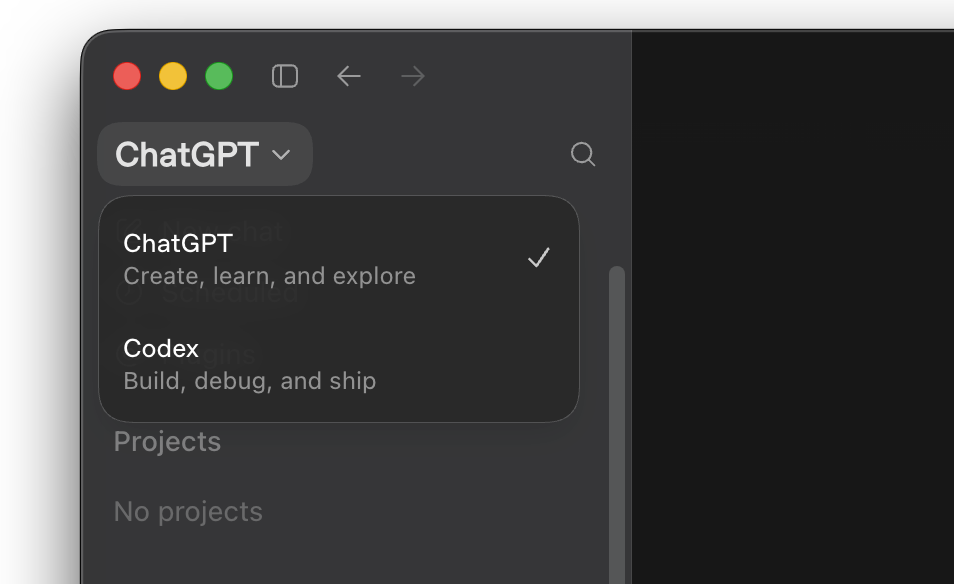
  1. Nell'app desktop di ChatGPT, apri il selettore della modalità nell'angolo in alto a sinistra e passa a Codex.

  2. Copia il Prompt di configurazione automatica da External Agent Access e invialo a Codex.

  3. Codex rileverà automaticamente la tua installazione di ACE Studio, configurerà il server MCP in ~/.codex/config.toml, e renderà gli strumenti disponibili sia in Codex sia in ChatGPT Work.

Mode selector in ChatGPT for desktop showing Codex
Passa a Codex nel selettore della modalità in alto a sinistra per eseguire la configurazione automatica
Usando ChatGPT Work

Una volta configurato, puoi continuare a chattare in Codex modalità oppure passare a ChatGPT Work per flussi di lavoro conversazionali generali:

  1. Passa alla vista principale della chat nell'app ChatGPT.

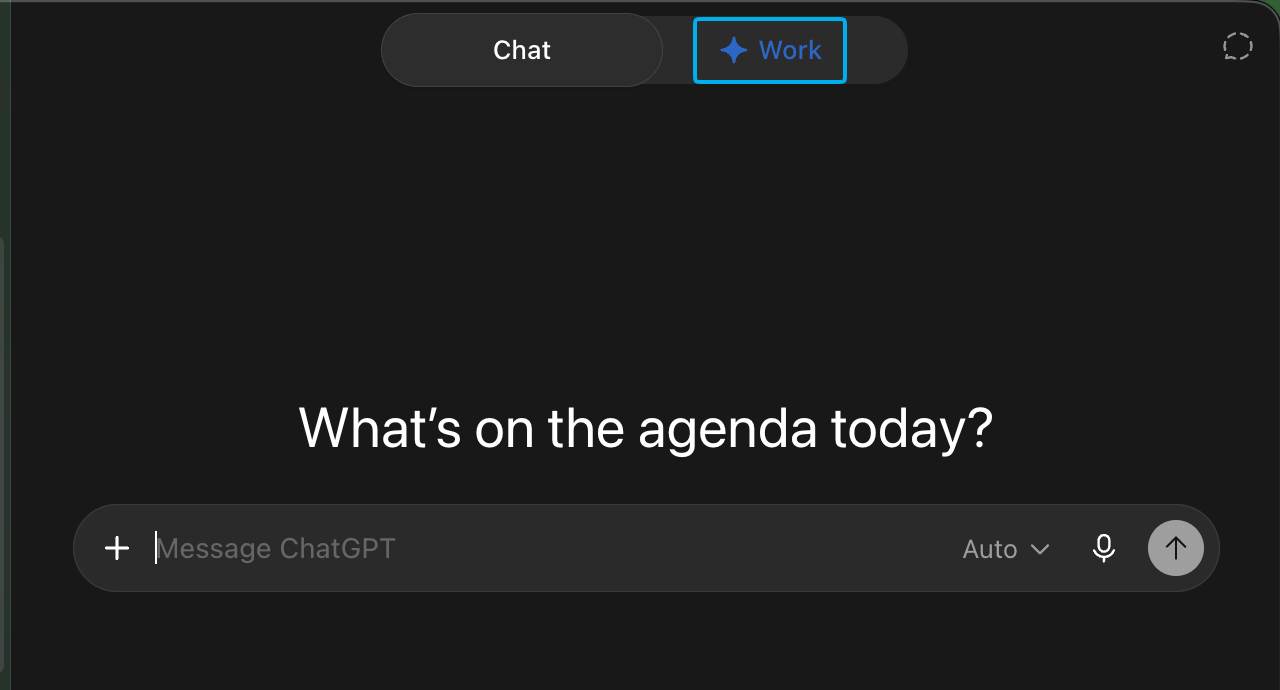
  2. Nell'area di composizione in basso nella finestra, fai clic sul Work pulsante di attivazione per abilitare gli strumenti locali e l'accesso al computer.
  3. Vedrai ACE Studio attivo e pronto ad assisterti con il tuo progetto musicale.

Toggle Work mode in ChatGPT prompt bar
Fai clic su "Work" nella barra del prompt di composizione per abilitare gli strumenti locali

Alternativa: configurazione manuale tramite Impostazioni

Se preferisci configurare manualmente il server tramite l'interfaccia grafica, segui questi passaggi:

Passaggio 1: apri Impostazioni

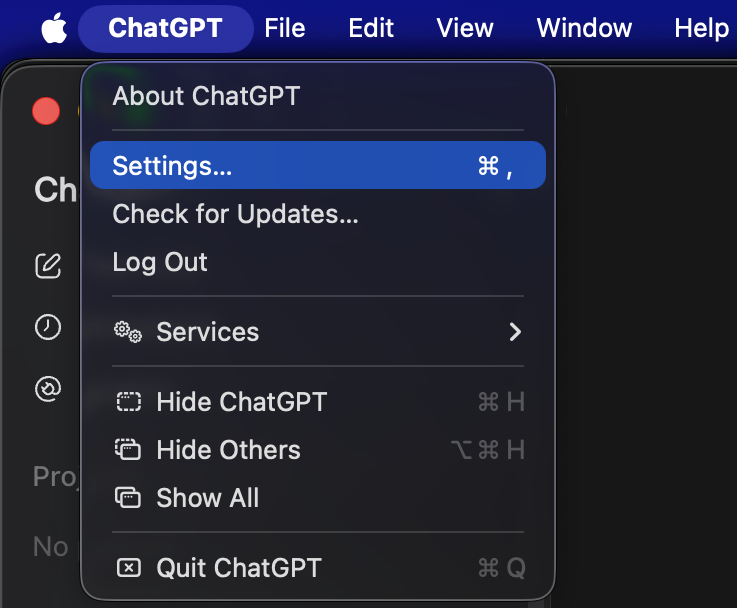
Apri Impostazioni in ChatGPT:

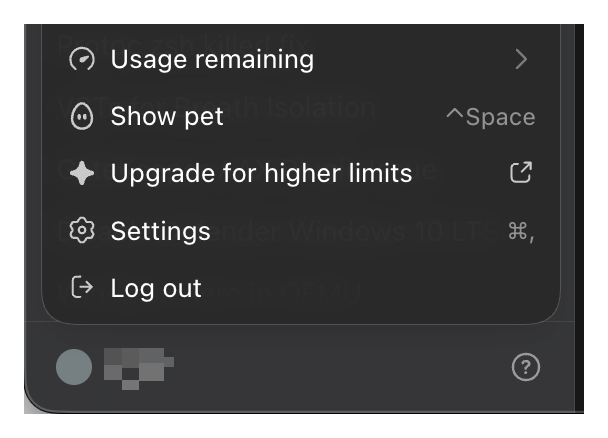
  • Fai clic sull'avatar del tuo profilo nell'angolo in basso a sinistra e seleziona Impostazioni, o

  • Usa il menu dell'app: ChatGPT → Impostazioni... (Cmd+, su macOS oppure Ctrl+, su Windows).


Passaggio 2: apri le impostazioni del server MCP

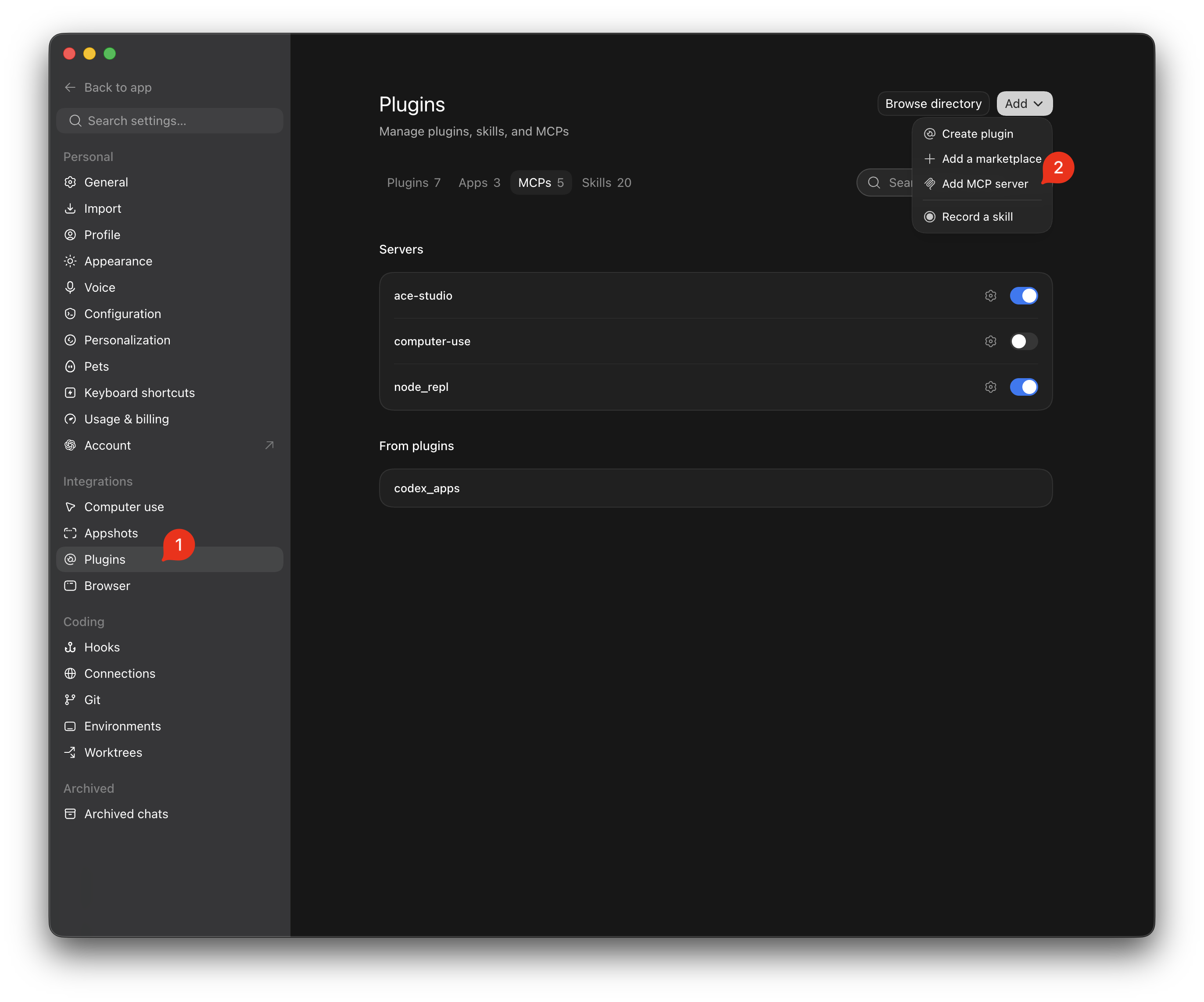
  1. Nella finestra Impostazioni, vai a Plugin sotto la Integrazioni sezione.

  2. Fai clic sul Aggiungi pulsante nell'angolo in alto a destra e seleziona Aggiungi server MCP.

(Puoi anche passare alla scheda MCP per visualizzare o gestire i server aggiunti in precedenza.)

Integrations Plugins settings with Add MCP Server menu
Seleziona "Aggiungi server MCP" sotto Integrazioni → Plugin
Passaggio 3: Aggiungi il server MCP di ACE Studio

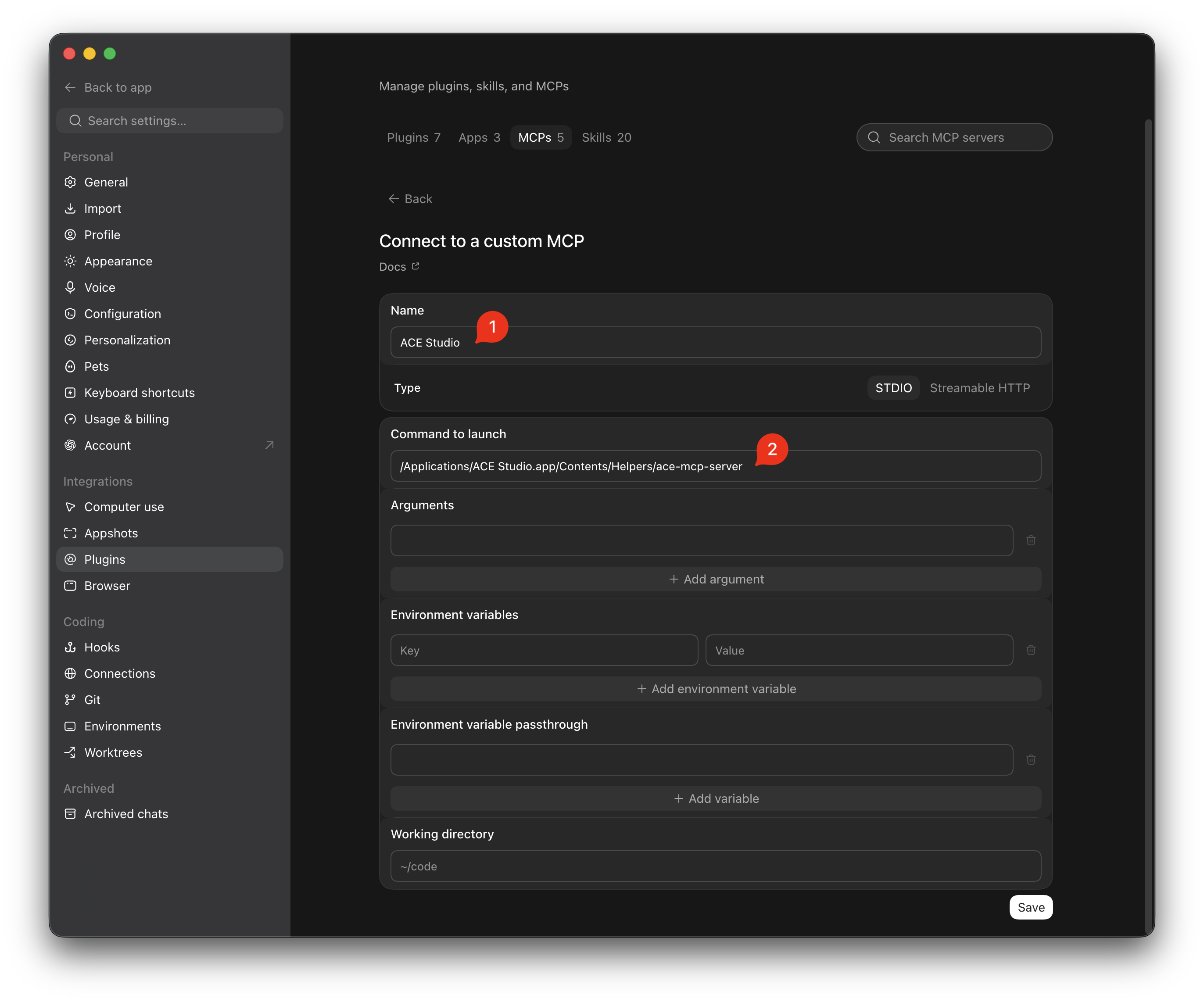
Nella Aggiungi server MCP finestra di dialogo, inserisci i dettagli del server:

  1. Nome: Invio ACE Studio (oppure ACE Studio).

  2. Tipo: Mantieni STDIO selezionato (predefinito).

  3. Comando di avvio: In ACE Studio, apri Preferenze → Generale → Accesso agenti esterni, fai clic su Copia il comando accanto a Server MCP (stdio), e incolla qui il comando esatto.

  4. Fai clic Salva.

Add MCP Server dialog with ACE Studio STDIO configuration
Inserisci i dettagli del server MCP e fai clic su Salva

Configurazione condivisa di Codex: I server aggiunti tramite l'interfaccia utente desktop vengono salvati nella tua configurazione locale di Codex (~/.codex/config.toml), rendendo ACE Studio accessibile contemporaneamente in ChatGPT Work, nel CLI di Codex e nell'estensione IDE di Codex.


Passaggio 4: verifica e inizia a usare

  1. Passa a Codex modalità oppure assicurati che Work la modalità sia abilitata in ChatGPT.

  2. Assicurati che ACE Studio sia aperto e in esecuzione, poi chiedi:

ChatGPT si connetterà ad ACE Studio tramite il server MCP locale, esaminerà il Progetto aperto e ne restituirà i dettagli (Tempo, tonalità, Tracce e clip).

Ultimo aggiornamento