> For the complete documentation index, see [llms.txt](https://docs.acestudio.ai/llms.txt). Markdown versions of documentation pages are available by appending `.md` to page URLs; this page is available as [Markdown](https://docs.acestudio.ai/docs/product-wiki-fr/synthetiseur-vocal-ia/voice-library.md).
# Bibliothèque de voix
Découvrez et gérez les Voix IA à l'aide de la Bibliothèque vocale d'ACE Studio.
Les voix IA sont les sources sonores des voix chantées par IA. Elles génèrent des voix à partir de notes MIDI et de paroles. Vous pouvez ensuite façonner davantage l’interprétation en modifiant les notes, les paroles, les phonèmes, la hauteur et les paramètres de contrôle vocal.
## Accéder aux voix IA
Il existe 3 façons de parcourir les voix IA depuis la bibliothèque de voix :
### Parcourir depuis la barre d’outils
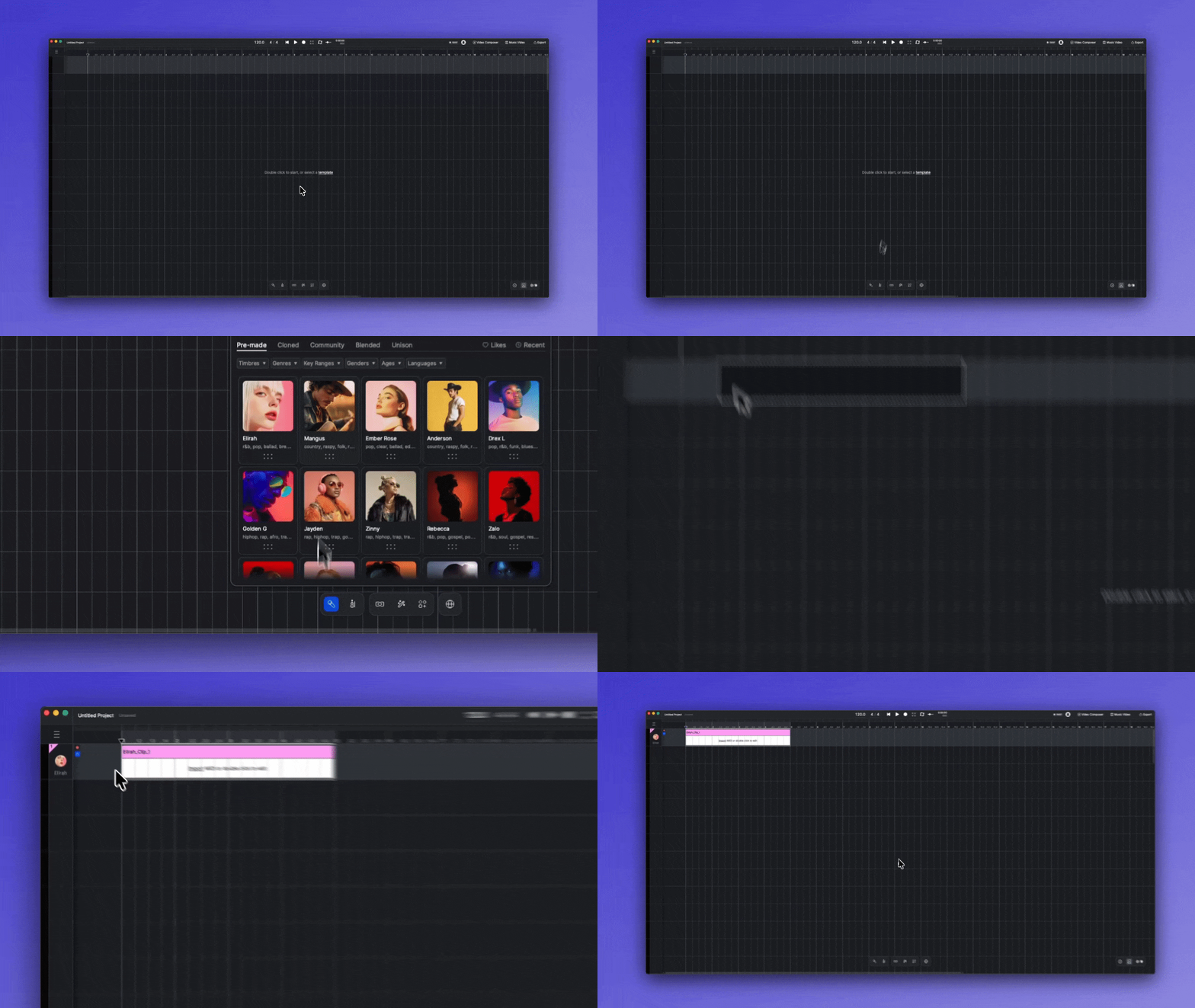
Cliquez sur l’icône de voix dans la barre d’outils en bas de la fenêtre pour ouvrir la bibliothèque de voix, où vous pouvez parcourir toutes les voix IA disponibles. Faites glisser une voix sur le Canevas pour l’ajouter, ou cliquez sur une voix puis cliquez sur le Canevas pour la placer.
### Parcourir depuis le Canevas
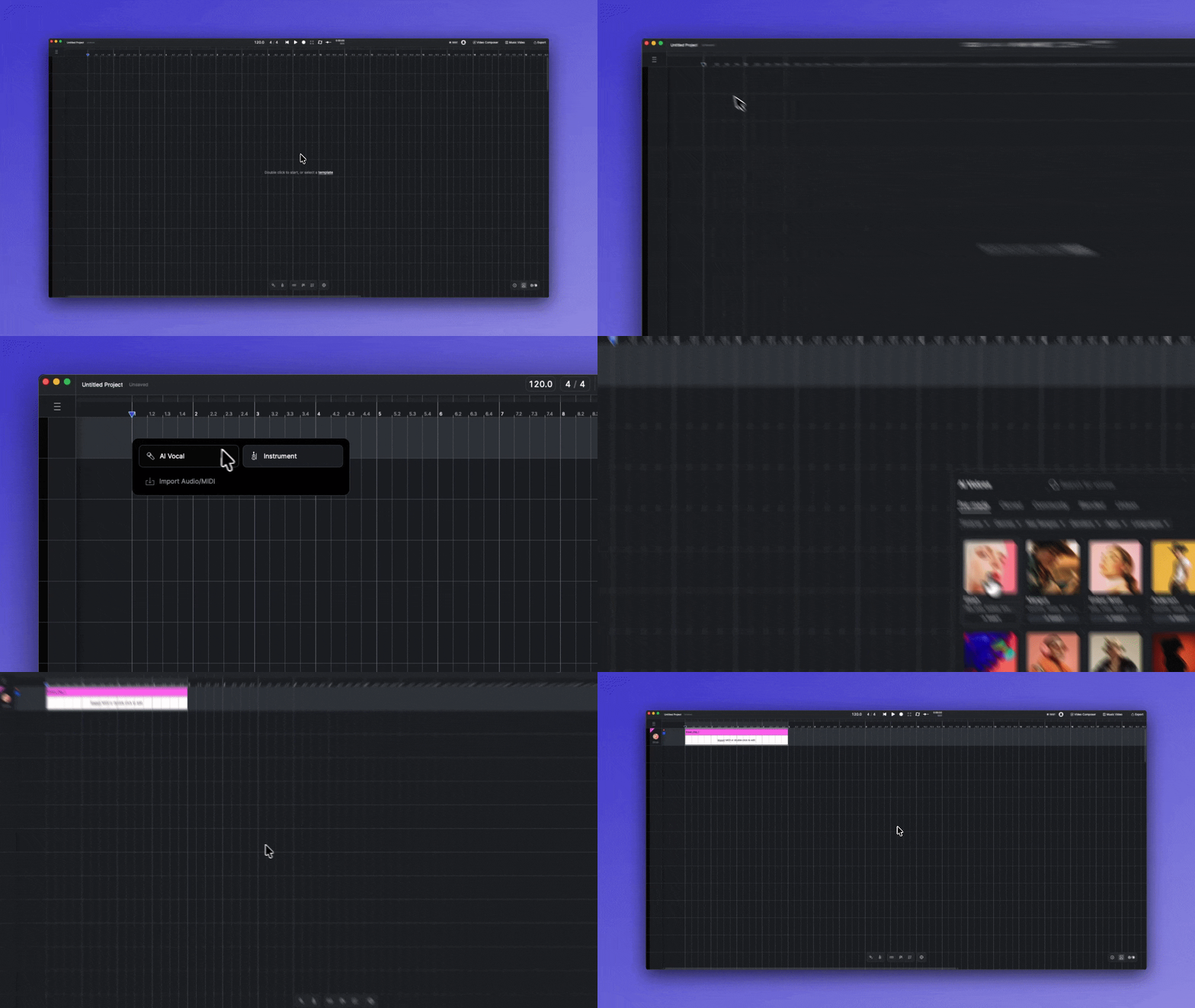
Double-cliquez sur une Piste vide sur le Canevas et choisissez **Voix IA** pour ouvrir la Bibliothèque de voix, puis sélectionnez une voix pour la charger sur cette piste.
### Parcourir depuis le panneau de piste vocale
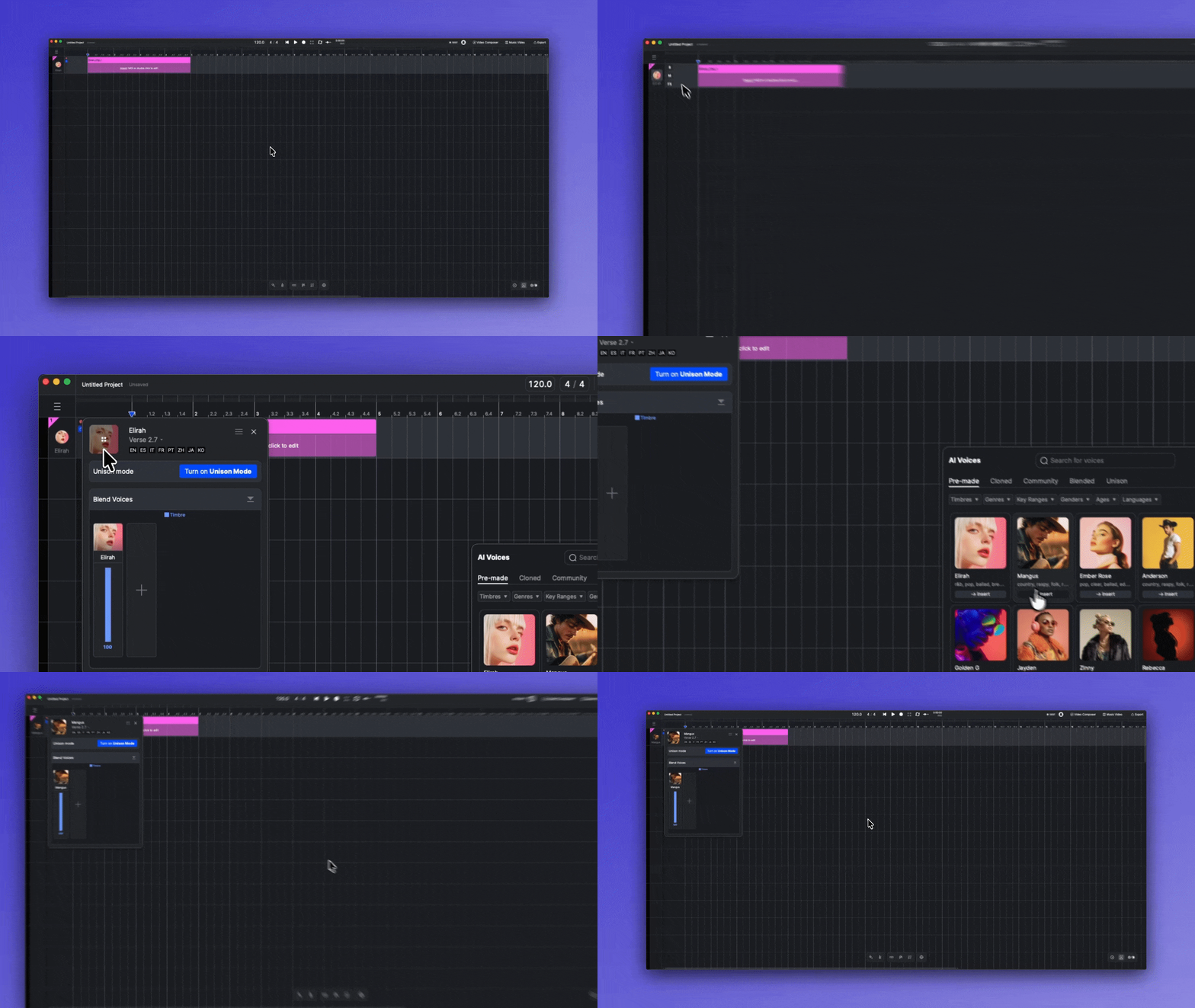
Cliquez sur l’image du panneau de piste vocale pour ouvrir la Bibliothèque de voix, où vous pouvez parcourir toutes les voix IA disponibles. Vous pouvez cliquer pour remplacer la voix IA actuelle. Vous pouvez également cliquer sur "+" dans [le mode Unison pour les voix](/docs/product-wiki-fr/synthetiseur-vocal-ia/creating-ai-vocals/unison-mode-for-vocals.md) pour ouvrir la Bibliothèque de voix et ajouter une autre voix à la piste d’unisson.
### Ajout d’une voix IA sur le Canevas
Lorsque vous ajoutez une voix, elle est chargée sur la piste sélectionnée ou cible sur le Canevas, et un clip vocal est créé à l’emplacement correspondant sur le Canevas.
## Bibliothèque de voix
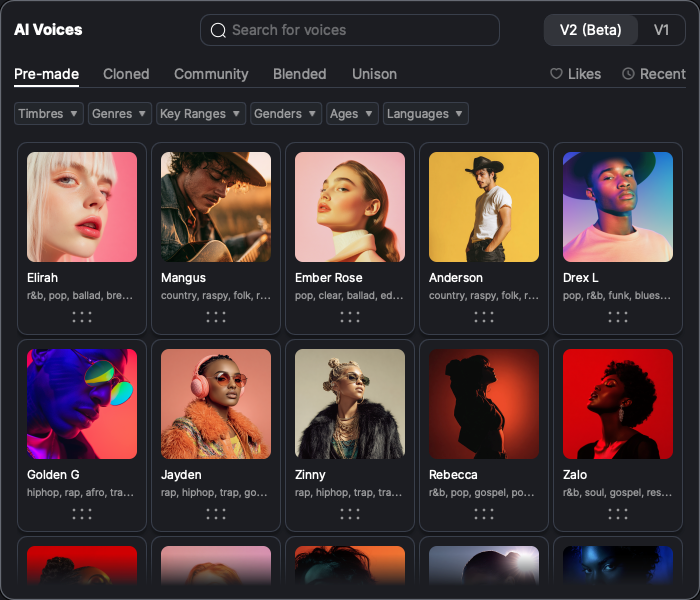
La bibliothèque de voix comporte 5 onglets, qui organisent différentes sources de voix :
### Voix précréées
Les voix précréées sont entraînées par ACE Studio à partir de jeux de données sourcés de manière responsable auprès de chanteurs professionnels, ce qui reflète fidèlement le caractère et l’interprétation des chanteurs. Nous ajoutons continuellement de nouvelles voix précréées pour répondre à des besoins variés de production vocale.
{% hint style="success" %}
La plupart des voix précréées sont libres de droits ; vous pouvez les utiliser dans toute production commerciale. Vous pouvez générer facilement une licence pour une voix libre de droits dans ACE Studio. Pour plus de détails, veuillez consulter [Licence et droits d’auteur](/docs/product-wiki-fr/annexe/license-and-copyright.md).
{% endhint %}
### Voix clonées
Vos voix clonées sont affichées dans cet onglet. Vous pouvez accéder à la page de gestion depuis la carte de voix. Pour en savoir plus sur le clonage de votre voix, veuillez consulter [Clonage d'une Voix pour Synthèse Vocale](/docs/product-wiki-fr/clonage-vocal/cloning-a-voice-for-vocal-synth.md).
Les voix clonées partagées en privé avec vous sont également dans cet onglet. Pour plus de détails, veuillez consulter [Partage privé](/docs/product-wiki-fr/clonage-vocal/cloning-a-voice-for-vocal-synth/private-share.md).
### Voix de la communauté
Les voix de la communauté sont affichées dans cet onglet. Ces voix sont clonées et publiées par la communauté des utilisateurs d’ACE Studio.
Pour utiliser une voix de la communauté, vous devez d’abord la **collecter** avant de l’ajouter à votre Projet.
Pour en savoir plus sur la publication d’une voix clonée, veuillez consulter [Publication d'une Voix clonée](/docs/product-wiki-fr/clonage-vocal/cloning-a-voice-for-vocal-synth/publishing-cloned-voice.md).
{% hint style="info" %}
Si le propriétaire d’une voix de la communauté choisit de retirer la voix, vous n’aurez plus accès à cette voix après un délai de 30 jours.
{% endhint %}
### Voix Mélangées
Vos Voix Mélangées enregistrées sont affichées dans cet onglet. Ces voix sont stockées sur votre compte ; vous pouvez y accéder en vous connectant à ACE Studio avec votre compte sur n’importe quel appareil.
Cliquez avec le bouton droit sur la carte de voix pour la gérer. Vous pouvez modifier son nom, ses étiquettes, sa langue native, son image, ou la supprimer de votre compte.
Pour en savoir plus sur la fonctionnalité de fusion de voix, veuillez consulter [Mélange de voix](/docs/product-wiki-fr/synthetiseur-vocal-ia/creating-ai-vocals/voice-blending.md).
### Unison
Les préréglages d’unisson préconfigurés et vos préréglages d’unisson enregistrés sont affichés dans cet onglet.
Cliquez avec le bouton droit sur la carte de votre préréglage d’unisson enregistré pour la gérer. Vous pouvez modifier son nom, ses étiquettes, sa langue native, ou la supprimer de votre compte.
Pour en savoir plus sur cette fonctionnalité, veuillez vous référer à [le mode Unison pour les voix](/docs/product-wiki-fr/synthetiseur-vocal-ia/creating-ai-vocals/unison-mode-for-vocals.md).
### Rechercher et filtrer les voix
Cliquez sur la barre de recherche pour activer le mode de recherche. Chaque voix IA est annotée avec un nom, une langue native et plusieurs étiquettes. Vous pouvez effectuer une recherche textuelle pour localiser la voix souhaitée. Cliquez sur le bouton de fermeture à droite de la barre de recherche pour quitter le mode de recherche.
Sous les onglets, une rangée de filtres affine la liste par **Timbres**, **Genres**, **Plages de tonalité**, **Genres**, **Âges**, et **Langues**. Les filtres peuvent être combinés entre eux et avec la recherche.
### Favoris et récents
* **Favoris** — cliquez sur le cœur d’une carte de voix pour l’ajouter aux favoris. Cliquez **Favoris** en haut à droite de la bibliothèque pour n’afficher que les voix que vous avez aimées. Les favoris sont stockés sur cet ordinateur et sont distincts de la collecte d’une voix de la communauté.
* **Récent** — cliquez sur **Récent** pour afficher les dix voix que vous avez utilisées le plus récemment.
### Actions de carte
Survolez une carte de voix pour afficher ses boutons :
* **Aperçu** — jouer une courte démo de la voix. Les voix sans démo n’affichent pas ce bouton.
* **J’aime** — ajouter la voix à vos favoris.
* **Infos** — ouvrir un panneau d’informations sur le côté gauche de la bibliothèque avec des détails sur la voix. Cliquer sur Info sur une autre carte remplace le panneau ; changer d’onglet ou fermer la bibliothèque le ferme.
La poignée pointillée au bas d’une carte sert au glisser-déposer. Faites-la glisser sur le Canevas ou sur l’en-tête d’une piste pour charger la voix.
### Filtrer les Modèles de Synthèse Vocale
Le sélecteur de modèle se trouve en haut de la bibliothèque de voix, à côté de la barre de recherche. Utilisez-le pour basculer l’affichage de la bibliothèque entre les moteurs V2 et V1. Survolez le sélecteur pour voir une brève description de chaque génération.
* V2 (Par défaut) : affiche les voix IA propulsées par le dernier modèle.
* V1 : affiche les voix IA propulsées par le modèle standard.
La même voix IA peut être incluse dans plusieurs générations de modèles de Synthèse Vocale, mais en raison des différences entre les modèles de Synthèse Vocale, les performances de la voix IA peuvent varier d’un modèle à l’autre. Pour plus de détails, veuillez consulter [Modèles de Synthèse Vocale](/docs/product-wiki-fr/synthetiseur-vocal-ia/voice-library/vocal-synth-models.md).
---
# Agent Instructions
This documentation is published with GitBook. GitBook is the documentation platform designed so that both humans and AI agents can read, navigate, and reason over technical content effectively. Learn more at gitbook.com.
## Querying This Documentation
If you need additional information that is not directly available in this page, you can query the documentation dynamically by asking a question.
Perform an HTTP GET request on the current page URL with the `ask` query parameter, and the optional `goal` query parameter:
```
GET https://docs.acestudio.ai/docs/product-wiki-fr/synthetiseur-vocal-ia/voice-library.md?ask=&goal=
```
`ask` is the immediate question: it should be specific, self-contained, and written in natural language.
`goal` is optional and describes the broader end goal you are ultimately trying to accomplish on behalf of the user. GitBook uses it to tailor the answer towards what is most useful for that goal.
The response will contain a direct answer to the question and relevant excerpts and sources from the documentation.
Use this mechanism when the answer is not explicitly present in the current page, you need clarification or additional context, or you want to retrieve related documentation sections.