> For the complete documentation index, see [llms.txt](https://docs.acestudio.ai/llms.txt). Markdown versions of documentation pages are available by appending `.md` to page URLs; this page is available as [Markdown](https://docs.acestudio.ai/docs/product-wiki-fr/synthetiseur-vocal-ia/creating-ai-vocals/vocal-parameters.md).
# Paramètres vocaux
Modelez l'interprétation d'un chanteur IA dans ACE Studio avec les paramètres vocaux Souffle & Phonème, Dynamiques et Avancés.
{% hint style="info" %}
Cette page décrit les paramètres vocaux pour [les modèles V2](/docs/product-wiki-fr/synthetiseur-vocal-ia/voice-library/vocal-synth-models.md#model-generations). Si vous utilisez un modèle V1, veuillez consulter [Paramètres vocaux pour les Modèles V1](/docs/product-wiki-fr/synthetiseur-vocal-ia/creating-ai-vocals/vocal-parameters/vocal-parameters-for-v1-models.md). Pour en savoir plus sur les différences entre les générations de modèles, veuillez consulter [Modèles de Synthèse Vocale](/docs/product-wiki-fr/synthetiseur-vocal-ia/voice-library/vocal-synth-models.md).
{% endhint %}
## Présentation
Le panneau des paramètres d’IA se trouve au bas de l’Éditeur de Clip. C’est là que vous façonnez la manière dont le chanteur IA interprète vos notes et vos paroles. Pour les modèles V2, le panneau comporte trois onglets :
* **Souffle et Phonème** – ajoutez des respirations et ajustez le timing de chaque phonème.
* **Dynamique** – contrôlez l’intensité de l’interprétation vocale avec une seule enveloppe.
* **Avancé** – affinez les paramètres vocaux sous-jacents Air, Falsetto, Tension et Énergie.
Si le chanteur IA actuel prend en charge des [contrôles spéciaux](#special-controls) tels que Rap ou Opéra, ils apparaissent sous forme d’onglets supplémentaires à côté de Dynamique.
## Souffle et Phonème
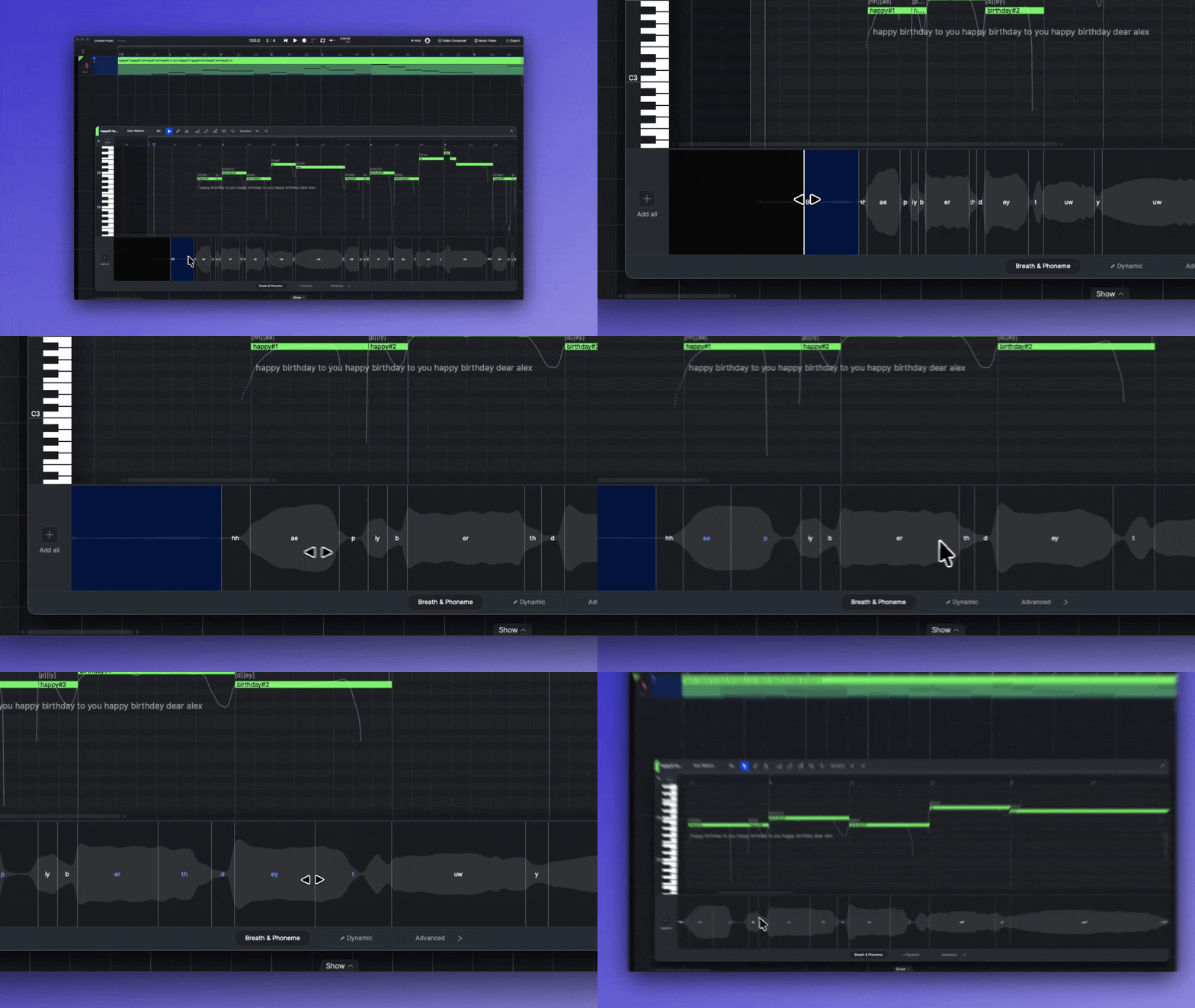
Tout comme les chanteurs humains, respirer avant une phrase rend une interprétation vocale plus naturelle, et la longueur de chaque consonne et voyelle façonne son articulation. L’onglet Souffle et Phonème vous permet de contrôler ces deux aspects.
La piste affiche un bloc de respiration (libellé **BR.**) partout où une respiration a été ajoutée, et divise chaque note en ses phonèmes afin que vous puissiez voir et ajuster précisément la durée de chaque son.
### Ajout de respirations
{% tabs fullWidth="false" %}
{% tab title="Ajout automatique" %}
Cliquez sur le bouton Tout ajouter à gauche de la piste pour ajouter des respirations à l’ensemble du clip. ACE Studio les place intelligemment à des positions appropriées, par exemple au début de chaque phrase.
{% endtab %}
{% tab title="Ajout manuel" %}
Cliquez dans la zone vide avant une phrase pour y ajouter une respiration.
{% endtab %}
{% endtabs %}
### Ajustement de la durée du souffle
Faites glisser le bord gauche d’un bloc de respiration pour allonger ou raccourcir le souffle.
### Ajustement de la durée des phonèmes
La durée de chaque phonème est générée par l’IA en fonction de l’accent et du style de chant de la voix IA actuelle. Pour la modifier, **faites glisser la limite entre deux phonèmes**. Déplacer une limite allonge un phonème et raccourcit le phonème voisin, afin que la note conserve sa durée.
Cela fonctionne aussi bien pour les consonnes que pour les voyelles. Une consonne plus longue donne à la syllabe une attaque plus forte et plus marquée ; une consonne plus courte rend la transition entre les notes plus fluide.
* La limite située au début d’une note est fixe dans cette piste. Pour modifier le début d’une note, déplacez ou redimensionnez la note elle-même dans le Piano Roll. Consultez [Édition des notes](/docs/product-wiki-fr/synthetiseur-vocal-ia/creating-ai-vocals/editing-notes.md).
* Les phonèmes que vous avez ajustés deviennent **bleus**. Leurs durées sont verrouillées et ne seront pas régénérées par l’IA lorsque vous modifiez les notes, les paroles ou la voix IA, tout comme une section verrouillée avec la brosse fixe.
* Maintenez les ajustements dans une plage naturelle. Si un phonème est étiré ou comprimé à l’extrême, le modèle peut ne pas respecter précisément la nouvelle durée.
{% hint style="info" %}
Les durées des phonèmes concernent le *timing*. Pour modifier *quels* phonèmes une note chante, modifiez les phonèmes directement sur la note. Consultez [Modification des paroles](/docs/product-wiki-fr/synthetiseur-vocal-ia/creating-ai-vocals/editing-lyrics.md#edit-phonemes).
{% endhint %}
## Dynamique
### Qu’est-ce que Dynamique ?
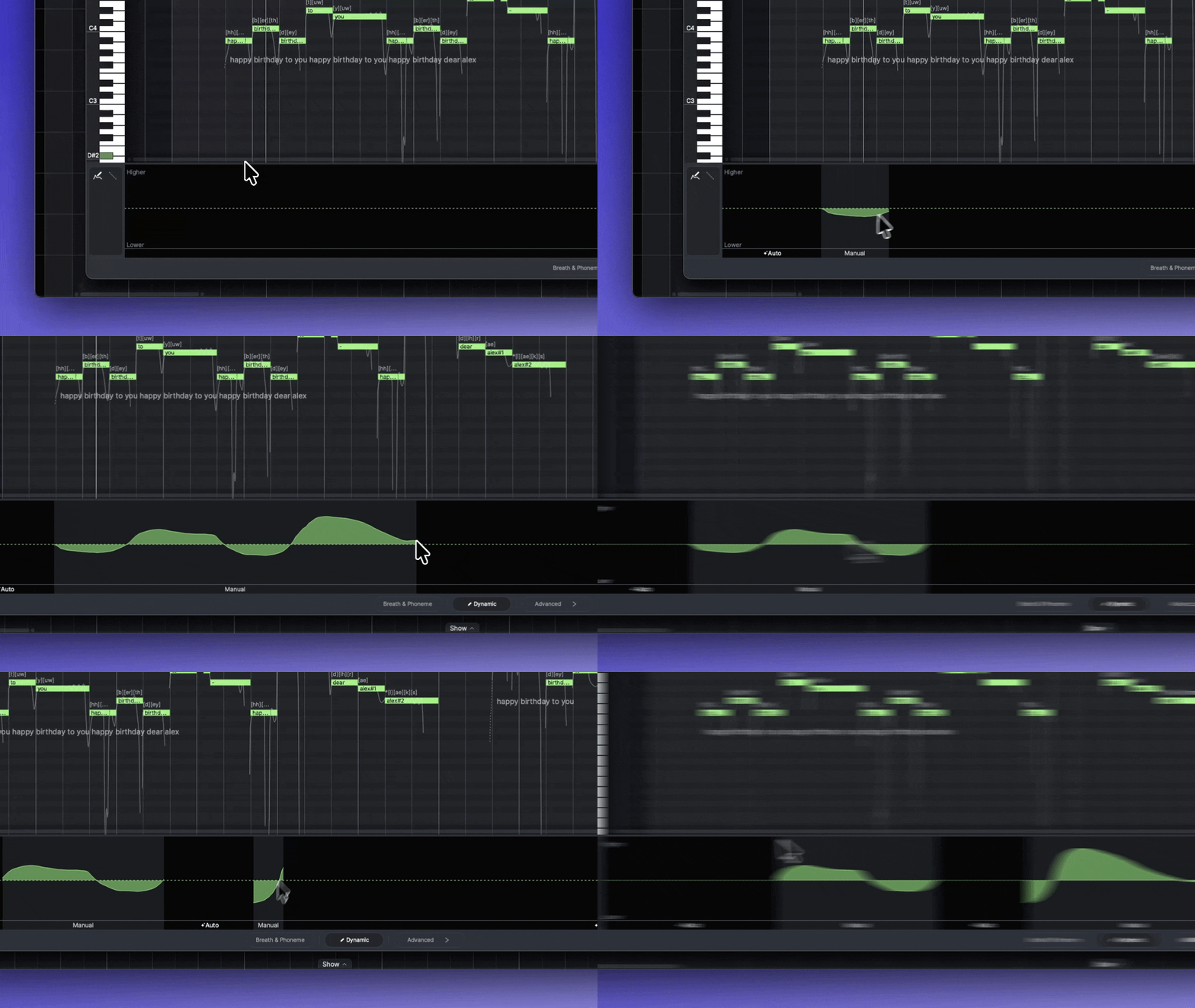
Dynamique est une seule enveloppe qui contrôle l’intensité globale de l’interprétation vocale, d’un son doux et délicat à un son puissant et ample. Poussez la courbe **vers le haut** pour davantage de puissance et d’impact, idéal pour les refrains et les moments dramatiques. Tirez-la **vers le bas** pour un timbre plus doux et délicat, adapté aux couplets, aux ballades et aux passages intimes.
{% hint style="info" %}
Dynamique remplace les contrôles séparés Puissance, Doux, Soufflé et Poitrine des versions précédentes. Au lieu d’équilibrer quatre paramètres aux effets subtils, vous façonnez l’interprétation avec une courbe intuitive, et ACE Studio la traduit en la bonne combinaison de qualités vocales.
Si vous ouvrez un projet qui contient déjà des modifications de Puissance, Doux, Soufflé ou Poitrine, le panneau continue d’afficher ces quatre pistes à la place de Dynamique afin de préserver votre travail existant. Consultez [Contrôles vocaux hérités](#legacy-vocal-controls) ci-dessous. Les nouveaux projets affichent uniquement Dynamique.
{% endhint %}
### Auto et Manuel
Lorsqu’aucune enveloppe n’est dessinée, Dynamique est en mode **Auto** : l’IA déduit la dynamique à partir de la mélodie, des paroles et du style de chant de la voix IA actuelle. Partout où vous dessinez, cette région passe en **Manuel** et suit votre courbe. Les libellés au bas de la piste indiquent quelles parties sont en mode Auto et lesquelles sont en mode Manuel. La ligne pointillée au milieu de la piste indique le niveau neutre.
### Modification de l’Enveloppe
Deux outils sont disponibles à gauche de la piste :
* **Pinceau** (par défaut) – **cliquez avec le bouton gauche et faites glisser** pour dessiner librement l’enveloppe. **Cliquez avec le bouton droit et faites glisser** pour effacer ; la région effacée revient en mode Auto.
* **Outil Ligne** – faites glisser pour tracer une ligne droite, utile pour des crescendos et decrescendos nets.
### Contrôles spéciaux
Certains chanteurs IA disposent d’un contrôle spécial qui ajoute un style de chant distinctif par-dessus Dynamique. Lorsque le chanteur actuel en prend un en charge, il apparaît sous forme d’onglet supplémentaire à côté de Dynamique. Pour modifier un contrôle spécial, **cliquez avec le bouton gauche et faites glisser** pour dessiner l’enveloppe, et **cliquez avec le bouton droit et faites glisser** pour l’effacer.
Rap
« Rap » contrôle le style rap de la voix. Augmenter ce paramètre améliore la clarté, la vitesse et le rythme de l’Articulation, rendant la voix plus agressive et urbaine. Il convient aux sections rap dans la musique hip-hop, les chansons pop ou tout passage nécessitant une forte expression rythmique.
Opéra
« Opéra » injecte des techniques de chant classique bel canto dans la voix. Augmenter ce paramètre améliore la résonance et la projection de la voix, ajoute un Vibrato brillant et un timbre dramatique, rendant la voix plus claire et plus ample. Il est idéal pour chanter des airs classiques, des passages brillants de comédies musicales ou ajouter une sensation grandiose et épique aux chansons.
Opéra chinois
« Opéra chinois » ajoute à la voix le charme unique et le style de chant de l’opéra chinois traditionnel. Augmenter ce paramètre rend l’Articulation plus distinctive, le timbre plus brillant et plus aigu, et intègre les sons mélismatiques et ornementaux courants de l’opéra chinois. Il convient pour chanter des extraits d’opéra ou intégrer des éléments de « style chinois » à la musique moderne.
## Avancé
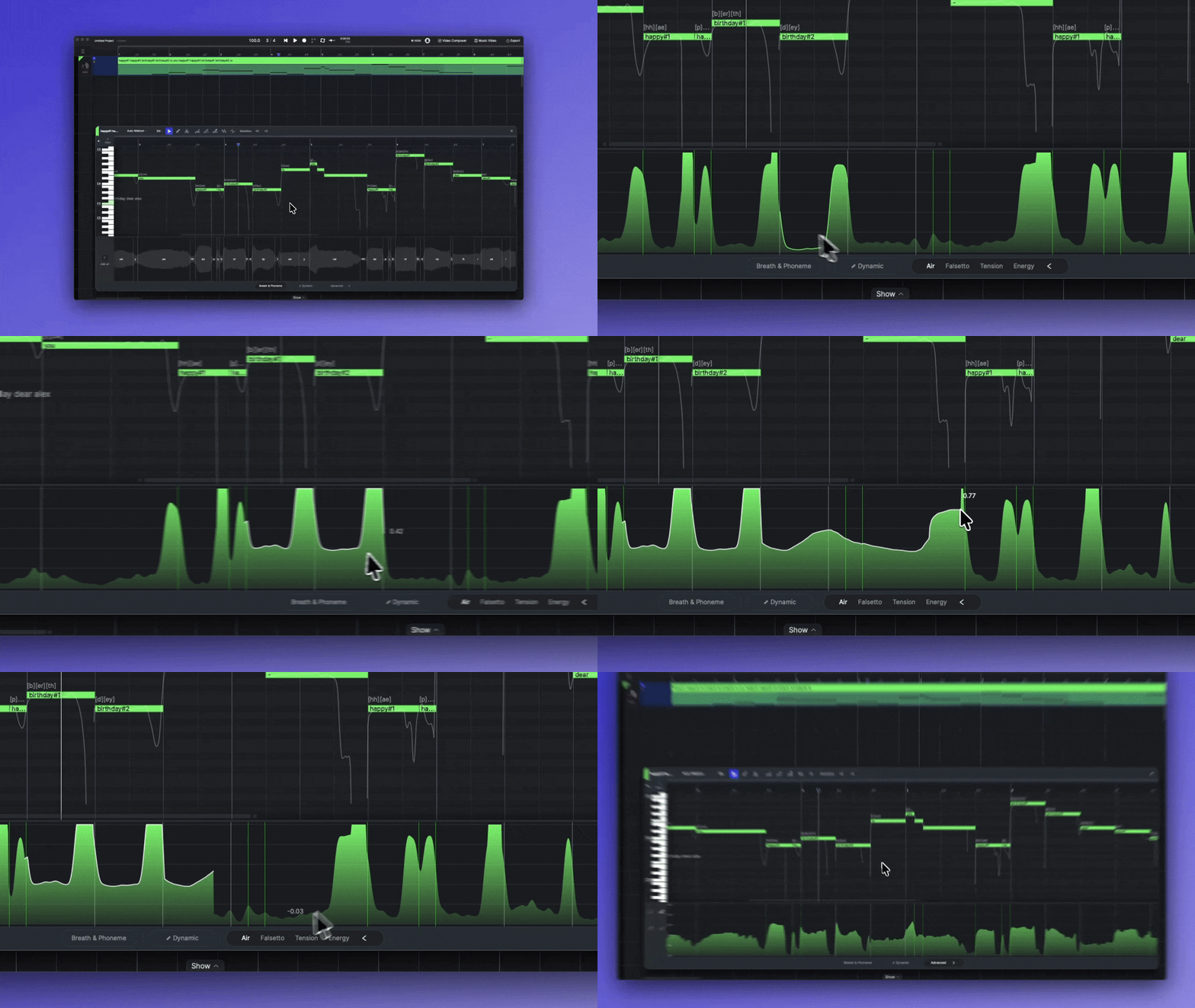
Cliquez Avancé pour développer quatre paramètres supplémentaires : **Air**, **Falsetto**, **Tension**, et **Énergie**. Cliquez de nouveau sur la flèche pour les réduire.
Contrairement à Dynamique, il ne s’agit pas d’enveloppes. Ce sont les **paramètres réels** de la synthèse : les valeurs réelles, de 0 à 1, que l’IA génère et transmet à la voix. Tout comme la hauteur IA, ils sont générés à partir du style de chant de la voix IA actuelle, de la mélodie, des paroles et de la hauteur. Dès que l’un de ces éléments change, l’IA régénère les paramètres de la section concernée, élément par élément ; même la modification d’une seule parole régénère chaque paramètre de cet élément.
Toute partie que vous modifiez manuellement devient un **paramètre utilisateur**. Les paramètres utilisateur sont conservés tels quels et ne sont pas régénérés lorsque vous modifiez les notes, les paroles ou la hauteur.
{% hint style="info" %}
Pour la plupart des chansons, Dynamique est tout ce dont vous avez besoin. Utilisez les paramètres avancés lorsque vous souhaitez un contrôle précis sur une qualité vocale spécifique, et gardez les ajustements modérés : des valeurs extrêmes peuvent produire une interprétation inattendue.
{% endhint %}
### Paramètres
Air
Contrôle le caractère aérien du vocal. L’augmenter rend la voix plus rauque et plus brillante.
* Une légère augmentation fonctionne bien dans les passages puissants.
* Gardez les modifications légères ; des valeurs extrêmes peuvent produire une interprétation inattendue.
Falsetto
Contrôle la quantité de Falsetto dans le vocal.
* Sur les notes graves, augmenter Falsetto peut ne pas produire autant de Falsetto que prévu.
* Pour davantage de Falsetto, baissez aussi la Tension afin d’obtenir un meilleur résultat.
* Gardez les modifications légères ; des valeurs extrêmes peuvent produire une interprétation inattendue.
Tension
Contrôle à quel point le vocal est tendu ou relâché.
* Des valeurs plus faibles rendent la voix plus douce ; des valeurs plus élevées la rendent plus tendue et forcée.
* Gardez les modifications légères ; des valeurs extrêmes peuvent produire une interprétation inattendue.
Énergie
Contrôle la Puissance du vocal.
* Il ne s’agit pas simplement du volume du son.
* Pour un son doux, baissez aussi la Tension.
### Outils d’édition
Quatre outils sont disponibles à gauche de la piste :
* **Outil de déplacement vertical** – faites glisser verticalement pour augmenter ou diminuer la valeur. Créez une sélection sur la grille pour limiter la modification à une plage, ou maintenez Maj pour modifier l’ensemble du clip.
* **Pinceau** – dessinez directement la courbe. Cliquez avec le bouton droit pour effacer.
* **Gomme** – effacez vos modifications et restaurez les valeurs générées par l’IA.
* **Brosse fixe** – verrouillez une section de la courbe générée par l’IA afin qu’elle ne soit pas régénérée lorsque vous modifiez les notes, les paroles ou la hauteur, sans changer ses valeurs.
Les modifications effectuées avec l’outil de déplacement vertical ou le pinceau deviennent des paramètres utilisateur.
## Contrôles vocaux hérités
Avant l’introduction de Dynamique, les modèles V2 utilisaient quatre enveloppes distinctes : **Puissance**, **Doux**, **Soufflé**, et **Poitrine**. Les projets contenant déjà des modifications de l’un de ces paramètres continuent d’afficher les quatre pistes à la place de Dynamique, et elles continuent de fonctionner comme auparavant.
Puissance
« Puissance » contrôle la force et l’intensité de l’interprétation vocale. Augmenter ce paramètre donne à la voix plus d’Énergie et d’impact, idéal pour les refrains puissants ou les moments dramatiques.
Doux
« Doux » ajuste la douceur et la fluidité globales de la voix. Une valeur de douceur plus élevée rend la voix plus délicate et apaisante, adaptée aux ballades ou aux moments intimes.
Soufflé
« Soufflé » contrôle la quantité de caractère aérien ou de qualité de souffle dans la voix. Augmenter ce paramètre ajoute une texture chuchotée et éthérée, parfaite pour les passages oniriques ou émotionnels.
Poitrine
« Poitrine » améliore la résonance et la profondeur dans la plage vocale basse, donnant à la voix un timbre plus ample et plus ancré. Cela est utile pour créer une présence vocale chaleureuse et riche.
Pour modifier un contrôle hérité, **cliquez avec le bouton gauche et faites glisser** dans sa piste pour dessiner l’enveloppe, et **cliquez avec le bouton droit et faites glisser** pour l’effacer. Les zones effacées reviennent en mode Auto.
---
# Agent Instructions
This documentation is published with GitBook. GitBook is the documentation platform designed so that both humans and AI agents can read, navigate, and reason over technical content effectively. Learn more at gitbook.com.
## Querying This Documentation
If you need additional information that is not directly available in this page, you can query the documentation dynamically by asking a question.
Perform an HTTP GET request on the current page URL with the `ask` query parameter, and the optional `goal` query parameter:
```
GET https://docs.acestudio.ai/docs/product-wiki-fr/synthetiseur-vocal-ia/creating-ai-vocals/vocal-parameters.md?ask=&goal=
```
`ask` is the immediate question: it should be specific, self-contained, and written in natural language.
`goal` is optional and describes the broader end goal you are ultimately trying to accomplish on behalf of the user. GitBook uses it to tailor the answer towards what is most useful for that goal.
The response will contain a direct answer to the question and relevant excerpts and sources from the documentation.
Use this mechanism when the answer is not explicitly present in the current page, you need clarification or additional context, or you want to retrieve related documentation sections.