> For the complete documentation index, see [llms.txt](https://docs.acestudio.ai/llms.txt). Markdown versions of documentation pages are available by appending `.md` to page URLs; this page is available as [Markdown](https://docs.acestudio.ai/docs/product-wiki-fr/synthetiseur-vocal-ia/creating-ai-vocals/singing-languages.md).
# Langues de chant
Définissez et gérez les langues de chant pour les chanteurs IA dans ACE Studio.
Chaque chanteur IA est multilingue, avec une prise en charge multilingue spécifique selon la version du Modèle. Bien que chaque chanteur ait sa propre **langue maternelle** où ils donnent leurs meilleures performances, cela ne signifie pas qu'ils soient limités à leur langue maternelle.
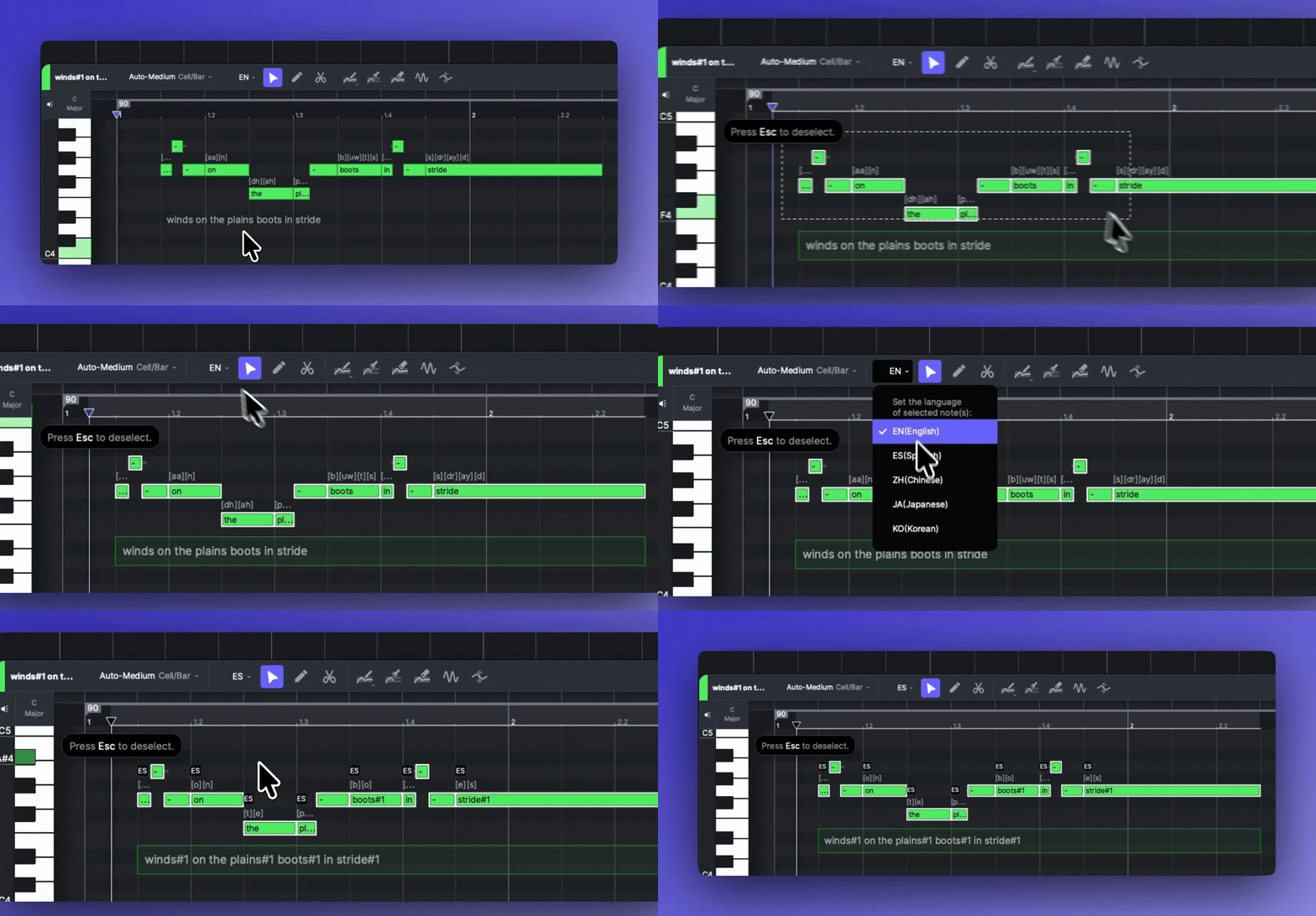
Dans un Clip, vous pouvez attribuer un attribut de langue différent à chaque note, ce qui permet à la Voix IA de chanter des Paroles dans différentes langues, note par note.
Pour garantir des performances optimales, il est important que les Paroles correspondent à l'attribut de langue attribué à la note.
## Langue de chant par défaut d'une Piste
Chaque piste Vocal dispose de son propre paramètre de langue de chant par défaut, qui correspond par défaut à la langue de l'interface. Vous pouvez définir la langue par défaut de la piste pour qu'elle suive la langue de l'interface, la langue maternelle du chanteur, ou toute langue spécifiée dans la [fenêtre des Préférences](https://docs.acestudio.ai/docs/product-wiki-fr/compte-et-parametres/preferences.md).
Si vous n'avez pas besoin de Voix dans d'autres langues, vous n'avez généralement pas besoin de modifier les paramètres de langue de chant tant que la langue de l'interface est celle dont vous avez besoin.
Le **langue de chant par défaut de la Piste** détermine la langue des notes créées dans la Piste, quelle que soit leur langue de chant native.
{% tabs %}
{% tab title="Modifiez-la dans l'en-tête de la Piste" %}
Cliquez avec le bouton droit sur l'en-tête de la Piste, puis sélectionnez la langue cible dans la liste déroulante « langue par défaut des notes ».
{% endtab %}
{% tab title="Modifiez-la dans le Piano Roll" %}
Aucune note n'étant sélectionnée, choisissez la langue cible dans la deuxième liste déroulante de la barre d'outils du Piano Roll.
{% endtab %}
{% endtabs %}
## Modification des langues des notes
Vous pouvez modifier la langue d'une note en la sélectionnant, puis en choisissant la langue cible dans la barre d'outils du Piano Roll.
Gardez simplement à l'esprit que les Paroles de ces notes ne seront pas traduites automatiquement. Vous devez modifier les Paroles manuellement après avoir changé l'attribut de langue.
---
# Agent Instructions
This documentation is published with GitBook. GitBook is the documentation platform designed so that both humans and AI agents can read, navigate, and reason over technical content effectively. Learn more at gitbook.com.
## Querying This Documentation
If you need additional information that is not directly available in this page, you can query the documentation by asking a question.
Perform an HTTP GET request on the following URL with the `ask` and `goal` query parameters:
```
GET https://docs.acestudio.ai/docs/product-wiki-fr/synthetiseur-vocal-ia/creating-ai-vocals/singing-languages.md?ask=&goal=
```
`ask` is the immediate question: it should be specific, self-contained, and written in natural language.
`goal` is what the user is ultimately trying to achieve, the reason they need the answer. Sharing it helps GitBook give you a better, more relevant answer. A goal is most helpful when it describes the outcome the user wants rather than restating the question. For example, with `ask=how do I create an API token`, a goal like `automate deployments from our CI pipeline` lets GitBook tailor the answer to that use case.
The response will contain a direct answer to the question and relevant excerpts and sources from the documentation.
Use this mechanism when the answer is not explicitly present in the current page, you need clarification or additional context, or you want to retrieve related documentation sections.