> For the complete documentation index, see [llms.txt](https://docs.acestudio.ai/llms.txt). Markdown versions of documentation pages are available by appending `.md` to page URLs; this page is available as [Markdown](https://docs.acestudio.ai/docs/product-wiki-fr/synthetiseur-vocal-ia/creating-ai-vocals/editing-lyrics.md).
# Édition des paroles
Découvrez comment saisir les paroles pour vos voix IA dans ACE Studio.
Saisissez les paroles de votre mélodie pour générer un vocal IA. Le système de paroles suit ces règles :
* Si une note n'a pas de paroles, ACE Studio utilise des paroles par défaut.
* Chaque note correspond à une seule syllabe.
* Vous pouvez utiliser un « - » (tiret) pour indiquer une note mélismatique, ce qui permet à la syllabe précédente de s'étendre sur plusieurs notes sans ajouter une nouvelle syllabe.
***
## Modifier les paroles
Il existe 3 façons de modifier les paroles :
### Modifier ligne par ligne
Cliquez sur la ligne de texte sous les notes pour saisir les paroles ligne par ligne.
* Appuyez sur Entrée ou cliquez en dehors de la zone de texte pour appliquer ces paroles.
* En appliquant ces paroles, elles seront découpées en syllabes puis remplies une à une dans les notes syllabiques.
* Si le nombre de syllabes est supérieur à celui des notes syllabiques, les syllabes supplémentaires seront placées sur les notes mélismatiques existantes jusqu'à épuisement de toutes les notes mélismatiques, puis les syllabes restantes seront supprimées.
* « \_ » (soulignement) indique des paroles vides.
### Modifier sur une note
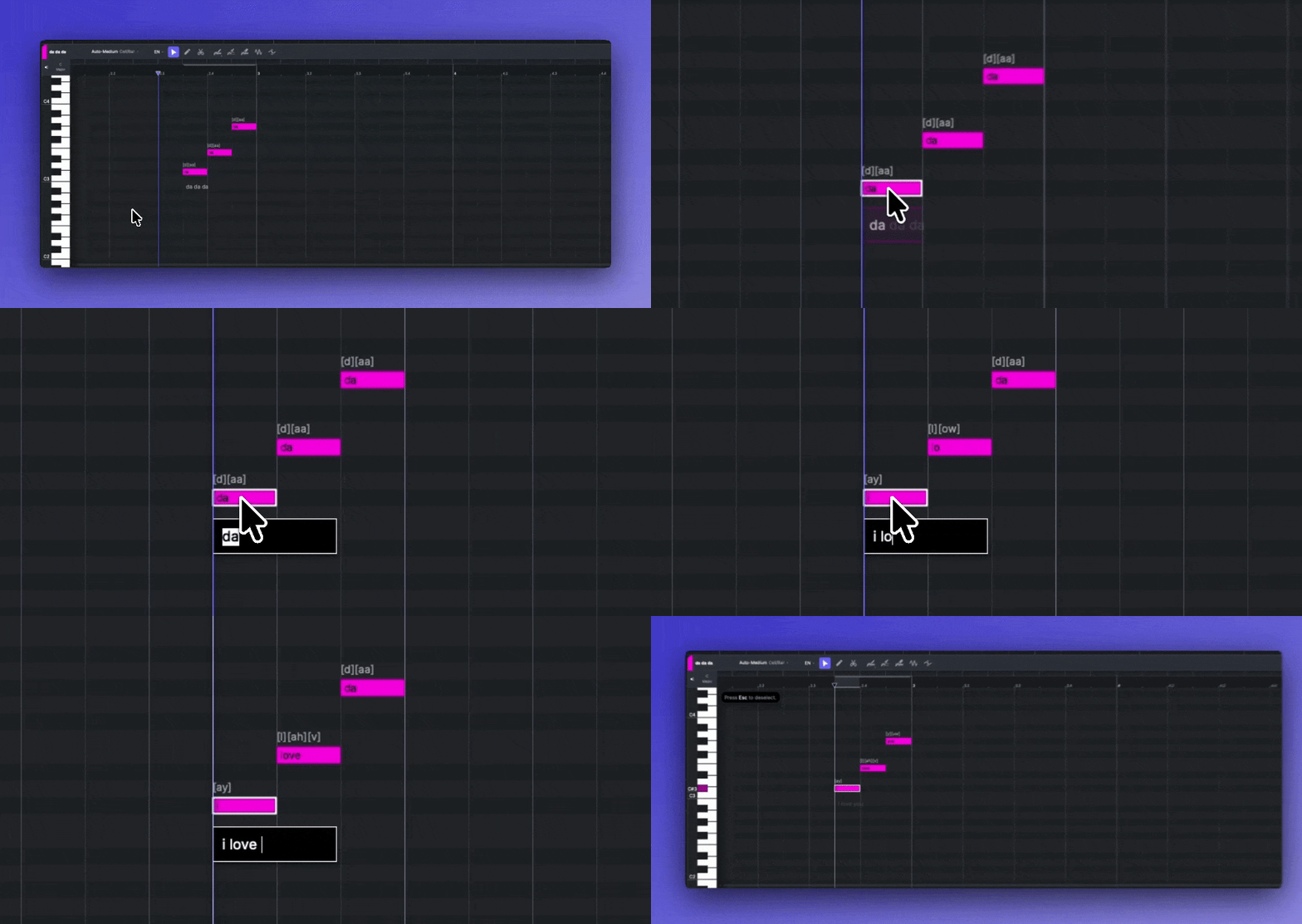
Double-cliquez sur une note pour saisir des paroles. ACE Studio découpe le texte en syllabes et les attribue à la note courante puis aux notes suivantes, dans l'ordre.
* Appuyez sur Entrée ou cliquez en dehors de la zone de texte pour appliquer les paroles.
* En appliquant ces paroles, tout le contenu saisi remplacera les paroles d'origine sur les notes, y compris « - » (tiret).
* Appuyez sur Tabulation pour passer à la note suivante.
* Si une syllabe n'est pas prise en charge ou n'est pas reconnue dans la langue sélectionnée, la note est synthétisée avec la syllabe par défaut (par ex. « da »).
{% hint style="info" %}
Cette méthode sert à corriger les paroles de notes individuelles. Nous recommandons d'utiliser la méthode ligne par ligne pour modifier l'ensemble des paroles.
{% endhint %}
### Modifier avec le panneau des paroles
Pour modifier les paroles avec une vue complète, vous pouvez utiliser le panneau des paroles.
Sélectionnez plusieurs notes, puis choisissez « Modifier les paroles » dans le menu contextuel pour ouvrir le panneau des paroles.
> **Raccourcis clavier :**
>
> macOS : ⌘ Command + E
>
> Windows : Ctrl + E
* Dans le panneau des paroles, toutes les paroles des notes sélectionnées s'affichent.
* **Ignorer le tenuto**: en cochant cette case, toutes les notes mélismatiques seront ignorées lors du remplissage des syllabes dans les notes.
* **Remplir les paroles restantes**: en cochant cette case, s'il reste des syllabes après avoir rempli les notes sélectionnées avec les paroles, ces syllabes continueront d'être attribuées aux notes suivantes. Sinon, elles seront supprimées.
### Langues des notes
Chaque note possède son propre attribut de langue. Lorsqu'une parole d'une autre langue est saisie dans une note, la langue de cette note bascule vers la nouvelle langue.
Si des paroles dans une langue incompatible sont saisies sur la note, un indicateur d'avertissement rouge apparaîtra au-dessus de la note.
Pour en savoir plus sur les langues, veuillez vous référer à [Langues de chant](/docs/product-wiki-fr/synthetiseur-vocal-ia/creating-ai-vocals/singing-languages.md).
## Modifier les phonèmes et les consonnes
Chaque syllabe est construite autour d'une seule voyelle et peut inclure des consonnes. Comme chaque note représente une syllabe, elle contient aussi une voyelle et les consonnes associées.
### Modifier les phonèmes
Les phonèmes constituent l'information de prononciation la plus élémentaire dans la synthèse vocale. Les phonèmes sont automatiquement reconnus à partir des paroles et affichés au-dessus de chaque note. En général, vous n'avez pas besoin de les modifier manuellement. Vous pouvez aussi double-cliquer pour les modifier.
Si vous souhaitez modifier les phonèmes manuellement, vous pouvez vous référer au dictionnaire standard des phonèmes pour chaque langue dans [Dictionnaire des Phonèmes](/docs/product-wiki-fr/annexe/phoneme-dictionary.md).
{% hint style="info" %}
Astuce : « cl » représente un son sourd ou une occlusive glottale utilisée en japonais pour indiquer une brève pause ou une séparation rythmique dans la parole ou le chant.
{% endhint %}
### Consonnes avant/après
{% hint style="warning" %}
Cette fonctionnalité est uniquement prise en charge par [les modèles V1](/docs/product-wiki-fr/synthetiseur-vocal-ia/voice-library/vocal-synth-models.md#model-generations). Pour les modèles V2, ajustez la durée des consonnes dans l'onglet Souffle & Phonème du panneau des paramètres IA. Voir [Souffle & Phonème](/docs/product-wiki-fr/synthetiseur-vocal-ia/creating-ai-vocals/vocal-parameters.md#breath-and-phoneme).
{% endhint %}
Les consonnes apparaissent sous forme de boîtes plus sombres de chaque côté d'une note.
* Une consonne pré est positionnée avant la note, juste à l'extérieur de la limite gauche de la note.
* Une consonne post est positionnée à la fin de la note, mais à l'intérieur de la limite droite de la note.
La durée de prononciation des consonnes est souvent un facteur important qui influence les accents.
* L'IA générera la durée de chaque consonne en fonction de l'accent de la voix IA utilisée sur la piste.
* Pour ajuster la durée d'une consonne, faites simplement glisser sa limite gauche.
La durée des consonnes sera figée une fois générée par l'IA, sauf si vous la modifiez manuellement ou changez les paroles. Par exemple, vous avez un Clip MIDI avec des paroles sur les notes, et vous laissez l'IA générer le vocal en lançant la lecture. À ce moment-là, les durées des consonnes sont figées et vous pouvez voir les boîtes plus sombres autour des notes. Ces durées proviennent de l'accent de la voix IA actuelle sur la piste ; si vous souhaitez changer de voix IA, vous pouvez effacer toutes les durées des consonnes en sélectionnant toutes les notes puis en cliquant sur « Effacer toutes les consonnes » dans le menu contextuel.
### Consonnes sourdes
{% hint style="warning" %}
Cette fonctionnalité est uniquement prise en charge par [les modèles V1](/docs/product-wiki-fr/synthetiseur-vocal-ia/voice-library/vocal-synth-models.md#model-generations).
{% endhint %}
Des consonnes comme « s, t, k, p, b, etc. » sont des consonnes sourdes. Elles produisent un son grâce au flux d'air dans la bouche plutôt que par les cordes vocales, elles n'ont donc généralement pas de hauteur.
---
# Agent Instructions
This documentation is published with GitBook. GitBook is the documentation platform designed so that both humans and AI agents can read, navigate, and reason over technical content effectively. Learn more at gitbook.com.
## Querying This Documentation
If you need additional information that is not directly available in this page, you can query the documentation by asking a question.
Perform an HTTP GET request on the following URL with the `ask` and `goal` query parameters:
```
GET https://docs.acestudio.ai/docs/product-wiki-fr/synthetiseur-vocal-ia/creating-ai-vocals/editing-lyrics.md?ask=&goal=
```
`ask` is the immediate question: it should be specific, self-contained, and written in natural language.
`goal` is what the user is ultimately trying to achieve, the reason they need the answer. Sharing it helps GitBook give you a better, more relevant answer. A goal is most helpful when it describes the outcome the user wants rather than restating the question. For example, with `ask=how do I create an API token`, a goal like `automate deployments from our CI pipeline` lets GitBook tailor the answer to that use case.
The response will contain a direct answer to the question and relevant excerpts and sources from the documentation.
Use this mechanism when the answer is not explicitly present in the current page, you need clarification or additional context, or you want to retrieve related documentation sections.