> For the complete documentation index, see [llms.txt](https://docs.acestudio.ai/llms.txt). Markdown versions of documentation pages are available by appending `.md` to page URLs; this page is available as [Markdown](https://docs.acestudio.ai/docs/product-wiki-fr/rendu-ia/local-rendering.md).
# Rendu local
Présentation de la technique de Rendu local d'ACE Studio.
## Mode Turbo
Le Mode Turbo décharge les étapes de synthèse lourdes des [modèles V2](/docs/product-wiki-fr/synthetiseur-vocal-ia/voice-library/vocal-synth-models.md#model-generations) vers votre CPU/GPU local, réduisant la latence du cloud et accélérant le temps de rendu global.
### Configuration requise
Pour profiter du Mode Turbo, qui utilise votre GPU pour accélérer le rendu, nous recommandons une carte graphique performante :
:windows: **Windows :**
* **NVIDIA :** GeForce RTX 2060 ou plus récente
* **AMD :** Radeon RX 6600 XT, RX 7600 ou plus récentes
* **Intel :** Toute GPU dédiée de la gamme Arc
* **Ordinateurs portables :** Une GPU dédiée de la même catégorie de performances devrait convenir. Pour des résultats optimaux, nous recommandons de brancher l'ordinateur sur secteur et d'activer le profil de performances du système.
:apple: **macOS :**
* **Apple Silicon :** M1 Max, M2 ou plus récents
* **Mac Intel :** Le Mode Turbo peut fonctionner si votre Mac dispose d'une GPU dédiée, mais les performances peuvent varier. Pour une meilleure expérience, nous recommandons de passer à un Mac de la série M.
{% hint style="info" %}
**Remarque :**
Pour les Mac qui prennent en charge la fonctionnalité Mode Puissance, les performances peuvent diminuer en mode Basse Puissance. Si vous constatez des performances plus lentes lors de l'utilisation du Mode Turbo, essayez de passer en mode Automatique ou Haute Puissance. Pour en savoir plus, consultez [l'article d'assistance d'Apple](https://support.apple.com/en-us/101613).
{% endhint %}
### **Test de votre appareil**
Le rendu local consomme une quantité importante de puissance de calcul locale, il nécessite donc un certain niveau de configuration informatique.
Lors de la configuration initiale, ACE Studio testera automatiquement les performances de votre appareil. Le Mode Turbo sera activé si votre appareil est pris en charge. Vous pouvez également le gérer dans l'onglet \[Rendu] de la fenêtre Préférences. Pour activer manuellement le Mode Turbo, votre appareil doit réussir un test de performances.
{% stepper %}
{% step %}
### Lancer le test
Dans \[Rendu] [préférence](/docs/product-wiki-fr/compte-et-parametres/preferences.md) fenêtre, cliquez sur le bouton Lancer le test pour démarrer le test.
Fermez les autres gros programmes afin d'éviter une mauvaise évaluation due à la consommation de performances par d'autres logiciels.
{% endstep %}
{% step %}
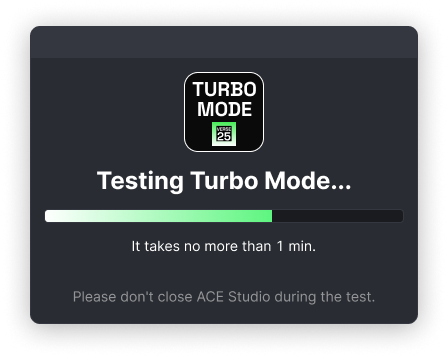
### Pendant le test
Ne fermez pas ACE Studio et ne lancez pas d'autres gros programmes.
{% endstep %}
{% step %}
### Obtenir le résultat
Le Mode Turbo sera activé automatiquement si votre appareil réussit le test. Sinon, ACE Studio restera en rendu cloud, ce qui reste une bonne option.
{% endstep %}
{% endstepper %}
### **Surveillance pendant le rendu**
Si les tâches de rendu local dépassent les limites de temps acceptables, les utilisateurs seront invités à revenir au rendu cloud.
{% hint style="warning" %}
**Pour les utilisateurs Windows disposant de plusieurs GPU**
Pour garantir que le Mode Turbo fonctionne avec des performances maximales, nous recommandons vivement d'attribuer votre GPU dédié (Haute performance) à ACE Studio dans les Paramètres Windows. C'est particulièrement important pour les ordinateurs portables.
1. Accédez aux Windows **Paramètres > Système > Affichage > Graphiques**.
2. Recherchez **ACE Studio** dans la liste des applications. S'il n'y est pas, ajoutez-le manuellement.
3. Cliquez sur ACE Studio, sélectionnez **Options**, puis définissez la préférence GPU sur **Haute performance**.
{% endhint %}
{% hint style="warning" %}
**Mettez à jour votre pilote graphique pour une expérience optimale**
Pour garantir des performances et une stabilité optimales sous Windows, nous vous recommandons de télécharger le dernier pilote depuis le site web du fabricant de votre carte graphique.
{% endhint %}
## Moment du rendu
### Par défaut
Le rendu local démarre lorsque la lecture est déclenchée.
### Pré-rendu
Lorsque le Pré-rendu est activé, le rendu local fonctionne en temps réel (après les modifications).
## État du rendu
Les éléments non rendus sont signalés par une accolade grise dans la règle temporelle.
## Étendue du rendu
Le Modèle détecte dynamiquement la plage de rendu. Lorsqu'une petite zone est modifiée, seule la zone modifiée sera rendue à nouveau.
---
# Agent Instructions
This documentation is published with GitBook. GitBook is the documentation platform designed so that both humans and AI agents can read, navigate, and reason over technical content effectively. Learn more at gitbook.com.
## Querying This Documentation
If you need additional information that is not directly available in this page, you can query the documentation dynamically by asking a question.
Perform an HTTP GET request on the current page URL with the `ask` query parameter, and the optional `goal` query parameter:
```
GET https://docs.acestudio.ai/docs/product-wiki-fr/rendu-ia/local-rendering.md?ask=&goal=
```
`ask` is the immediate question: it should be specific, self-contained, and written in natural language.
`goal` is optional and describes the broader end goal you are ultimately trying to accomplish on behalf of the user. GitBook uses it to tailor the answer towards what is most useful for that goal.
The response will contain a direct answer to the question and relevant excerpts and sources from the documentation.
Use this mechanism when the answer is not explicitly present in the current page, you need clarification or additional context, or you want to retrieve related documentation sections.


 1. Accédez aux Windows **Paramètres > Système > Affichage > Graphiques**.
2. Recherchez **ACE Studio** dans la liste des applications. S'il n'y est pas, ajoutez-le manuellement.
3. Cliquez sur ACE Studio, sélectionnez **Options**, puis définissez la préférence GPU sur **Haute performance**.
{% endhint %}
{% hint style="warning" %}
**Mettez à jour votre pilote graphique pour une expérience optimale**
Pour garantir des performances et une stabilité optimales sous Windows, nous vous recommandons de télécharger le dernier pilote depuis le site web du fabricant de votre carte graphique.
{% endhint %}
## Moment du rendu
### Par défaut
Le rendu local démarre lorsque la lecture est déclenchée.
### Pré-rendu
Lorsque le Pré-rendu est activé, le rendu local fonctionne en temps réel (après les modifications).
## État du rendu
Les éléments non rendus sont signalés par une accolade grise dans la règle temporelle.
## Étendue du rendu
Le Modèle détecte dynamiquement la plage de rendu. Lorsqu'une petite zone est modifiée, seule la zone modifiée sera rendue à nouveau.
---
# Agent Instructions
This documentation is published with GitBook. GitBook is the documentation platform designed so that both humans and AI agents can read, navigate, and reason over technical content effectively. Learn more at gitbook.com.
## Querying This Documentation
If you need additional information that is not directly available in this page, you can query the documentation dynamically by asking a question.
Perform an HTTP GET request on the current page URL with the `ask` query parameter, and the optional `goal` query parameter:
```
GET https://docs.acestudio.ai/docs/product-wiki-fr/rendu-ia/local-rendering.md?ask=
1. Accédez aux Windows **Paramètres > Système > Affichage > Graphiques**.
2. Recherchez **ACE Studio** dans la liste des applications. S'il n'y est pas, ajoutez-le manuellement.
3. Cliquez sur ACE Studio, sélectionnez **Options**, puis définissez la préférence GPU sur **Haute performance**.
{% endhint %}
{% hint style="warning" %}
**Mettez à jour votre pilote graphique pour une expérience optimale**
Pour garantir des performances et une stabilité optimales sous Windows, nous vous recommandons de télécharger le dernier pilote depuis le site web du fabricant de votre carte graphique.
{% endhint %}
## Moment du rendu
### Par défaut
Le rendu local démarre lorsque la lecture est déclenchée.
### Pré-rendu
Lorsque le Pré-rendu est activé, le rendu local fonctionne en temps réel (après les modifications).
## État du rendu
Les éléments non rendus sont signalés par une accolade grise dans la règle temporelle.
## Étendue du rendu
Le Modèle détecte dynamiquement la plage de rendu. Lorsqu'une petite zone est modifiée, seule la zone modifiée sera rendue à nouveau.
---
# Agent Instructions
This documentation is published with GitBook. GitBook is the documentation platform designed so that both humans and AI agents can read, navigate, and reason over technical content effectively. Learn more at gitbook.com.
## Querying This Documentation
If you need additional information that is not directly available in this page, you can query the documentation dynamically by asking a question.
Perform an HTTP GET request on the current page URL with the `ask` query parameter, and the optional `goal` query parameter:
```
GET https://docs.acestudio.ai/docs/product-wiki-fr/rendu-ia/local-rendering.md?ask=