> For the complete documentation index, see [llms.txt](https://docs.acestudio.ai/llms.txt). Markdown versions of documentation pages are available by appending `.md` to page URLs; this page is available as [Markdown](https://docs.acestudio.ai/docs/product-wiki-fr/projet/arrangement-in-canvas/record.md).
# Enregistrer
Enregistrez l'Audio et le MIDI directement sur les Pistes dans ACE Studio.
{% hint style="info" %}
Avant d’enregistrer, veuillez configurer le périphérique d’Entrée, le Taux d’échantillonnage et la Taille du tampon.
Pour plus d’informations, veuillez consulter [Préférences](/docs/product-wiki-fr/compte-et-parametres/preferences.md).
{% endhint %}
Pour commencer l’enregistrement, cliquez sur le **Enregistrer** bouton du Transport ou appuyez sur la touche de raccourci R.
## Armer l’enregistrement
Dans ACE Studio, vous n’avez pas besoin d’armer manuellement une Piste pour l’enregistrement. La Piste sera automatiquement armée pour l’enregistrement lorsque vous la sélectionnez ou placez la ligne de repère dessus.
## Enregistrer depuis une Piste vide
Lorsque vous sélectionnez une Piste vide et lancez l’enregistrement, une boîte de dialogue apparaît pour vous demander si vous souhaitez enregistrer de l’Audio ou du MIDI.
## Enregistrer l’Audio
### Sélectionnez une Piste cible
La Piste sélectionnée (focalisée) est automatiquement armée pour l’enregistrement, ce qui est indiqué par un point rouge dans le [Mixeur](/docs/product-wiki-fr/projet/mixing/mixer.md) ou sur l’en-tête de la piste pour indiquer qu’elle est prête.
### Configurer l’Entrée et le monitoring
Choisissez le bon canal d’Entrée dans [Mixeur](/docs/product-wiki-fr/projet/mixing/mixer.md). Par défaut, le monitoring est désactivé pour les pistes Audio afin d’éviter les retours de larsen. Vous pouvez activer manuellement le **Commutateur de monitoring** (icône casque) dans [Mixeur](/docs/product-wiki-fr/projet/mixing/mixer.md) si vous devez entendre le signal d’Entrée en direct.
### Démarrer et arrêter l’enregistrement
Placez la tête de lecture à l’endroit où vous souhaitez commencer et appuyez sur le **Enregistrer** bouton R dans le Transport. Appuyez sur R à nouveau ou appuyez sur le Espace pour arrêter à la fois l’enregistrement et la lecture.
## Enregistrer le MIDI
### Sélectionnez une Piste Vocal ou une Piste Instrument
Sélectionnez une Piste Vocal, une Piste Instrument AI ou une Piste Instrument. La Piste sélectionnée est automatiquement armée pour l’enregistrement, ce qui est indiqué par un point rouge.
{% hint style="info" %}
Remarque : si vous sélectionnez plusieurs Pistes, seule la première Piste sélectionnée sera armée pour l’enregistrement.
{% endhint %}
### Configurer l’Entrée et le monitoring
Choisissez la bonne Entrée MIDI dans [Mixeur](/docs/product-wiki-fr/projet/mixing/mixer.md). Pour les Pistes MIDI, le monitoring est activé par défaut, ce qui vous permet d’entendre le son pendant que vous jouez sur votre périphérique MIDI. Une icône de casque s’affichera pour indiquer que le monitoring est actif. Vous pouvez désactiver le [Mixeur](/docs/product-wiki-fr/projet/mixing/mixer.md).
### Utilisation du Clavier MIDI virtuel
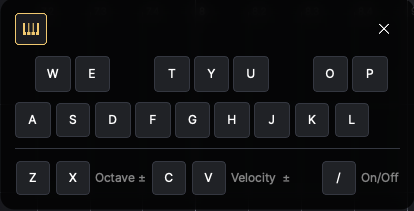
Si vous n’avez pas de contrôleur MIDI, vous pouvez utiliser votre Clavier d’ordinateur comme périphérique d’Entrée MIDI virtuel. Activez-le depuis le menu Édition > Clavier MIDI virtuel (raccourci clavier /).
* Touches A à L correspondent aux touches blanches. Touches WETYU correspondent aux touches noires.
* Appuyez sur Z / X pour basculer les octaves vers le bas / vers le haut.
* Appuyez sur C / V pour diminuer / augmenter la Vélocité.
* Lorsque le clavier virtuel est actif, certains raccourcis de l’application seront temporairement désactivés.
### Démarrer et arrêter l’enregistrement
Placez la tête de lecture à l’endroit où vous souhaitez commencer et appuyez sur le **Enregistrer** bouton R dans le Transport. Appuyez sur R à nouveau ou appuyez sur le Espace pour arrêter à la fois l’enregistrement et la lecture.
---
# Agent Instructions
This documentation is published with GitBook. GitBook is the documentation platform designed so that both humans and AI agents can read, navigate, and reason over technical content effectively. Learn more at gitbook.com.
## Querying This Documentation
If you need additional information that is not directly available in this page, you can query the documentation dynamically by asking a question.
Perform an HTTP GET request on the current page URL with the `ask` query parameter, and the optional `goal` query parameter:
```
GET https://docs.acestudio.ai/docs/product-wiki-fr/projet/arrangement-in-canvas/record.md?ask=&goal=
```
`ask` is the immediate question: it should be specific, self-contained, and written in natural language.
`goal` is optional and describes the broader end goal you are ultimately trying to accomplish on behalf of the user. GitBook uses it to tailor the answer towards what is most useful for that goal.
The response will contain a direct answer to the question and relevant excerpts and sources from the documentation.
Use this mechanism when the answer is not explicitly present in the current page, you need clarification or additional context, or you want to retrieve related documentation sections.