> For the complete documentation index, see [llms.txt](https://docs.acestudio.ai/llms.txt). Markdown versions of documentation pages are available by appending `.md` to page URLs; this page is available as [Markdown](https://docs.acestudio.ai/docs/product-wiki-fr/outils-dia/voice-changer.md).
# Changeur de voix
Transformez le vocal en différentes voix ou en sons d’instruments à l’aide du Changeur de voix ACE Studio.
## Qu'est-ce que le Changeur de voix
Le Changeur de voix est un outil qui vous permet de transformer la voix d'une piste vocale en une autre voix, voire en sons d'instruments. Le Changeur de voix modifie non seulement le timbre, mais ajuste aussi certains éléments stylistiques, tout en conservant la mélodie et les paroles inchangées.
## Comment utiliser le Changeur de voix
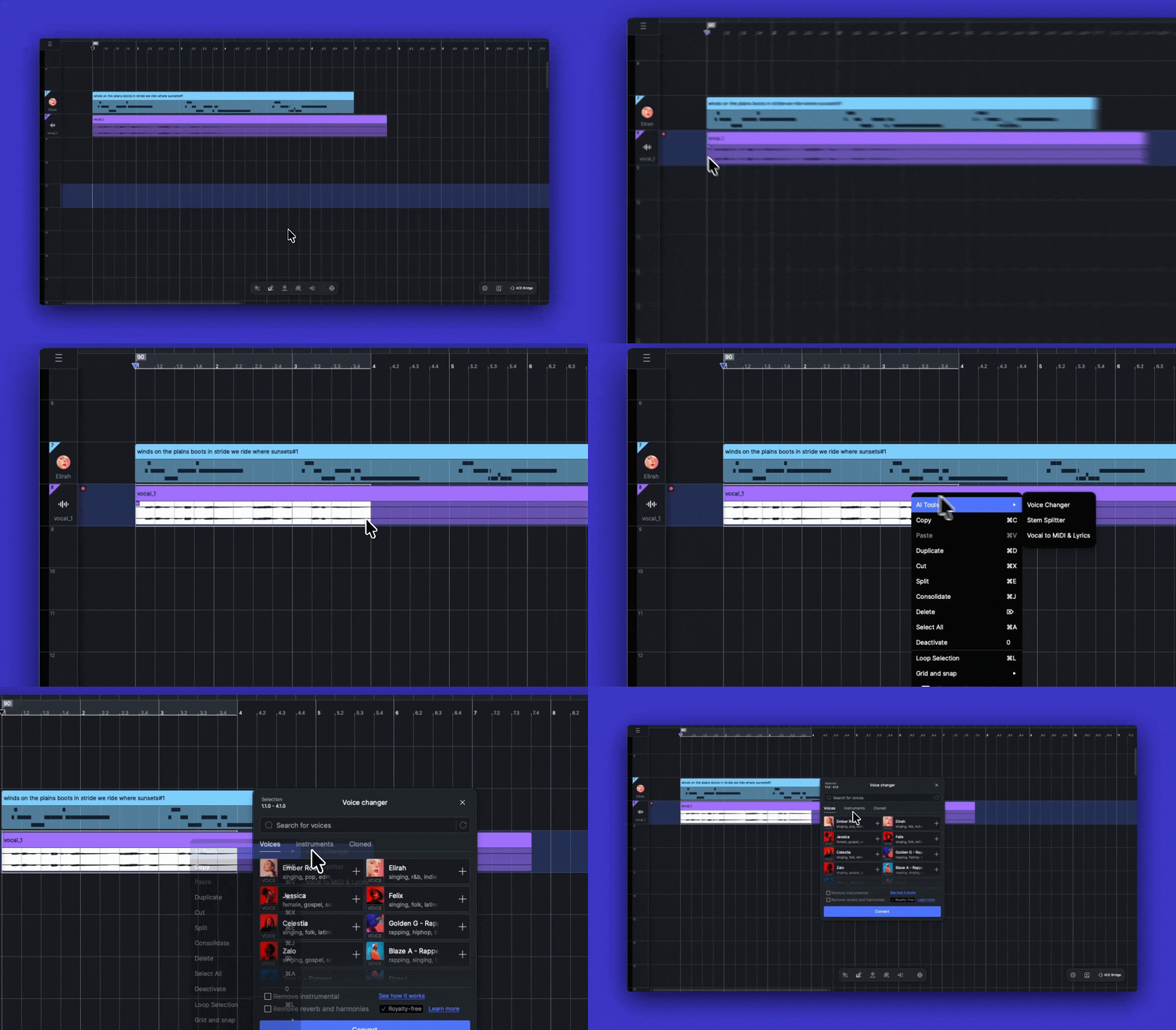
Le Changeur de voix fonctionne sur une région sélectionnée de votre ligne temporelle. Cliquez et faites glisser sur le Canevas pour créer une sélection. Cela définit la région exacte à laquelle vous souhaitez appliquer l'effet du Changeur de voix.
Il existe 2 façons d'ouvrir le panneau du Changeur de voix :
* Cliquez sur le **Changeur de voix** icône dans la barre d’outils principale.
* Une fois votre région sélectionnée, faites un clic droit dessus pour ouvrir le menu contextuel. Accédez au sous-menu Outils d'IA et sélectionnez **Changeur de voix**.
## Voix
La liste du panneau du Changeur de voix est divisée en trois onglets :
* **Voix :** Contient toutes les voix préconfigurées du Changeur de voix qui transforment la source en voix chantée cible.
* **Instruments :** Contient tous les instruments préconfigurés du Changeur de voix qui transforment la source en sons d'instruments cibles.
* **Clonés :** Contient toutes vos voix et tous vos instruments personnalisés du Changeur de voix. Pour en savoir plus sur le clonage de votre voix pour le Changeur de voix, veuillez consulter [Clonage d'une Voix pour Changeur de voix](/docs/product-wiki-fr/clonage-vocal/cloning-a-voice-for-voice-changer.md).
Cliquez sur la barre de recherche pour activer le mode de recherche. Chaque voix ou instrument est accompagné d'un nom et de plusieurs balises. Vous pouvez effectuer une recherche textuelle pour trouver la voix ou l'instrument souhaité.
Pour sélectionner une cible du Changeur de voix, cliquez dessus. Vous pouvez sélectionner plusieurs voix et instruments à convertir en une seule opération. Cliquez de nouveau dessus pour le désélectionner.
Cliquez sur l'image d'une voix ou d'un instrument pour en écouter un aperçu sonore.
## Paramètres
Une fois une voix ou un instrument sélectionné, vous pouvez cliquer sur le bouton Paramètres pour ajuster les paramètres suivants :
* Demi-tons : Ajustez la hauteur par incréments de demi-tons.
* Correction de la hauteur : effectuez une correction de la hauteur sur l'audio.
* Corriger selon la gamme : effectuez une correction de la hauteur basée sur la gamme spécifiée. Vous pouvez sélectionner le type de gamme et le mode.
* Décalage aléatoire : ajoutez un décalage temporel aléatoire en millisecondes.
Cochez **Supprimer l'instrumental** supprimer la partie instrumentale du contenu source avant la conversion.
Cochez **Supprimer la réverbération et les harmonies** pour supprimer la réverbération et les harmonies du contenu source avant la conversion.
Cliquez sur Annuler pour annuler les modifications de paramètres actuelles et fermer le panneau. Cliquez **Tout appliquer** pour appliquer les paramètres à tous les clips audio concernés. Cliquez **Appliquer** pour appliquer les paramètres au clip audio actuellement sélectionné.
## Convertir
Après avoir sélectionné les voix ou instruments cibles, cliquez sur le Convertir bouton pour lancer la conversion. Les clips convertis apparaîtront sous la ligne temporelle.
{% hint style="warning" %}
Si vous souhaitez convertir en sons d'instrument, notez que des voix chantées classiques en tant que source d'entrée peuvent ne pas produire des sons d'instrument idéaux en raison des différences importantes dans leurs formes expressives. Il est recommandé d'utiliser un audio vocal qui imite des sons d'instrument pour de meilleurs résultats de conversion.
{% endhint %}
{% hint style="info" %}
Pour créer des voix et des instruments personnalisés du Changeur de voix, veuillez consulter [Clonage d'une Voix pour Changeur de voix](/docs/product-wiki-fr/clonage-vocal/cloning-a-voice-for-voice-changer.md).
{% endhint %}
---
# Agent Instructions
This documentation is published with GitBook. GitBook is the documentation platform designed so that both humans and AI agents can read, navigate, and reason over technical content effectively. Learn more at gitbook.com.
## Querying This Documentation
If you need additional information that is not directly available in this page, you can query the documentation dynamically by asking a question.
Perform an HTTP GET request on the current page URL with the `ask` query parameter, and the optional `goal` query parameter:
```
GET https://docs.acestudio.ai/docs/product-wiki-fr/outils-dia/voice-changer.md?ask=&goal=
```
`ask` is the immediate question: it should be specific, self-contained, and written in natural language.
`goal` is optional and describes the broader end goal you are ultimately trying to accomplish on behalf of the user. GitBook uses it to tailor the answer towards what is most useful for that goal.
The response will contain a direct answer to the question and relevant excerpts and sources from the documentation.
Use this mechanism when the answer is not explicitly present in the current page, you need clarification or additional context, or you want to retrieve related documentation sections.