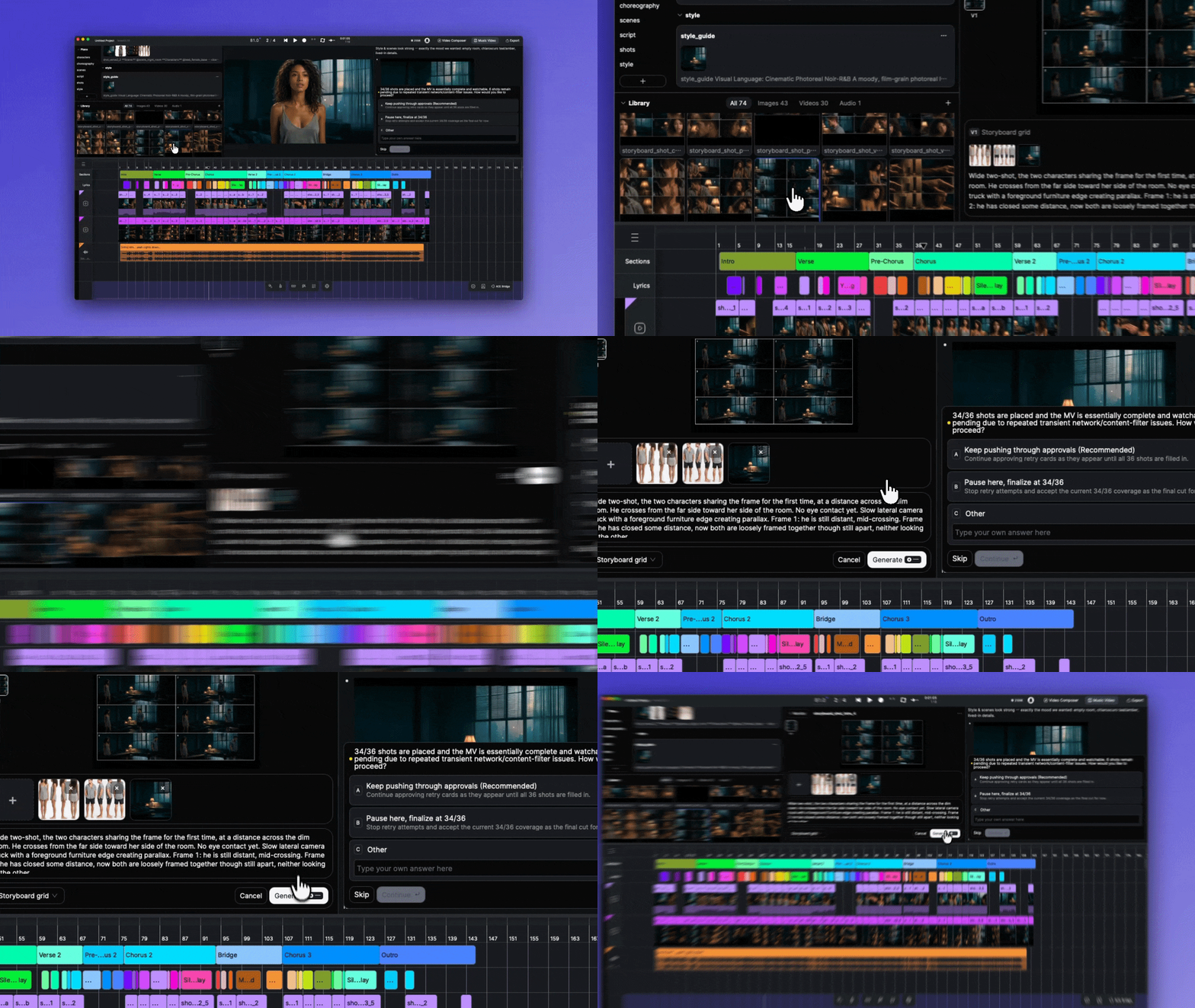
> For the complete documentation index, see [llms.txt](https://docs.acestudio.ai/llms.txt). Markdown versions of documentation pages are available by appending `.md` to page URLs; this page is available as [Markdown](https://docs.acestudio.ai/docs/product-wiki-fr/outils-dia/music-video/editing-and-iteration.md).
# Édition et itération
Réviser les plans, retoucher les images, éditer le Canevas à la main, corriger le timing du morceau et reprendre un projet de clip vidéo musical inachevé.
Votre clip vidéo musical terminé n’est jamais verrouillé. Cette page couvre tout ce que vous pouvez modifier après (ou pendant) une production — et comment reprendre un Projet laissé en suspens.
## Comment réviser un plan
Dites au Directeur ce qui ne va pas, en termes simples : « le spin du refrain bugue », « la transition vers le pont paraît trop brusque », « allongez le plan d’ouverture ».
Le Directeur transforme votre remarque en brief de génération précis et régénère **uniquement les plans concernés** — tout le reste reste intact. La nouvelle version remplace automatiquement l’ancienne sur le [Canevas](/docs/product-wiki-fr/projet/arrangement-in-canvas/canvas.md) automatiquement.
## Comment modifier les documents du Directeur
Chaque document rédigé par le Directeur est à votre disposition — le plan créatif, les documents de chorégraphie, chaque script de plan, et même les prompts de génération qu’ils contiennent. Vous pouvez les lire à tout moment, et les modifier directement si vous voulez changer quelque chose ; le Directeur travaille à partir de la dernière version.
La modification manuelle est l’option la plus précise. Dire au Directeur ce qu’il faut changer fonctionne tout aussi bien.
## Comment ajuster une image générée
Pour de petites modifications d’une fiche de personnage, d’un look par scène ou d’une référence de scène — une autre couleur de cheveux, une tenue différente — ouvrez l’image et utilisez Modifier dans le visualiseur d’images.
Modifier une image dans le visualiseur
Les modifications effectuées ainsi deviennent une nouvelle version de la **même ressource**, donc la Bibliothèque reste propre — pas de pile d’images quasi identiques. Si vous voulez une image fondamentalement différente plutôt qu’un ajustement, dites-le plutôt au Directeur.
## Comment parcourir et choisir des versions d’image
Lorsque vous demandez au Directeur de réviser une image, il peut générer plusieurs versions de la même ressource. Pour les comparer :
1. Cliquez sur l’image dans le **Bibliothèque** panneau.
2. Une liste de versions apparaît à côté de l’aperçu — V1, V2, V3…
3. Cliquez dessus pour prévisualiser chaque version.
4. Dites au Directeur laquelle utiliser, par exemple « Je veux V7. »
Parcourir les versions d’une ressource depuis la Bibliothèque
Ne vous contentez pas du premier essai — continuez à demander des révisions jusqu’à ce que le résultat vous satisfasse. Régénérer des images coûte bien moins cher que refaire la vidéo plus tard.
## Comment ajouter vos propres ressources à la Bibliothèque
Vous pouvez ajouter vous-même des ressources à la Bibliothèque. Cliquez + en haut à droite de la Bibliothèque pour :
* **Télécharger** une image — par exemple une référence pour votre personnage ou votre style visuel. Les images de référence fonctionnent mieux lorsqu’elles sont dans la Bibliothèque avant l’onboarding, afin que le Directeur puisse s’appuyer dessus dès le départ.
* **Créer une image** ou **Créer une vidéo** — générez une toute nouvelle ressource directement depuis la Bibliothèque.
Ajouter vos propres ressources depuis la Bibliothèque
## Comment modifier le Canevas à la main
Vous pouvez toujours travailler directement sur le Canevas : déplacer des plans, les raccourcir, supprimer un clip, ajuster le timing.
Les modifications manuelles sont considérées comme des décisions créatives. Le Directeur ne les annule jamais automatiquement — même lorsqu’il reprend ensuite le travail. Si le Directeur estime qu’une modification entre en conflit avec la direction que vous avez discutée, il vous demande d’abord avant de revenir en arrière.
## Comment corriger les sections de chanson et le timing des paroles
Les limites des sections et les horodatages des paroles détectés pendant l’analyse sont affichés sur le Canevas — et ils sont modifiables. Ils constituent aussi la base de toute la production : les fenêtres de temps des plans, les coupes calées sur le beat et la synchronisation labiale reposent tous sur eux.
Pour les corriger, ajustez les limites des sections et modifiez directement sur le Canevas le texte des paroles et leur timing. Toutes les étapes suivantes utilisent la dernière version du Canevas, et non l’analyse d’origine.
{% hint style="warning" %}
Corrigez le timing le plus tôt possible — idéalement juste après l’onboarding, avant que le plan créatif ne soit rédigé. De mauvaises limites de sections placent les plans au mauvais moment émotionnel ; un mauvais timing des paroles casse la synchronisation labiale, ce qui est la chose la plus coûteuse à refaire. Si vous corrigez le timing plus tard dans le Projet, dites au Directeur que vous l’avez modifié afin qu’il puisse évaluer quels plans finalisés sont concernés.
{% endhint %}
## Comment reprendre un Projet inachevé
Revenez simplement et continuez à échanger. Aucun rituel d’enregistrement, aucun récapitulatif nécessaire.
Chaque fois que vous rouvrez un Projet, le Directeur lit l’état actuel de l’espace de travail — chaque document, chaque ressource et sa version active, ainsi que la disposition réelle du Canevas — et détermine où en est la production. Par exemple :
* Les scripts et les looks sont prêts, mais certains plans ne sont pas rendus → le Directeur vous indique quels plans restent à faire et peut continuer.
* Le Canevas est à la fois storyboard et vidéo finalisée → le Directeur sait exactement quels plans sont encore en aperçu.
* Vous avez laissé des retours avant de quitter → dites « continue avec les changements de la dernière fois ».
{% hint style="info" %}
Votre session Music Video est associée à votre Projet ACE Studio (.acep), dans votre dossier de Projet. Toutes les ressources sont stockées localement — conservez donc vos fichiers de Projet en lieu sûr.
{% endhint %}
Il vous suffit d’indiquer ce que vous voulez faire ensuite :
* « Générez les plans restants. »
* « J’ai regardé le montage — le plan du deuxième refrain doit être refait. »
* « J’ai déplacé quelques plans sur le Canevas, vérifiez que tout fonctionne toujours. »
Si vous avez modifié le Canevas à la main pendant votre absence, ces modifications sont respectées comme n’importe quelle [modification manuelle](#how-to-edit-the-canvas-by-hand) — reconnue comme la vôtre, jamais annulée en silence.
---
# Agent Instructions
This documentation is published with GitBook. GitBook is the documentation platform designed so that both humans and AI agents can read, navigate, and reason over technical content effectively. Learn more at gitbook.com.
## Querying This Documentation
If you need additional information that is not directly available in this page, you can query the documentation by asking a question.
Perform an HTTP GET request on the following URL with the `ask` and `goal` query parameters:
```
GET https://docs.acestudio.ai/docs/product-wiki-fr/outils-dia/music-video/editing-and-iteration.md?ask=&goal=
```
`ask` is the immediate question: it should be specific, self-contained, and written in natural language.
`goal` is what the user is ultimately trying to achieve, the reason they need the answer. Sharing it helps GitBook give you a better, more relevant answer. A goal is most helpful when it describes the outcome the user wants rather than restating the question. For example, with `ask=how do I create an API token`, a goal like `automate deployments from our CI pipeline` lets GitBook tailor the answer to that use case.
The response will contain a direct answer to the question and relevant excerpts and sources from the documentation.
Use this mechanism when the answer is not explicitly present in the current page, you need clarification or additional context, or you want to retrieve related documentation sections.