> For the complete documentation index, see [llms.txt](https://docs.acestudio.ai/llms.txt). Markdown versions of documentation pages are available by appending `.md` to page URLs; this page is available as [Markdown](https://docs.acestudio.ai/docs/product-wiki-fr/outils-dia/music-video/creating-a-promo-clip.md).
# Créer un Clip promotionnel
Transformez une section de votre morceau en un Clip court, prêt pour les réseaux sociaux — pour Reels, TikTok, Shorts et plus encore — pour une fraction du coût d'une vidéo complète.
Un Clip promo est une courte vidéo musicale créée à partir d’une seule section de votre morceau — conçue pour Instagram Reels, TikTok, YouTube Shorts et d’autres publications sur les réseaux sociaux. C’est la même [Director](/docs/product-wiki-fr/outils-dia/music-video.md#your-director) et la même qualité de production qu’une vidéo complète, mais limitée à une seule section : à partir de 500+ crédits au lieu de 25k+.
## Comment créer un Clip promo
### 1. Démarrez votre session
Ouvrez votre Projet dans ACE Studio — un morceau que vous avez produit, ou une Piste finalisée que vous avez importée dans un Projet vide. Cliquez Music Video dans le coin supérieur droit, assurez-vous que votre musique est en place sur la [Canevas](/docs/product-wiki-fr/projet/arrangement-in-canvas/canvas.md), puis cliquez Démarrer la session. (Même entrée que pour une production complète — voir [Créer une vidéo musicale](https://docs.acestudio.ai/docs/product-wiki-fr/outils-dia/music-video/pages/9e1392b64844270bd43d77927d9eed7edbac2fa1#1.-start-your-session) pour plus de détails.)
### 2. Choisissez « Clip promo »
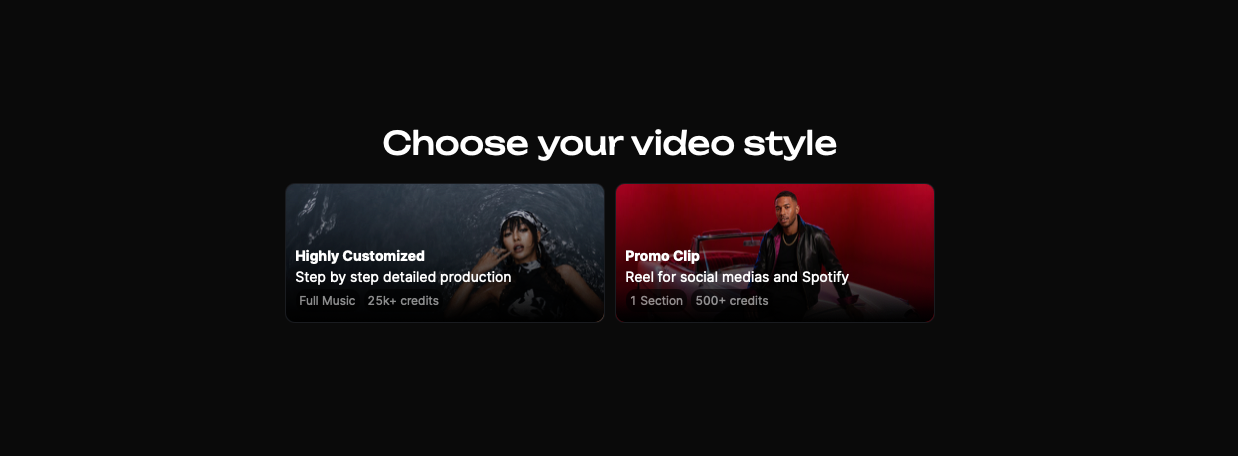
Sur l’écran « Choisissez votre style de vidéo », sélectionnez **Clip promotionnel**.
Choisir Clip promo
### 3. Choisissez Votre Format d'image
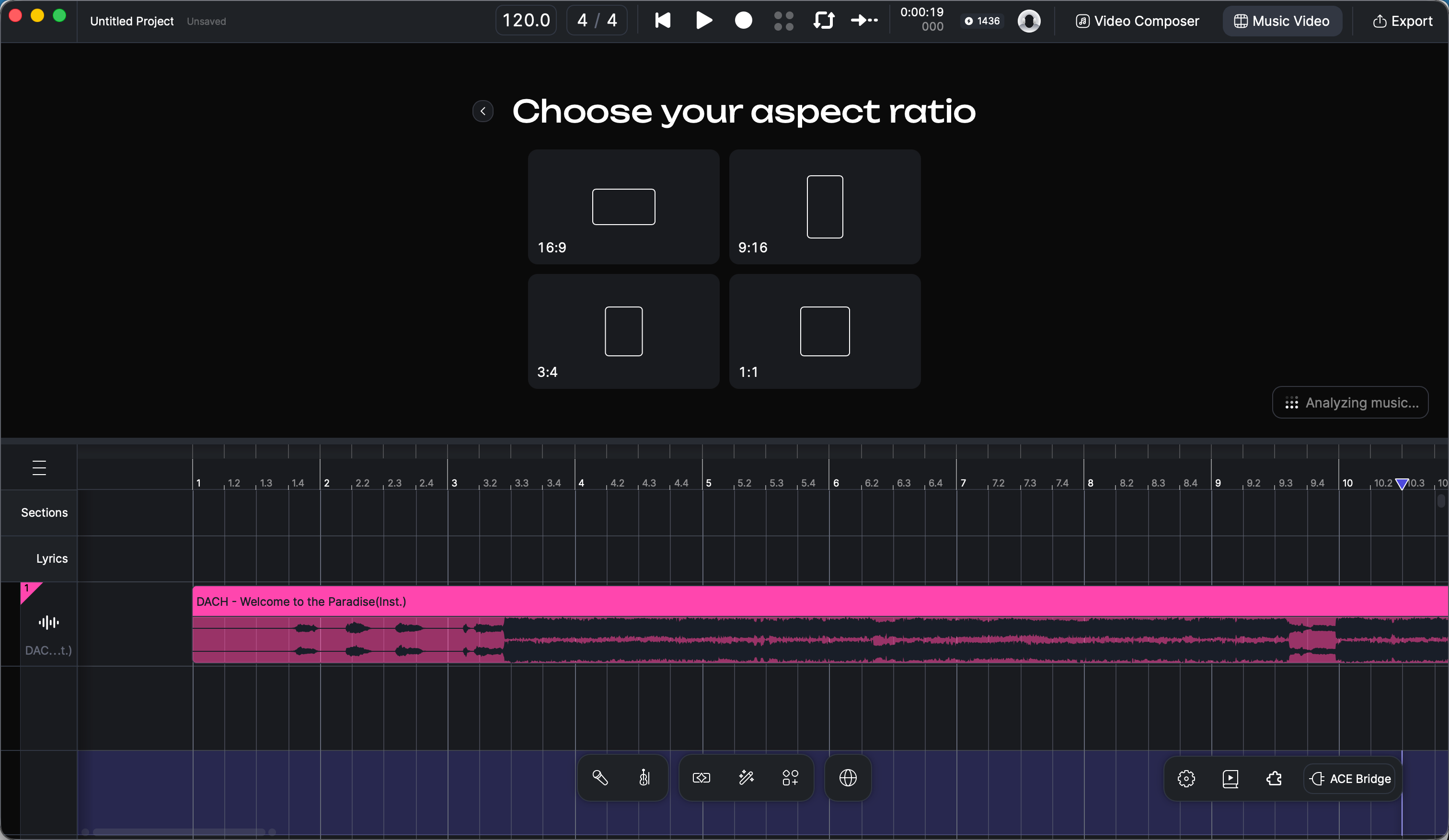
Choisissez le Format qui correspond à l’endroit où vous le publierez :
* **9:16** — Instagram Reels, TikTok, YouTube Shorts
* **16:9** — YouTube, publications horizontales
* **1:1** — fil Instagram, X (Twitter)
* **3:4** — Pinterest, certains formats Instagram
Choisissez votre Format d'image
### 4. Décrivez Votre Idée
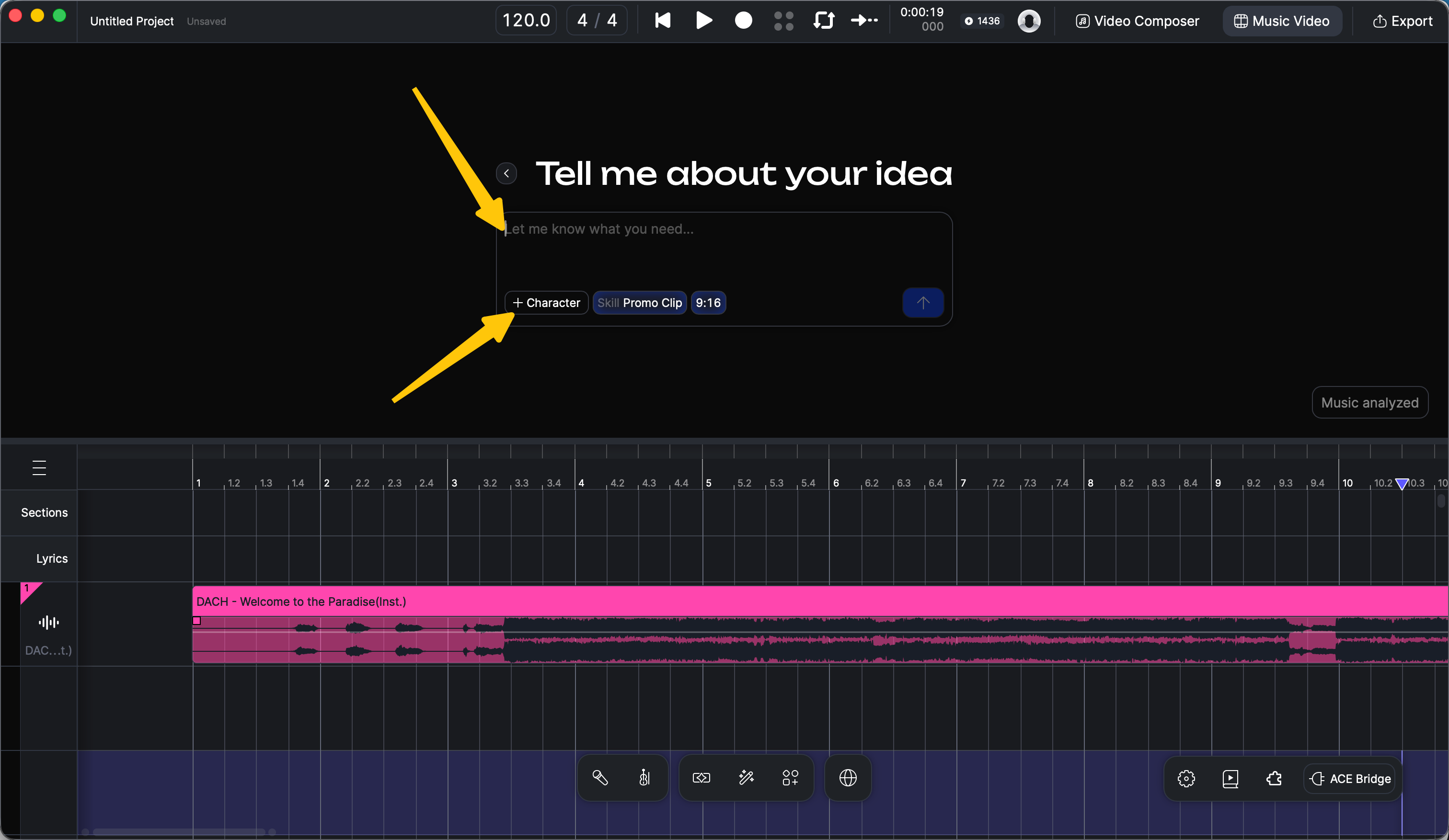
C’est ici que vous indiquez au Directeur ce que vous voulez. Deux choses se passent sur cet écran :
* **Décrivez votre idée** (obligatoire) — le style et l’ambiance recherchés. Vous pouvez aussi décrire un scénario, demander une chorégraphie, ou tout autre élément — mais essayez toujours d’inclure une référence de style claire ; cela fait une grande différence en termes de qualité.
* **Téléversez un personnage** (facultatif mais recommandé) — cliquez sur + Character pour importer une image de référence : votre personnage d’origine, une photo, votre animal de compagnie — tout visuel que vous souhaitez comme sujet principal du Clip.
Associer un style à une scène ou une ambiance fonctionne particulièrement bien, par exemple :
* « Animation façon Ghibli, un chat qui marche dans une ville sous la pluie »
* « Dark fantasy façon Tim Burton, château gothique dans le brouillard »
* « Esthétique vaporwave avec dégradés de coucher de soleil et statues en marbre »
Décrivez votre idée — et, éventuellement, importez un personnage
### 5. Choisissez une section du morceau
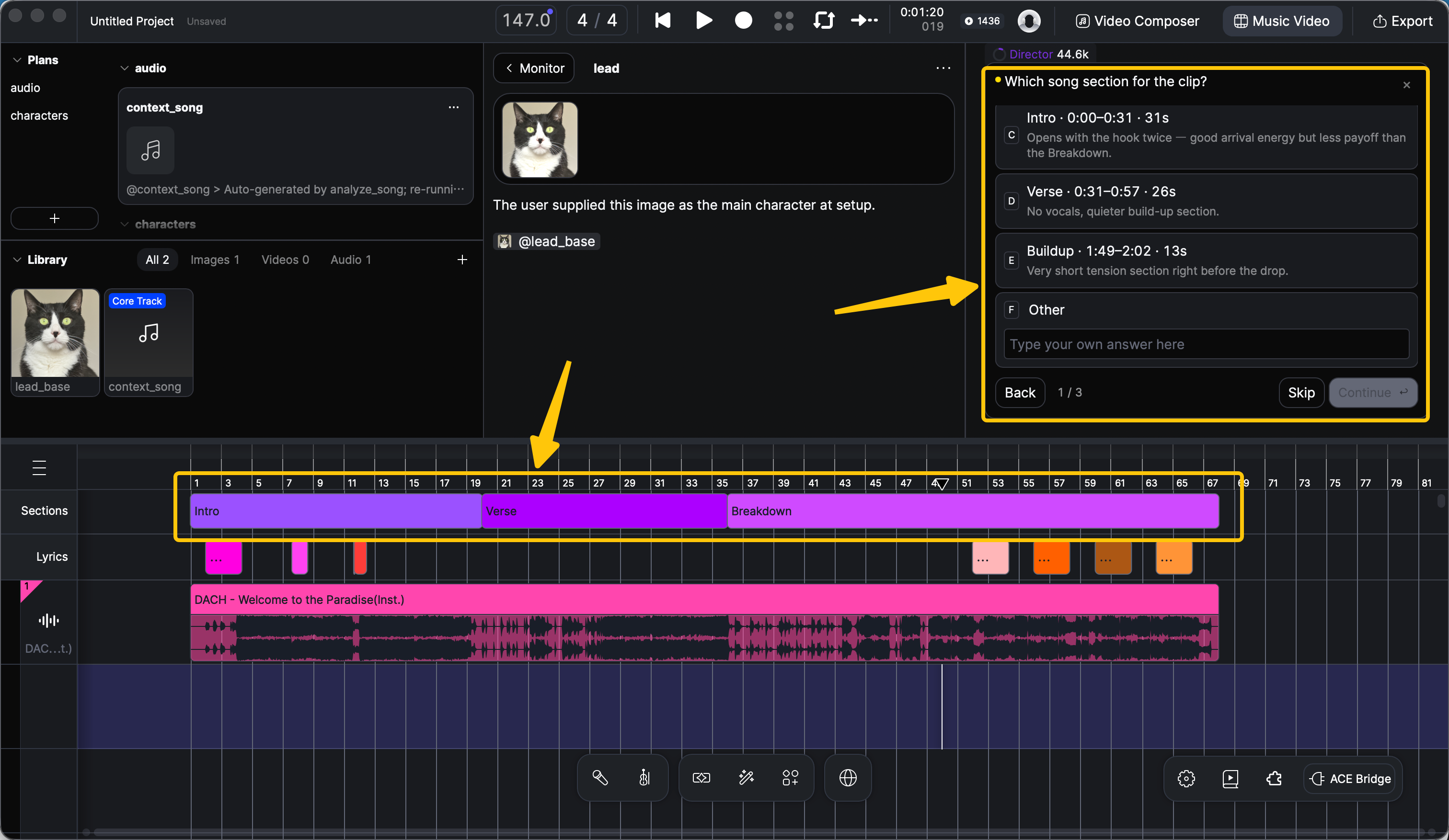
Le Directeur analyse votre musique et propose des sections pour le Clip, chacune avec sa Plage horaire et une note sur son ressenti — par exemple `Intro · 0:00–0:31`, `Couplet · 0:31–0:57`, `Montée · 1:49–2:02`. Choisissez celle qui sonne le mieux comme promo — généralement un refrain ou une autre partie très énergique.
Le Directeur suggère des sections ; la ligne Sections sur le Canevas affiche l’analyse
{% hint style="warning" %}
Vérifiez la segmentation automatique avant de choisir. Regardez la **Sections** ligne sur le Canevas — l’analyse n’a peut-être pas bien utilisé Séparer pour votre morceau. Si les limites semblent incorrectes, ajustez-les directement sur le Canevas, puis choisissez **Autre** et dites-le au Directeur, par exemple : « J’ai ajusté la segmentation. Veuillez utiliser le Refrain 1 pour le Clip. » Voir [Corriger les sections de la chanson et le minutage des Paroles](/docs/product-wiki-fr/outils-dia/music-video/editing-and-iteration.md#how-to-fix-song-sections-and-lyric-timing).
{% endhint %}
### 6. Choisissez votre Modèle vidéo dès le début
Le choix de votre Modèle influence la manière dont le Directeur scénarise le Clip — différents Modèles permettent différentes longueurs maximales de plan. Si vous connaissez déjà votre style, choisissez le Modèle dès le départ ; sinon, la valeur par défaut (MiniMax-H3) fonctionne très bien dans la plupart des cas. Voir [Choisir un Modèle vidéo](/docs/product-wiki-fr/outils-dia/music-video.md#choosing-a-video-model) pour la comparaison.
Vous pouvez basculer entre les Modèles dans le sélecteur sous l’Entrée du chat, ou simplement dire au Directeur quel Modèle utiliser.
### 7. Affinez, puis générez
À partir d’ici, le Directeur vous guide à travers les étapes restantes — conception du personnage, scènes, storyboards — avant de générer la vidéo.
Un conseil crucial : **corrigez chaque détail avant le début de la génération de la vidéo.** Si la conception d’un personnage, une scène ou une palette de couleurs ne vous semble pas correcte, dites-le immédiatement. Régénérer des images à ce stade est peu coûteux ; refaire la vidéo ensuite coûte bien plus de temps et de crédits. Lorsque le Directeur vous montre plusieurs versions d’une image, parcourez-les et choisissez votre préférée — voir [Parcourir et choisir les versions d’image](/docs/product-wiki-fr/outils-dia/music-video/editing-and-iteration.md#how-to-browse-and-pick-image-versions).
Une fois le Clip généré, regardez-le sur le Canevas et exportez-le comme n’importe quel Projet — voir [Fichiers d'export](/docs/product-wiki-fr/projet/file-management/export-files.md). Puis publiez-le. 🎬
---
# Agent Instructions
This documentation is published with GitBook. GitBook is the documentation platform designed so that both humans and AI agents can read, navigate, and reason over technical content effectively. Learn more at gitbook.com.
## Querying This Documentation
If you need additional information that is not directly available in this page, you can query the documentation dynamically by asking a question.
Perform an HTTP GET request on the current page URL with the `ask` query parameter, and the optional `goal` query parameter:
```
GET https://docs.acestudio.ai/docs/product-wiki-fr/outils-dia/music-video/creating-a-promo-clip.md?ask=&goal=
```
`ask` is the immediate question: it should be specific, self-contained, and written in natural language.
`goal` is optional and describes the broader end goal you are ultimately trying to accomplish on behalf of the user. GitBook uses it to tailor the answer towards what is most useful for that goal.
The response will contain a direct answer to the question and relevant excerpts and sources from the documentation.
Use this mechanism when the answer is not explicitly present in the current page, you need clarification or additional context, or you want to retrieve related documentation sections.