Créer un clip musical
Une présentation étape par étape, de votre Projet de chanson à une vidéo musicale finalisée sur le Canevas.
Cette page vous guide tout au long d’une production complète, de votre chanson à la vidéo finale. Vous apportez une Entrée créative à quelques jalons clés ; le Réalisateur s’occupe du reste.
Comment créer un clip musical
1. Commencez à partir de votre Projet
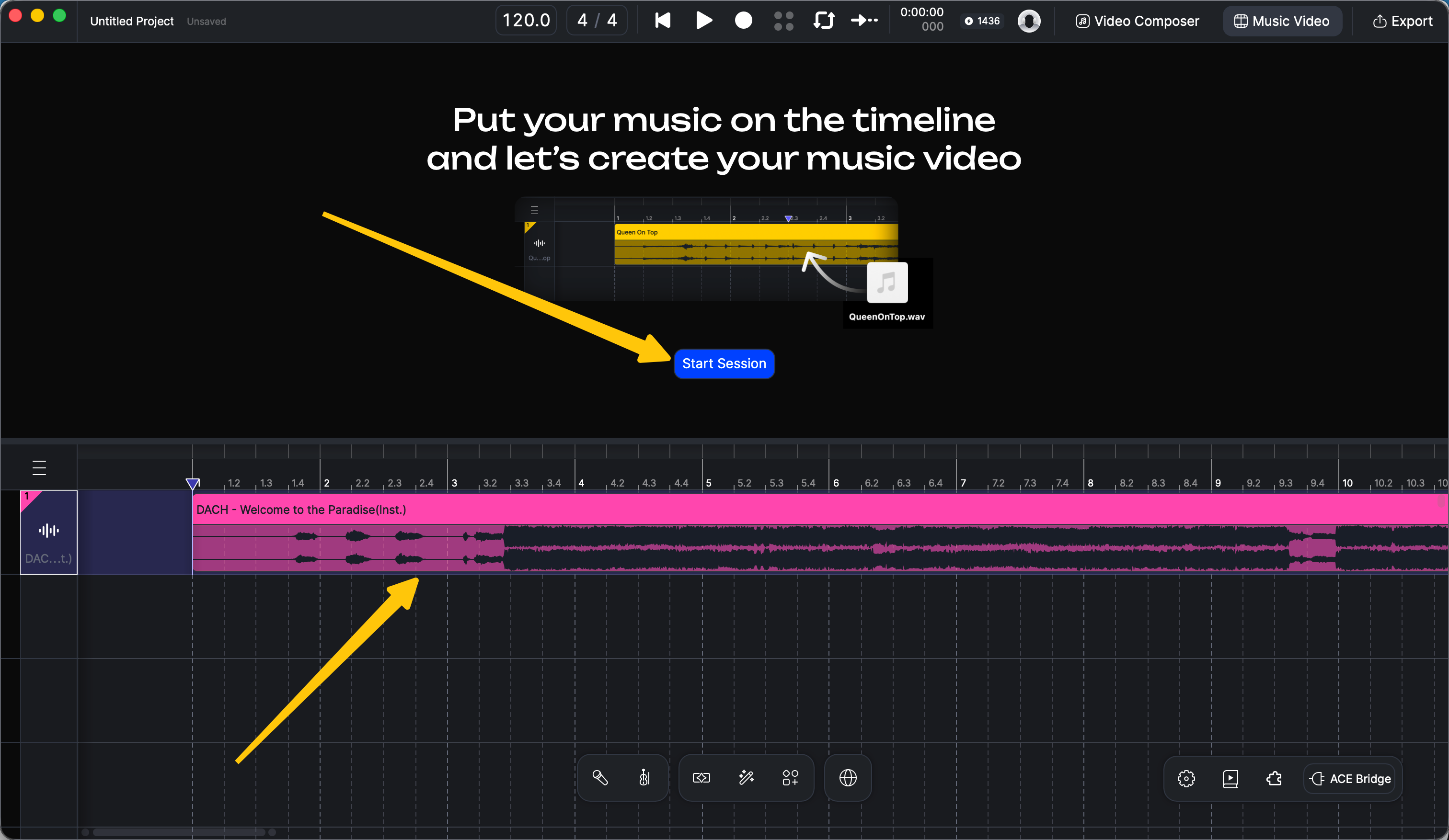
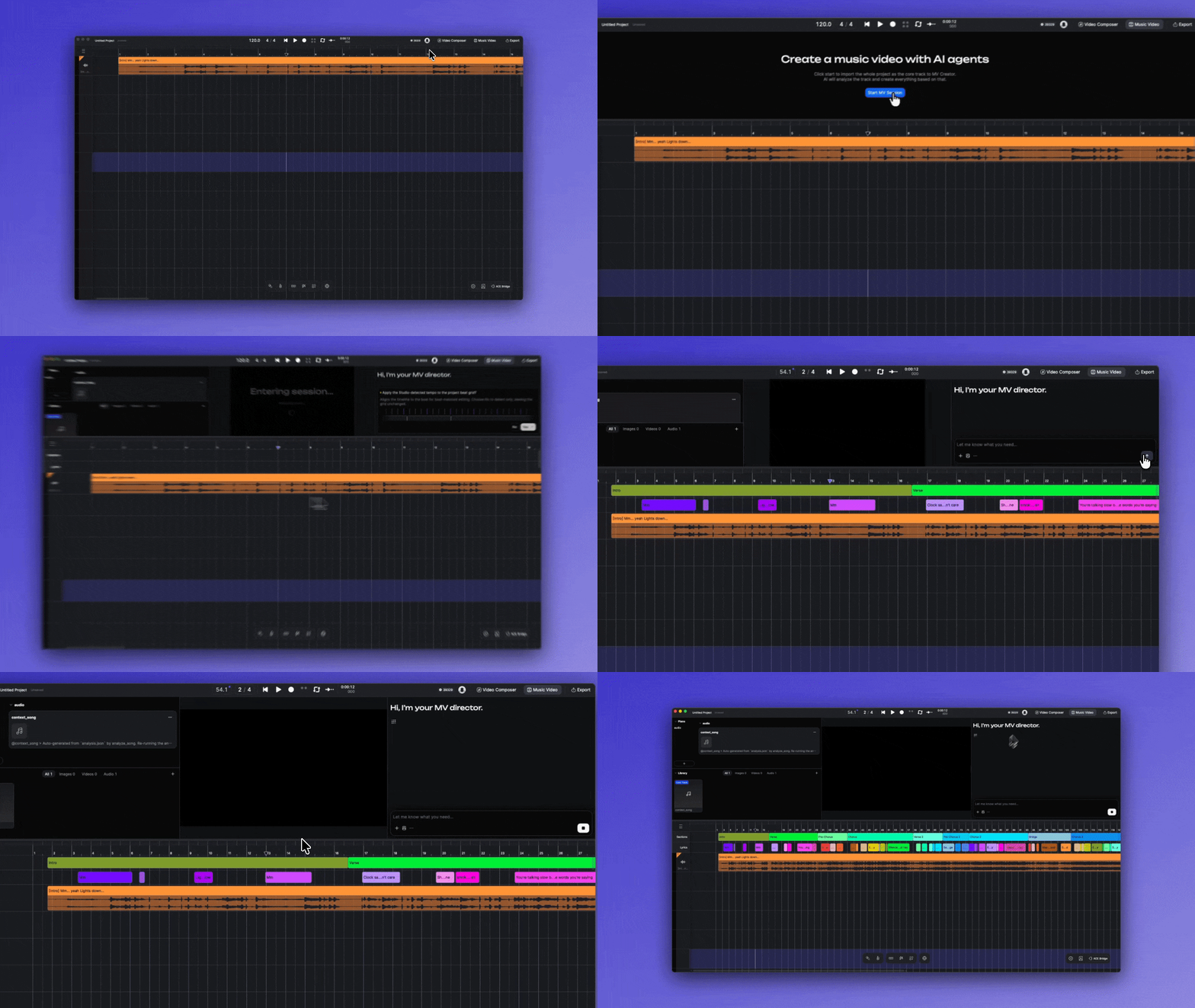
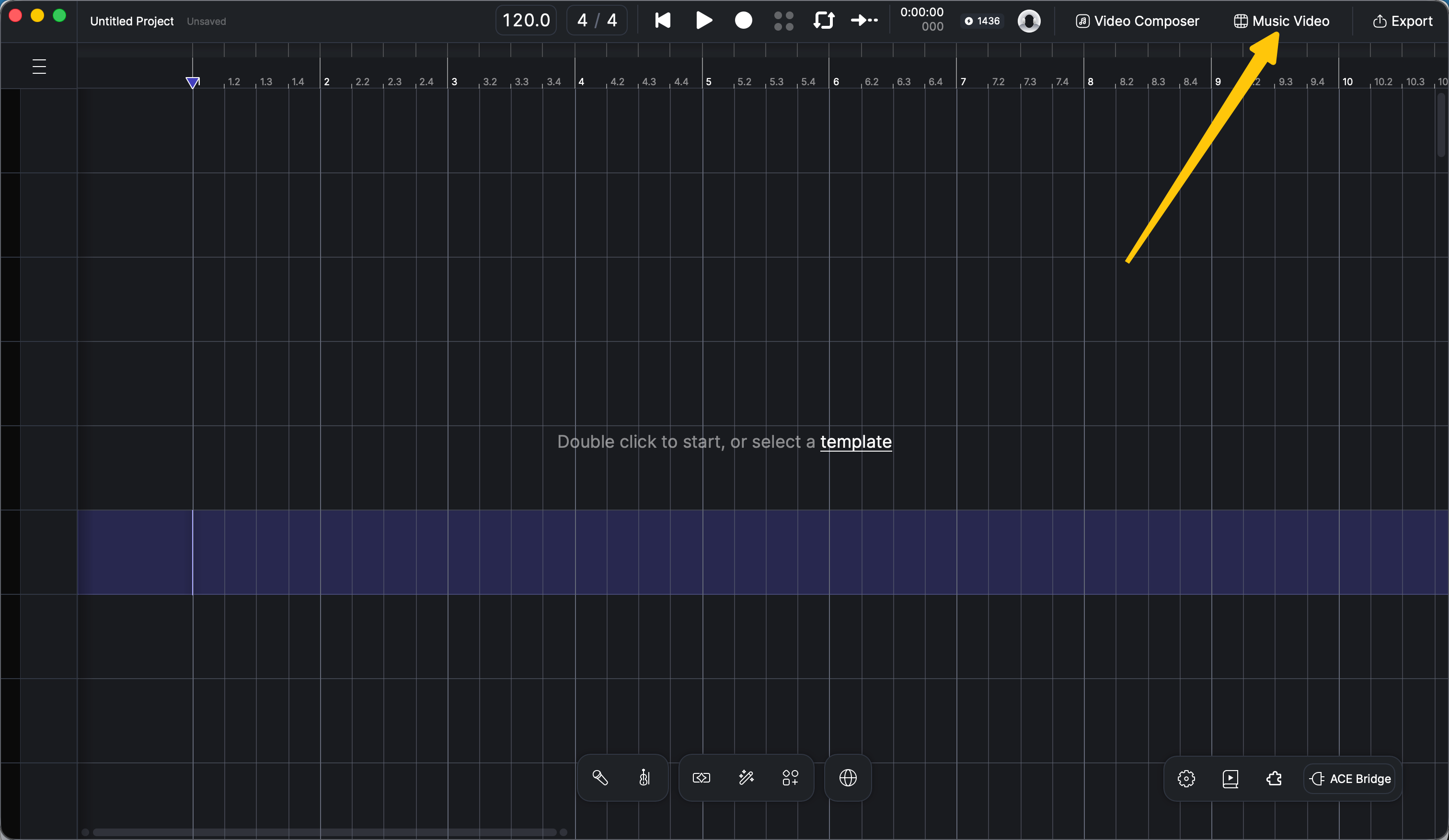
La vidéo musicale part de votre Projet ACE Studio actuel. Il peut s’agir d’une chanson que vous avez produite dans ACE Studio, ou d’une Piste finalisée que vous avez importée dans un Projet vide — les deux fonctionnent. Le Réalisateur effectue le Rendu de votre Projet complet et utilise le résultat comme chanson pour votre vidéo.
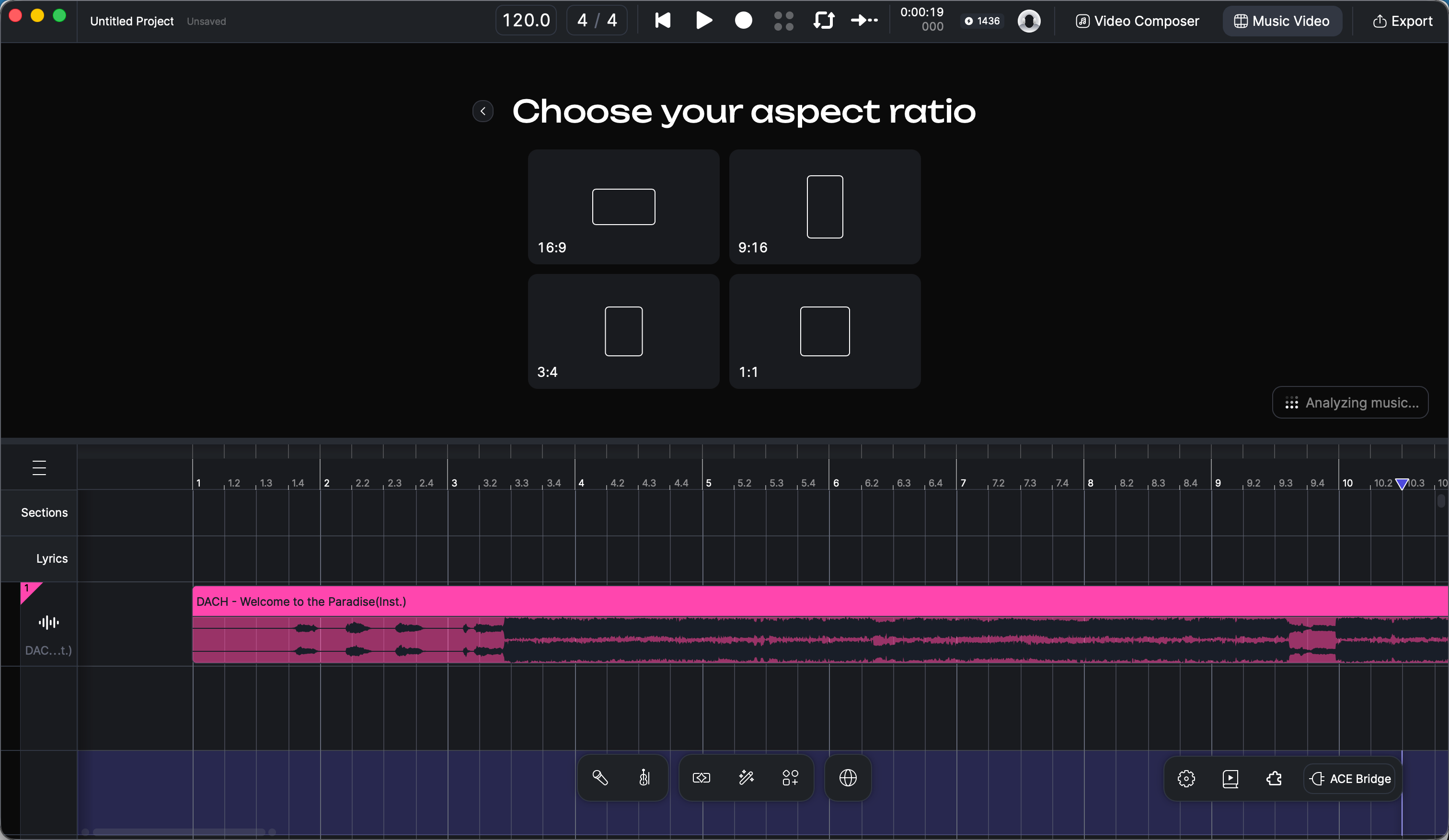
La chanson rendue est ensuite analysée automatiquement : Tempo, tonalité, ambiance, instrumentation et sections de chanson (couplet, refrain, pont). S’il comporte des Paroles, elles sont également transcrites et alignées temporellement. Une fois l’analyse terminée, le Réalisateur lance la conversation de démarrage.
Si vous modifiez la musique après le démarrage de la session, dites-le au Réalisateur — il ne détectera pas les changements du Projet tout seul. Le Réalisateur réécoutera votre Projet, relancera l’analyse et repartira de la nouvelle version.

2. Répondez aux questions de démarrage
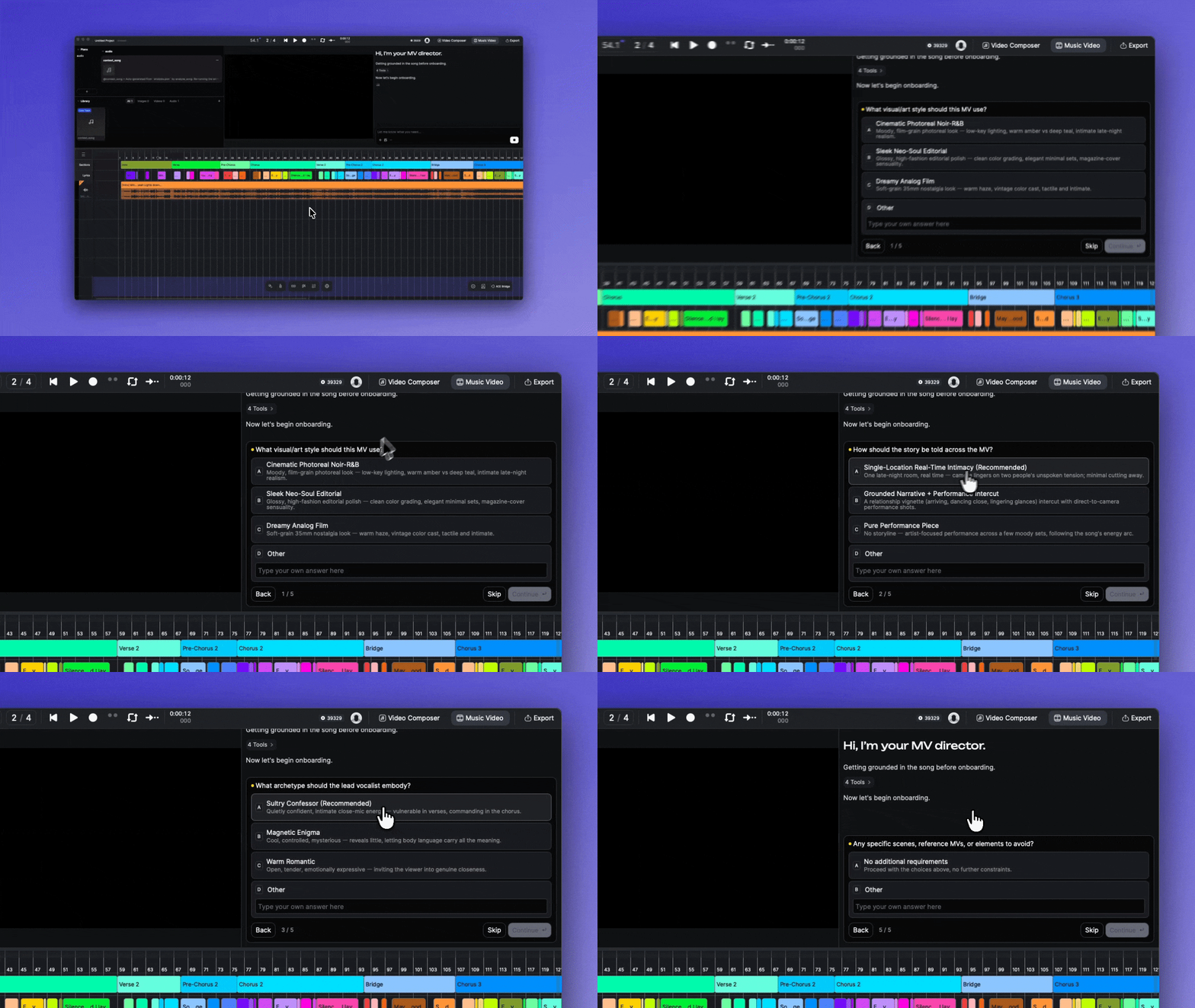
Le Réalisateur vous pose quatre questions, présentées sous forme de cartes d’options :
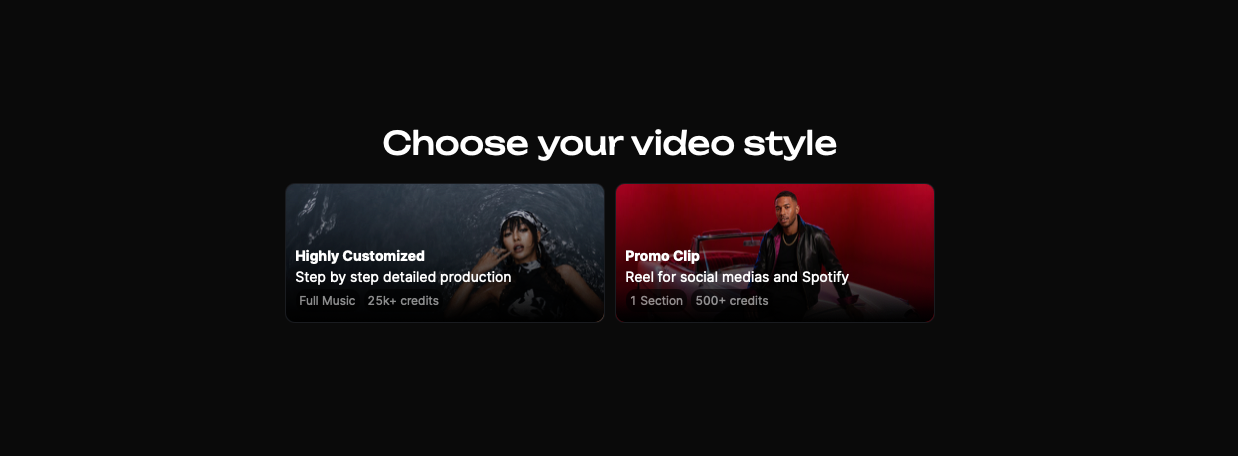
Style visuel — par exemple réalisme cinématographique, grain de film onirique ou cyberpunk
Approche narrative — performance pure, narration légère ou récit axé sur l’histoire
Personnage principal — qui est votre protagoniste et quelle est sa personnalité
Format d’image — 16:9, 9:16, 4:5 ou 1:1
Vous pouvez aussi ajouter librement tout autre élément — une ambiance, un lieu, une référence au style d’un artiste.

Vous avez déjà des images de référence pour votre personnage ? Placez-les dans la Bibliothèque avant le démarrage et dites au Réalisateur : « les images de référence sont dans la Bibliothèque. » Les fiches de personnage seront basées sur vos références plutôt que générées à partir de zéro.
Juste après le démarrage, c’est le meilleur moment pour vérifier les sections de la chanson et le timing des Paroles sur le Canevas. Tout ce qui suit — calage des plans, coupes synchronisées au Tempo, synchronisation labiale — s’appuie dessus. Voir Correction des sections de la chanson et du timing des Paroles.
3. Passez en revue le plan créatif
Le Réalisateur rédige un plan créatif à l’échelle du Projet : la structure de la vidéo section par section, le ton visuel, 2 à 3 repères de scène récurrents et le style de montage. Lisez-le, demandez des modifications si quelque chose vous semble incorrect, puis confirmez pour passer à l’étape suivante.
Le plan — comme chaque document rédigé par le Réalisateur — est directement modifiable si vous préférez changer quelque chose vous-même. Voir Modification des documents du Réalisateur.

4. Choisissez le look de base
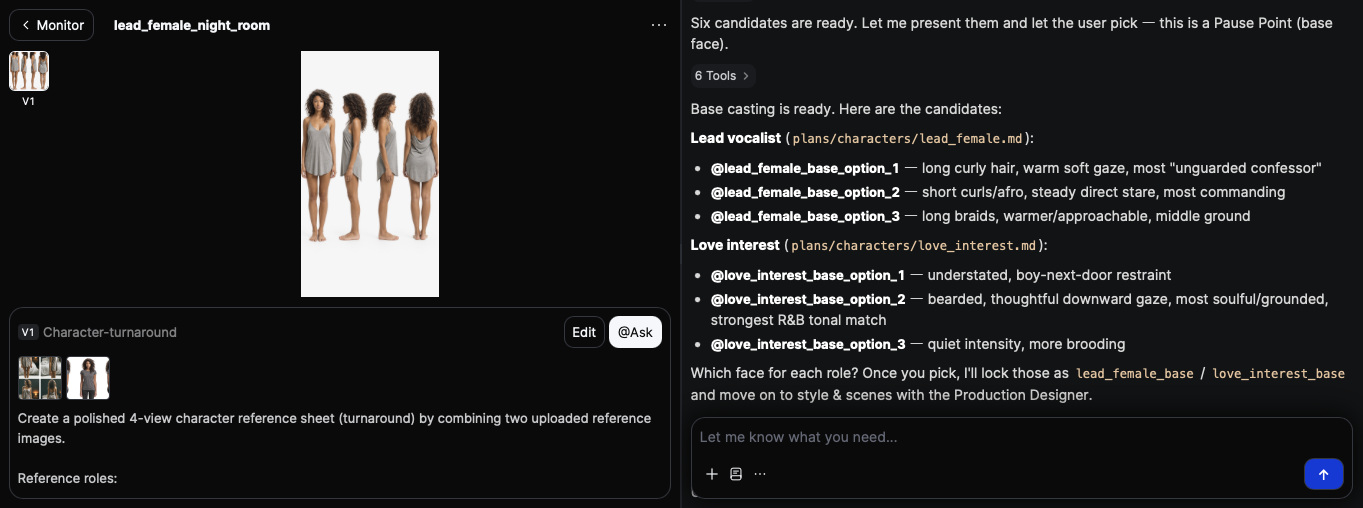
Le Réalisateur génère plusieurs fiches de personnage candidates — des images multi-vues montrant votre personnage de face, de profil et de dos. Choisissez celle que vous préférez. Cette candidate devient le look de base, et chaque look ultérieur s’appuie dessus afin que votre personnage reste cohérent tout au long de la vidéo.

5. Passez en revue le style et les références de scène
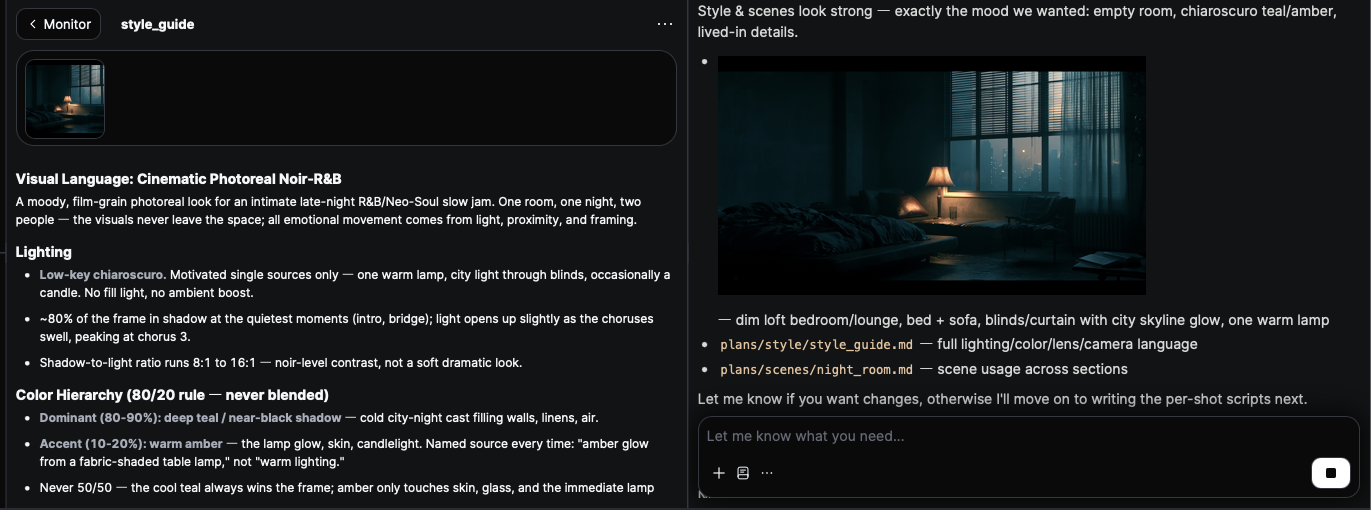
Le Réalisateur produit un guide de style — les règles de couleur, de lumière et de texture qui assurent la cohérence de toute la vidéo — ainsi qu’une image de référence d’environnement pour chaque scène. Les références de scène sont toujours vides : aucun personnage, seulement l’espace et la lumière, afin que les personnages s’intègrent proprement plus tard.

6. Scripts de plans
Le Réalisateur rédige un script pour chaque plan : sa fenêtre temporelle exacte dans la chanson, ce qui s’y passe, l’ambiance et la façon dont il s’enchaîne avec ses voisins. C’est le cœur créatif de la production, et tout est entièrement pris en charge pour vous.
7. Looks par scène
Le Réalisateur habille votre personnage pour chaque scène — nouvelle tenue et nouveau stylisme pour s’accorder au décor, avec le même visage et la même coiffure que le look de base.
8. Chorégraphie (facultatif)
Si votre vidéo implique de la danse ou une performance physique, le Réalisateur conçoit les mouvements plan par plan et génère des grilles d’images clés de mouvement pour les éléments techniques — pirouettes, sauts — afin que le mouvement généré reste précis. Vous pouvez aussi demander des danseurs de soutien ; ils obtiennent d’abord leur propre look, puis la chorégraphie est conçue autour d’eux.
Une vidéo purement lyrique, sans danse, saute cette étape.
9. Prévisualisez l’animatique
Le Réalisateur dessine un storyboard pour chaque plan et les dispose tous sur le Canevas dans leurs créneaux temporels. Le résultat est un animatique: une version de prévisualisation de la vidéo entière que vous pouvez Jouer avant qu’une seule image ne soit rendue.
C’est votre meilleur point de contrôle. Jouez-le jusqu’au bout, faites glisser ou rognez les storyboards directement sur le Canevas pour ajuster le rythme, et signalez au Réalisateur tout plan que vous souhaitez retravailler.
10. Générez la vidéo
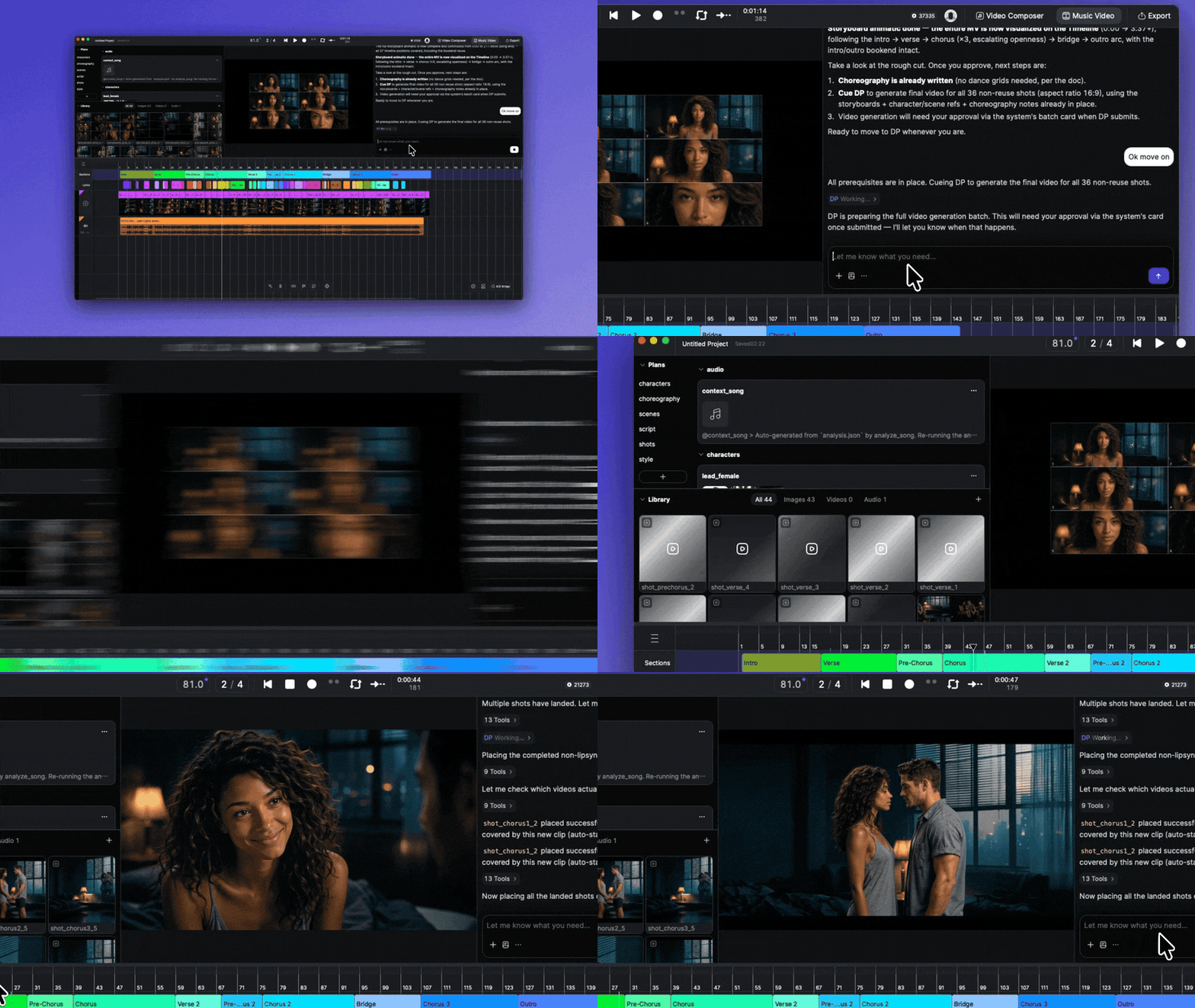
Une fois que chaque plan dispose de tout ce dont il a besoin, le Réalisateur vous indique que la vidéo est prête à être générée. Confirmez, et le Rendu démarre pour toute la vidéo d’un seul coup.
Les plans sont rendus en parallèle, alors n’hésitez pas à vous absenter puis à revenir vérifier. Les plans avec chant à l’image bénéficient automatiquement d’un passage supplémentaire de perfectionnement de la synchronisation labiale ; les vidéos instrumentales s’en passent.

11. Regardez et exportez
À mesure que chaque plan se termine, il remplace automatiquement son emplacement de storyboard sur le Canevas. Quand le dernier arrive, votre clip musical est terminé — appuyez sur Jouer et regardez-le directement ici. Quand le montage vous convient, exportez-le comme n’importe quel autre Projet — voir Exporter les fichiers.
Le montage final est un point de départ, pas un fichier verrouillé. Vous repérez un bug, une transition raide ou un plan que vous cadreriez différemment ? Voir Modification et itération.
Mis à jour