> For the complete documentation index, see [llms.txt](https://docs.acestudio.ai/llms.txt). Markdown versions of documentation pages are available by appending `.md` to page URLs; this page is available as [Markdown](https://docs.acestudio.ai/docs/product-wiki-fr/instruments/third-party-instruments.md).
# Instruments tiers
Chargez des plug-ins d'instrument VST3 et AU tiers sur les Pistes d'instrument dans ACE Studio.
ACE Studio héberge des plug-ins d’instruments tiers — synthés, samplers et bibliothèques sonores au **VST3** ou **AU** format — juste à côté de ses Instruments AI. Chargez un plug-in depuis le **Plugins** onglet de la [Bibliothèque d’instruments](/docs/product-wiki-fr/instruments/instrument-library.md), et la piste devient une Piste Instrument **Piste Instrument** qui lit les clips MIDI comme n’importe quel DAW.
***
### Formats pris en charge
| Format | Windows | macOS |
| -------------------- | ------- | ----- |
| **VST3** | ✓ | ✓ |
| **AU** (Audio Units) | — | ✓ |
* Seuls **64 bits** les plug-ins sont pris en charge.
* Sur les Mac Apple Silicon, les plug-ins s’exécutent **nativement**.
* ACE Studio analyse entièrement les dossiers standard de plug-ins au premier lancement et détecte les fichiers modifiés lors des lancements suivants. Pour les emplacements d’analyse et la façon de relancer l’analyse, voir [Préférences](/docs/product-wiki-fr/compte-et-parametres/preferences.md#plugins).
***
### Chargement d’un plug-in
Ouvrez la Bibliothèque d’instruments et basculez vers l’ **Plugins** onglet. Sous Windows, cet onglet s’intitule **Plugins VST**; sous macOS, il s’intitule **Plugins VST/AU**.
* **Liste des éditeurs** — la colonne de gauche regroupe les plug-ins par fabricant, avec un compteur à côté de chaque nom. **Tous** est sélectionné par défaut. La recherche et le filtre Type s’appliquent au fournisseur que vous choisissez.
* **Type** — filtrez par catégorie, comme Synth ou Sampler. Seuls les plug-ins VST3 peuvent être filtrés ainsi.
* **VST3 / AU** — sous macOS, basculez entre les deux formats. ACE Studio mémorise votre choix.
Chaque carte affiche l’image du plug-in, son nom et un sous-titre avec le format, le type et le fournisseur, par exemple *VST3, Synth, Xfer*. Les plug-ins AU affichent uniquement le Format et le fabricant. Survolez un nom long pour l’afficher en entier.
Pour charger un plug-in, procédez comme suit :
* Faites glisser la carte vers une zone vide du Canevas pour créer une nouvelle piste.
* Faites glisser la carte sur l’en-tête de piste. La déposer sur une Piste Instrument ou une Piste Instrument AI existante remplace sa source sonore.
* Cliquez sur la carte, puis cliquez sur le Canevas à l’endroit où vous voulez la piste.
Pour retirer un plug-in d’une piste, faites un clic droit sur l’en-tête de piste et choisissez **Décharger**.
***
### La Piste Instrument
Une Piste Instrument est l’un des sous-types de [Pistes MIDI](/docs/product-wiki-fr/projet/arrangement-in-canvas/tracks/midi-tracks.md). Elle contient des clips MIDI comme une Piste Vocal ou une Piste Instrument AI, mais se comporte différemment de deux façons :
* **En-tête de piste** — cliquer sur la vignette de la piste ouvre la fenêtre propre au plug-in au lieu du panneau de source sonore.
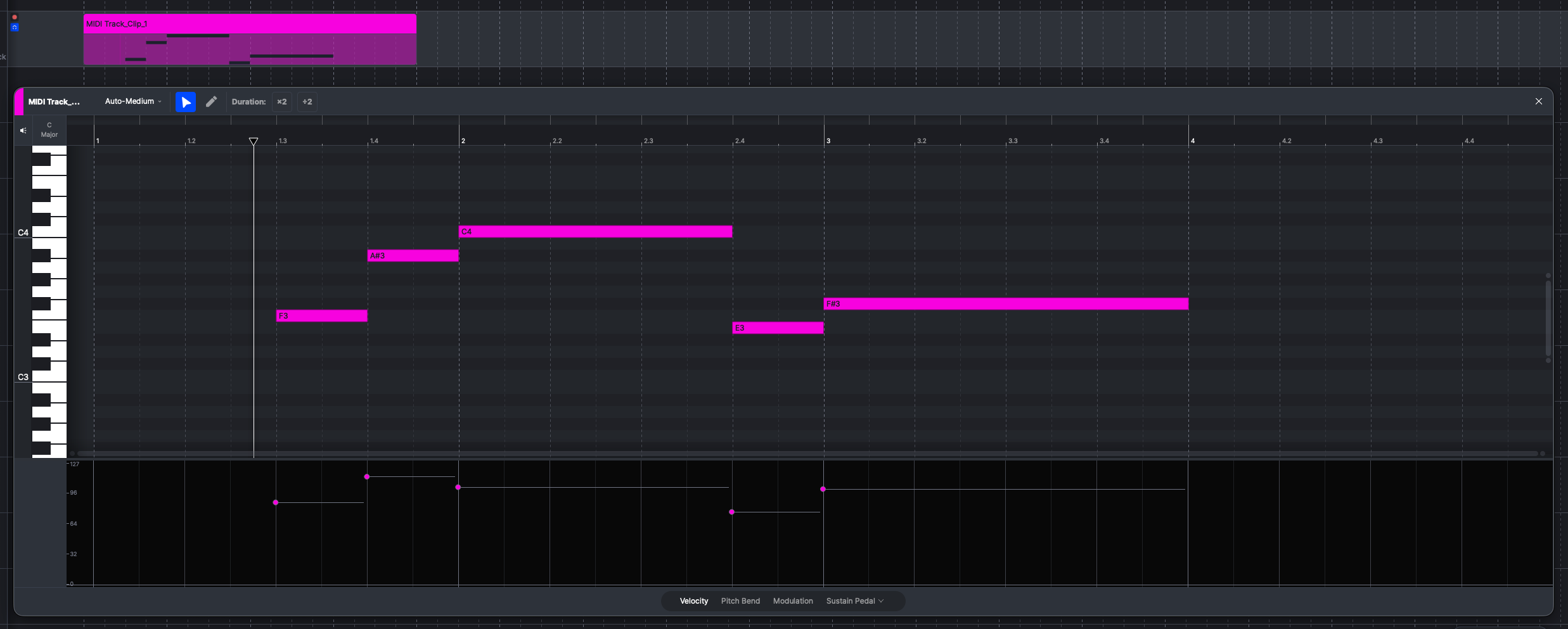
* **Piano Roll** — l’Éditeur de Clip affiche l’édition MIDI standard. Voir [Vélocité et MIDI CC](#velocity-and-midi-cc) ci-dessous.
***
### La fenêtre du plug-in
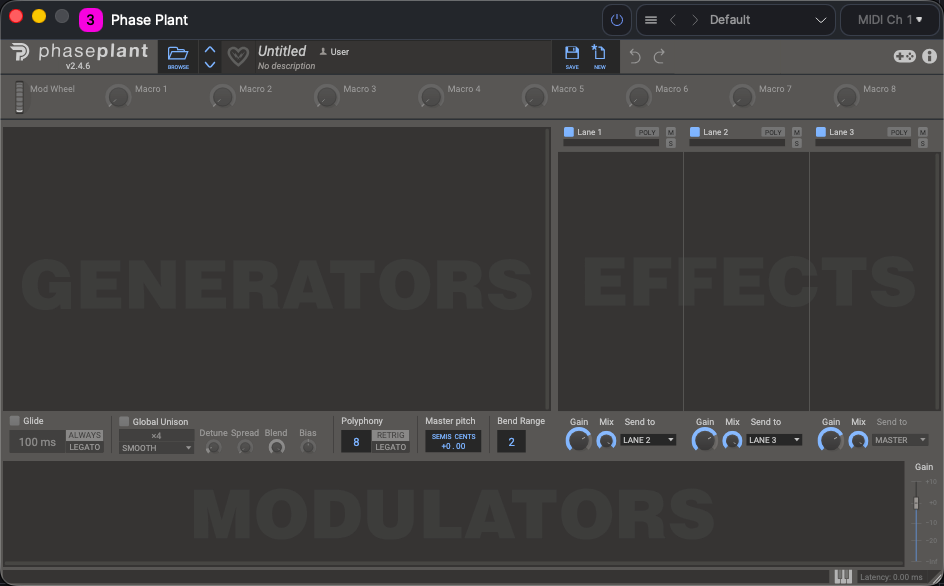
Cliquez sur la vignette de la piste pour ouvrir la fenêtre du plug-in. ACE Studio ajoute un en-tête compact au-dessus de l’interface propre au plug-in :
* **Puissance** — active ou désactive le plug-in.
* **Barre de préréglages** — parcourez les préréglages avec < / >, voyez le nom du préréglage actuel et ouvrez le menu des préréglages. Les préréglages fonctionnent exactement comme pour les plug-ins d’effet, y compris le Format ACE Studio et `.acefxpreset` l’exportation dans le Format natif du plug-in. Voir [Gestion des préréglages](/docs/product-wiki-fr/projet/mixing/effects/third-party-effects.md#preset-management).
* **Canal MIDI** — choisissez le canal MIDI que la piste utilise pour envoyer au plug-in.
***
### Vélocité et MIDI CC
Sur une Piste Instrument, le Piano Roll dans l’ [Éditeur de Clip](/docs/product-wiki-fr/projet/arrangement-in-canvas/clips/clip-editor.md) possède une ligne de contrôleur sous les notes. Utilisez le sélecteur en bas pour choisir ce que la ligne affiche :
* **Vélocité** — une barre par note. Faites glisser une barre pour modifier la Vélocité de la note.
* **Pitch Bend** et **Modulation** — toujours disponible.
* **Autres contrôleurs** — le dernier emplacement est un menu. Choisissez n’importe quel autre CC MIDI, comme la pédale de sustain ou Expression, pour l’afficher dans la ligne. Les contrôleurs déjà associés à un emplacement fixe sont grisés dans ce menu.
#### Édition d’une courbe de contrôleur
Une courbe de contrôleur est une suite de points d’Ancre reliés par des lignes droites. Lorsqu’une ligne n’a aucun point d’Ancre, elle affiche une ligne en pointillés à la valeur par défaut du contrôleur, et le plug-in reçoit cette valeur par défaut.
Avec l’outil **pointeur** :
* Double-cliquez n’importe où dans la ligne pour ajouter un point d’Ancre, ou cliquez sur la ligne en pointillés pour en ajouter un à cet endroit.
* Faites glisser un point d’Ancre pour le déplacer.
* Double-cliquez sur un point d’Ancre pour le supprimer.
* Faites glisser un cadre autour de plusieurs points d’Ancre pour les sélectionner, puis les supprimer, copier ou coller ensemble.
Avec l’outil **outil Stylet** , tracez directement dans la ligne pour créer une courbe continue. Dans ce mode, seule la ligne est affichée, et non les points d’Ancre individuels.
Supprimez tous les points d’Ancre et la ligne revient à la ligne en pointillés par défaut.
---
# Agent Instructions
This documentation is published with GitBook. GitBook is the documentation platform designed so that both humans and AI agents can read, navigate, and reason over technical content effectively. Learn more at gitbook.com.
## Querying This Documentation
If you need additional information that is not directly available in this page, you can query the documentation by asking a question.
Perform an HTTP GET request on the following URL with the `ask` and `goal` query parameters:
```
GET https://docs.acestudio.ai/docs/product-wiki-fr/instruments/third-party-instruments.md?ask=&goal=
```
`ask` is the immediate question: it should be specific, self-contained, and written in natural language.
`goal` is what the user is ultimately trying to achieve, the reason they need the answer. Sharing it helps GitBook give you a better, more relevant answer. A goal is most helpful when it describes the outcome the user wants rather than restating the question. For example, with `ask=how do I create an API token`, a goal like `automate deployments from our CI pipeline` lets GitBook tailor the answer to that use case.
The response will contain a direct answer to the question and relevant excerpts and sources from the documentation.
Use this mechanism when the answer is not explicitly present in the current page, you need clarification or additional context, or you want to retrieve related documentation sections.