> For the complete documentation index, see [llms.txt](https://docs.acestudio.ai/llms.txt). Markdown versions of documentation pages are available by appending `.md` to page URLs; this page is available as [Markdown](https://docs.acestudio.ai/docs/product-wiki-fr/instruments/instrument-library.md).
# Bibliothèque d’instruments
Parcourez les Instruments AI, les préréglages d’unisson et les plug-ins d’instruments tiers depuis la Bibliothèque d’instruments d’ACE Studio.
La Bibliothèque d'instruments est l'endroit où vous choisissez la source sonore pour une Piste d'Instrument AI ou une Piste d'Instrument. Elle comporte deux onglets : **Modèles IA** pour les Instruments AI et les préréglages Unison d'ACE Studio, et **Plugins** pour les instruments VST3 et AU tiers installés sur votre ordinateur.
## Ouvrir la Bibliothèque d'instruments
Il existe trois façons d'ouvrir la bibliothèque :
### Depuis la barre d'outils
Cliquez sur l'icône d'instrument dans la barre d'outils en bas de la fenêtre. Faites glisser un instrument sur le Canevas pour l'ajouter, ou cliquez sur l'instrument puis cliquez sur le Canevas à l'endroit souhaité.
### Depuis le Canevas
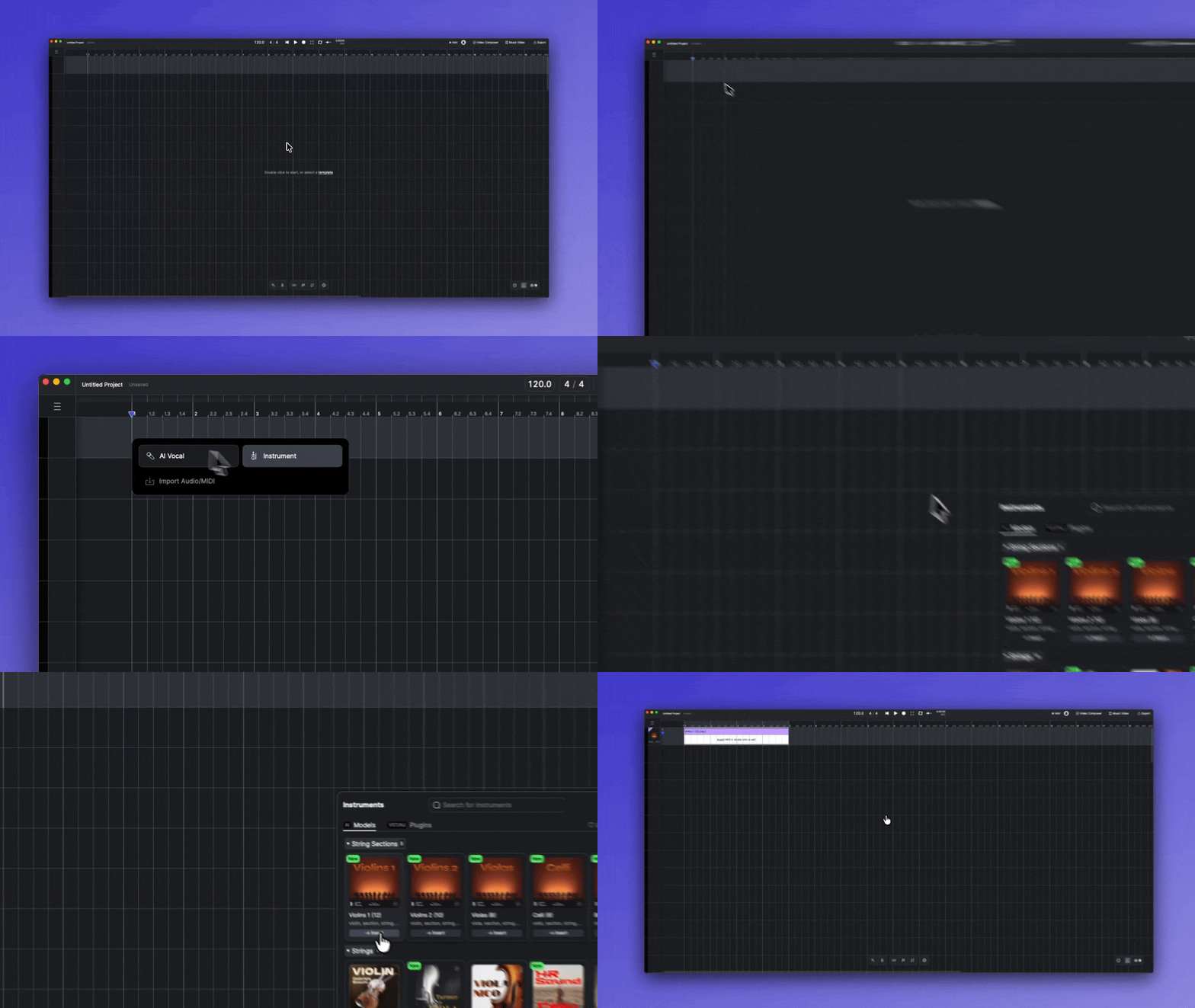
Double-cliquez sur une Piste vide sur le Canevas et choisissez **Instrument** pour ouvrir la Bibliothèque d'instruments, puis sélectionnez un instrument pour le charger sur cette piste.
### Depuis le panneau de la Piste d'Instrument AI
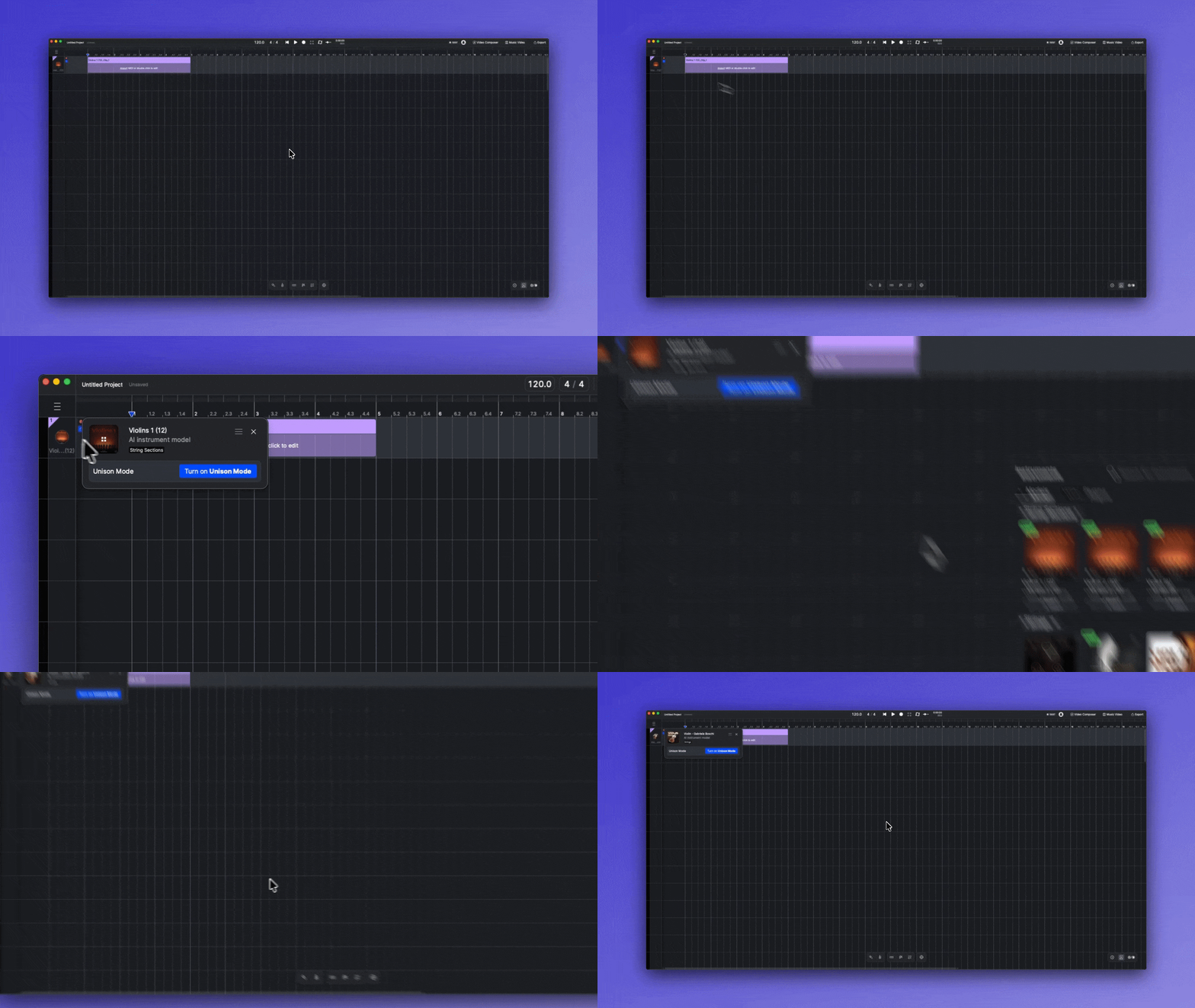
Sur une Piste d'Instrument AI, cliquez sur l'image dans l'en-tête de la piste pour ouvrir la bibliothèque. Cliquez sur un autre instrument pour remplacer celui en cours, ou faites glisser un instrument dans [Unison](/docs/product-wiki-fr/instruments/create-instrument-sounds/unison-mode-for-instruments.md) pour le superposer.
{% hint style="info" %}
Sur une Piste d'Instrument hébergeant un plug-in tiers, cliquer sur l'image de la piste ouvre plutôt la fenêtre du plug-in. Pour remplacer le plug-in, ouvrez la bibliothèque depuis la barre d'outils et faites glisser un nouveau plug-in sur l'en-tête de la piste. Voir [Instruments tiers](/docs/product-wiki-fr/instruments/third-party-instruments.md).
{% endhint %}
### Ajouter un instrument sur le Canevas
Quelle que soit la manière dont vous ajoutez un instrument, la piste cible le charge et un Clip d'instrument est créé à la position correspondante sur le Canevas.
## Modèles IA
L’onglet **Modèles IA** contient les Instruments AI prédéfinis d'ACE Studio, regroupés par catégorie comme les sections de cordes, les Cordes et les Cuivres. Cliquez sur l'en-tête d'une catégorie pour la réduire ou la développer.
### Instruments prédéfinis
Les instruments prédéfinis sont créés par ACE Studio à partir de jeux de données de musiciens professionnels et de leurs performances, dans une démarche responsable. Ces instruments capturent fidèlement les caractéristiques uniques et la qualité expressive des interprètes d'origine. Nous ajoutons en continu de nouveaux instruments prédéfinis pour répondre à des besoins variés de production musicale.
### Préréglages Unison
Faites défiler jusqu'en bas de l'onglet Modèles AI pour trouver les préréglages Unison, répertoriés à côté des catégories d'instruments :
* **Unison prédéfini** — préréglages créés par ACE Studio.
* **Unison personnalisé** — les préréglages que vous avez enregistrés. Faites un clic droit sur une carte pour la renommer, modifier ses étiquettes ou la supprimer de votre compte.
Pour en savoir plus sur cette fonctionnalité, veuillez vous référer à [Mode Unison pour les instruments](/docs/product-wiki-fr/instruments/create-instrument-sounds/unison-mode-for-instruments.md).
## Plugins
L’onglet **Plugins** Cet onglet répertorie les plug-ins d'instruments tiers installés sur votre ordinateur, regroupés par fournisseur. Pour les formats pris en charge, les filtres et le fonctionnement des Pistes d'Instrument, voir [Instruments tiers](/docs/product-wiki-fr/instruments/third-party-instruments.md).
## Outils de navigation
Ces outils fonctionnent de la même manière sur les deux onglets.
### Recherche
Cliquez dans la barre de recherche pour passer en mode recherche, puis saisissez du texte pour trouver un instrument par nom. Cliquez sur le bouton de fermeture à droite de la barre de recherche pour quitter le mode recherche.
### Favoris et récents
* **Favoris** — cliquez sur le cœur d'une carte pour l'ajouter à vos favoris. Cliquez sur **Favoris** en haut à droite de la bibliothèque pour n'afficher que les instruments que vous avez aimés. Les favoris sont enregistrés sur cet ordinateur.
* **Récent** — cliquez sur **Récent** pour afficher les dix instruments que vous avez utilisés le plus récemment.
### Actions de carte
Survolez une carte pour afficher ses boutons :
* **Aperçu** — jouez une courte démo Audio de l'instrument. Les instruments sans démo n'affichent pas ce bouton.
* **J’aime** — ajoutez l'instrument à vos favoris.
* **Infos** — ouvrez un panneau d'informations sur le côté gauche de la bibliothèque contenant des détails sur l'instrument. Cliquer sur Infos sur une autre carte remplace le panneau ; changer d'onglet ou fermer la bibliothèque le ferme.
Prise en charge des plug-ins tiers **J’aime** uniquement.
La poignée en pointillés au bas d'une carte sert au glisser-déposer. Faites-la glisser sur le Canevas ou sur l'en-tête d'une piste pour charger l'instrument.
---
# Agent Instructions
This documentation is published with GitBook. GitBook is the documentation platform designed so that both humans and AI agents can read, navigate, and reason over technical content effectively. Learn more at gitbook.com.
## Querying This Documentation
If you need additional information that is not directly available in this page, you can query the documentation by asking a question.
Perform an HTTP GET request on the following URL with the `ask` and `goal` query parameters:
```
GET https://docs.acestudio.ai/docs/product-wiki-fr/instruments/instrument-library.md?ask=&goal=
```
`ask` is the immediate question: it should be specific, self-contained, and written in natural language.
`goal` is what the user is ultimately trying to achieve, the reason they need the answer. Sharing it helps GitBook give you a better, more relevant answer. A goal is most helpful when it describes the outcome the user wants rather than restating the question. For example, with `ask=how do I create an API token`, a goal like `automate deployments from our CI pipeline` lets GitBook tailor the answer to that use case.
The response will contain a direct answer to the question and relevant excerpts and sources from the documentation.
Use this mechanism when the answer is not explicitly present in the current page, you need clarification or additional context, or you want to retrieve related documentation sections.