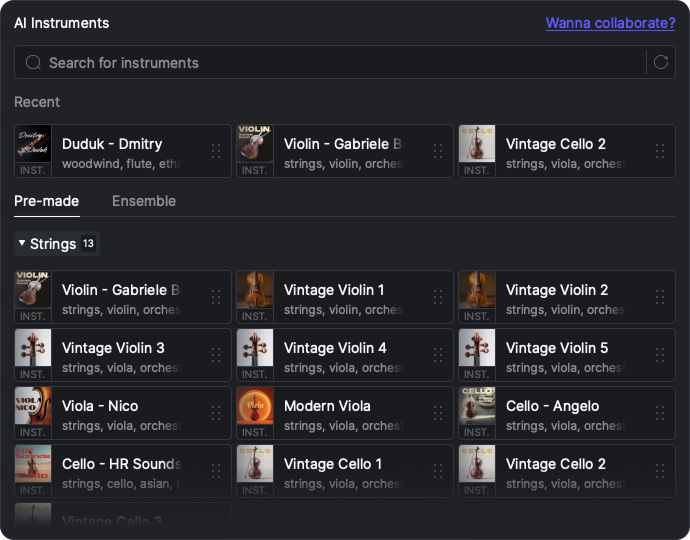
# Bibliothèque d'instruments
## Accéder aux Instruments AI
Il existe 3 manières de parcourir les instruments AI depuis la bibliothèque d'instruments :
### Parcourir depuis la Barre d'outils
Cliquez sur la deuxième icône de la Barre d'outils pour ouvrir la bibliothèque d'instruments, où vous pouvez parcourir tous les instruments AI disponibles. Faites glisser un instrument sur le canevas pour l'ajouter à votre projet en cours ; vous pouvez également cliquer sur l'instrument puis cliquer à nouveau sur le canevas pour l'ajouter.
### Parcourir depuis le Canevas
Double-cliquez sur n'importe quelle piste vide du canevas pour ouvrir la bibliothèque d'instruments, où vous pouvez parcourir tous les instruments AI disponibles. Ensuite, sélectionnez un instrument pour l'ajouter à votre projet en cours.
### Parcourir depuis le Panneau de Piste d'Instrument
Cliquez sur l'image du panneau de piste d'instrument pour ouvrir la Bibliothèque d'instruments, où vous pouvez parcourir tous les instruments AI disponibles. Vous pouvez glisser-déposer un instrument dans [Ensembles](#ensembles).
### Ajout d'un Instrument AI sur le Canevas
Par les opérations ci‑dessus, la piste correspondante sur le canevas chargera cet instrument, et un Clip d'instrument sera créé à la position correspondante sur le canevas.
## Bibliothèque d'instruments
Il y a 2 onglets dans la bibliothèque d'instruments :
### Instruments préconçus
Les instruments préconçus sont conçus par ACE Studio à partir de jeux de données de musiciens professionnels et de leurs performances, de manière responsable. Ces instruments captent fidèlement les caractéristiques uniques et les qualités expressives des interprètes originaux. Nous ajoutons continuellement de nouveaux instruments préconçus pour répondre aux besoins variés de production musicale.
### Ensembles
Les ensembles préconçus et vos presets d'ensemble enregistrés sont affichés sous cet onglet.
Cliquez avec le bouton droit sur la carte de votre ensemble enregistré pour le gérer. Vous pouvez modifier son nom et ses étiquettes, ou le supprimer de votre compte.
Pour en savoir plus sur cette fonctionnalité, veuillez consulter [ensembles](https://docs.acestudio.ai/docs/product-wiki-fr/instruments-ia/creer-des-sons-dinstrument/ensembles "mention").
### Rechercher des Instruments
Cliquez sur la barre de recherche pour activer le mode recherche. Vous pouvez effectuer une recherche par texte pour localiser l'instrument souhaité.
Cliquez sur le bouton de fermeture situé à droite de la barre de recherche pour désactiver le mode recherche.