> For the complete documentation index, see [llms.txt](https://docs.acestudio.ai/llms.txt). Markdown versions of documentation pages are available by appending `.md` to page URLs; this page is available as [Markdown](https://docs.acestudio.ai/docs/product-wiki-fr/agent-ia/external-agent-access/claude-desktop-and-cowork.md).

# Claude Desktop & Cowork

Connectez Claude Desktop (Chat & Cowork) à ACE Studio via MCP.

Connectez Claude Desktop à ACE Studio via un serveur MCP local (protocole de contexte de Modèle) pour inspecter, organiser et modifier vos projets musicaux directement depuis Claude.

{% hint style="info" %}
Ce guide explique comment configurer **Chat** et **Collaboration** dans Claude Desktop.

Si vous utilisez **Code** mode (Claude Code), il utilise des paramètres de configuration distincts. Rendez-vous sur [Accès de l’agent externe](/docs/product-wiki-fr/agent-ia/external-agent-access.md) pour laisser l’agent se configurer automatiquement ou utiliser la `claude mcp add` commande de terminal.
{% endhint %}

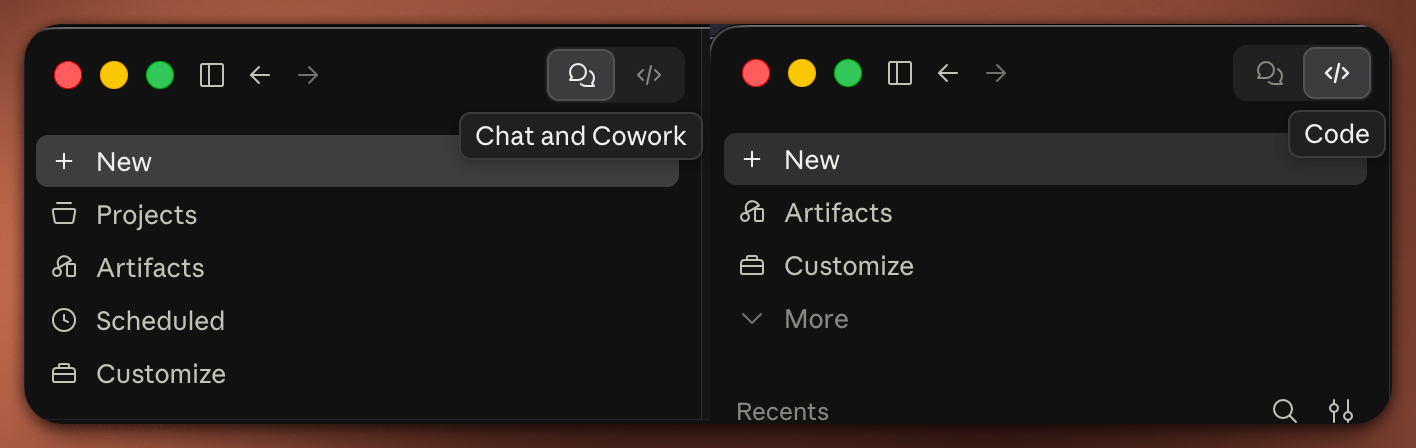
Passez d’un mode à l’autre à l’aide du sélecteur de mode situé dans le coin supérieur gauche de Claude Desktop :

<figure><img src="https://1195383154-files.gitbook.io/~/files/v0/b/gitbook-x-prod.appspot.com/o/spaces%2Fsn71WYzecYYQw3KkF40b%2Fuploads%2Fgit-blob-88d0c92ad5382c3dc71ccacb0a5cd3cc040e4233%2Fclaude-desktop-mode-selector.png?alt=media" alt="Mode selector in Claude Desktop showing Chat, Cowork, and Code"><figcaption><p>Sélecteur de mode dans Claude Desktop</p></figcaption></figure>

***

### Étape 1 : Ouvrir les Paramètres

Ouvrez **Paramètres** dans Claude Desktop :

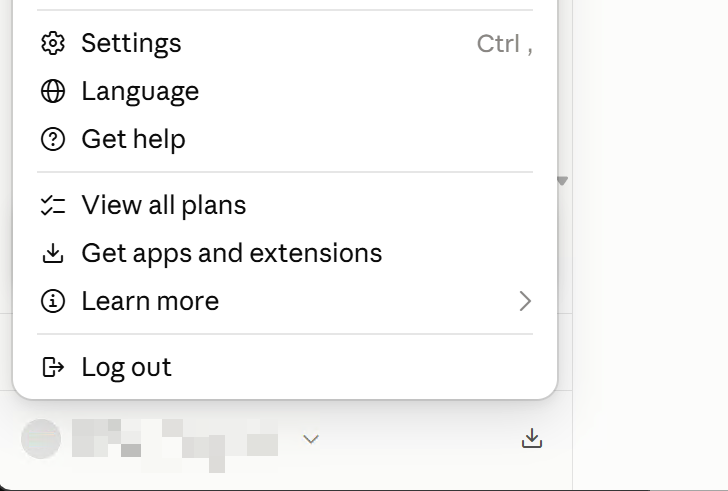
* Cliquez sur le nom de votre profil dans le coin inférieur gauche, puis sélectionnez **Paramètres**, ou
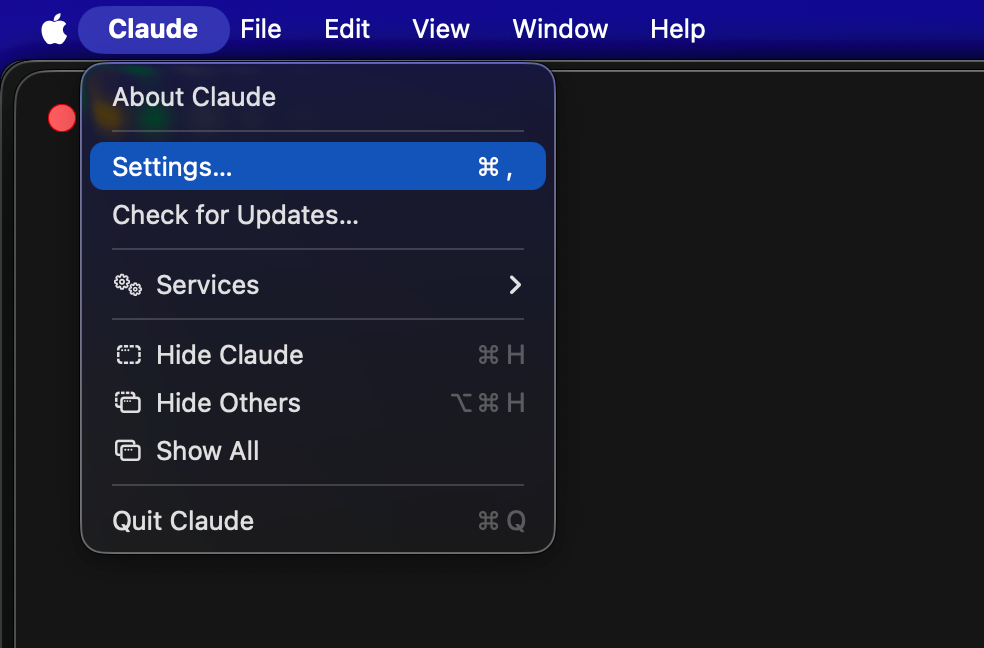
* Utilisez le menu de l’application : **Claude → Paramètres...** (`Cmd+,` sur macOS ou `Ctrl+,` sous Windows).

{% tabs %}
{% tab title="Menu du profil" %}

<figure><img src="https://1195383154-files.gitbook.io/~/files/v0/b/gitbook-x-prod.appspot.com/o/spaces%2Fsn71WYzecYYQw3KkF40b%2Fuploads%2Fgit-blob-4d652fee91fc0c7e6fb11371bbd0546fc561bca8%2Fclaude-desktop-open-settings-profile.png?alt=media" alt="Open Settings from user profile menu"><figcaption><p>Accédez aux Paramètres depuis le menu du profil en bas à gauche</p></figcaption></figure>
{% endtab %}

{% tab title="Menu de l’application (macOS)" %}

<figure><img src="https://1195383154-files.gitbook.io/~/files/v0/b/gitbook-x-prod.appspot.com/o/spaces%2Fsn71WYzecYYQw3KkF40b%2Fuploads%2Fgit-blob-ab2f2f30e730e3205c7bf38b278f1808efaa734f%2Fclaude-desktop-open-settings-macos.png?alt=media" alt="Open Settings from macOS app menu"><figcaption><p>Accédez aux Paramètres depuis la barre de menus de macOS</p></figcaption></figure>
{% endtab %}
{% endtabs %}

***

### Étape 2 : Ouvrir le fichier de configuration

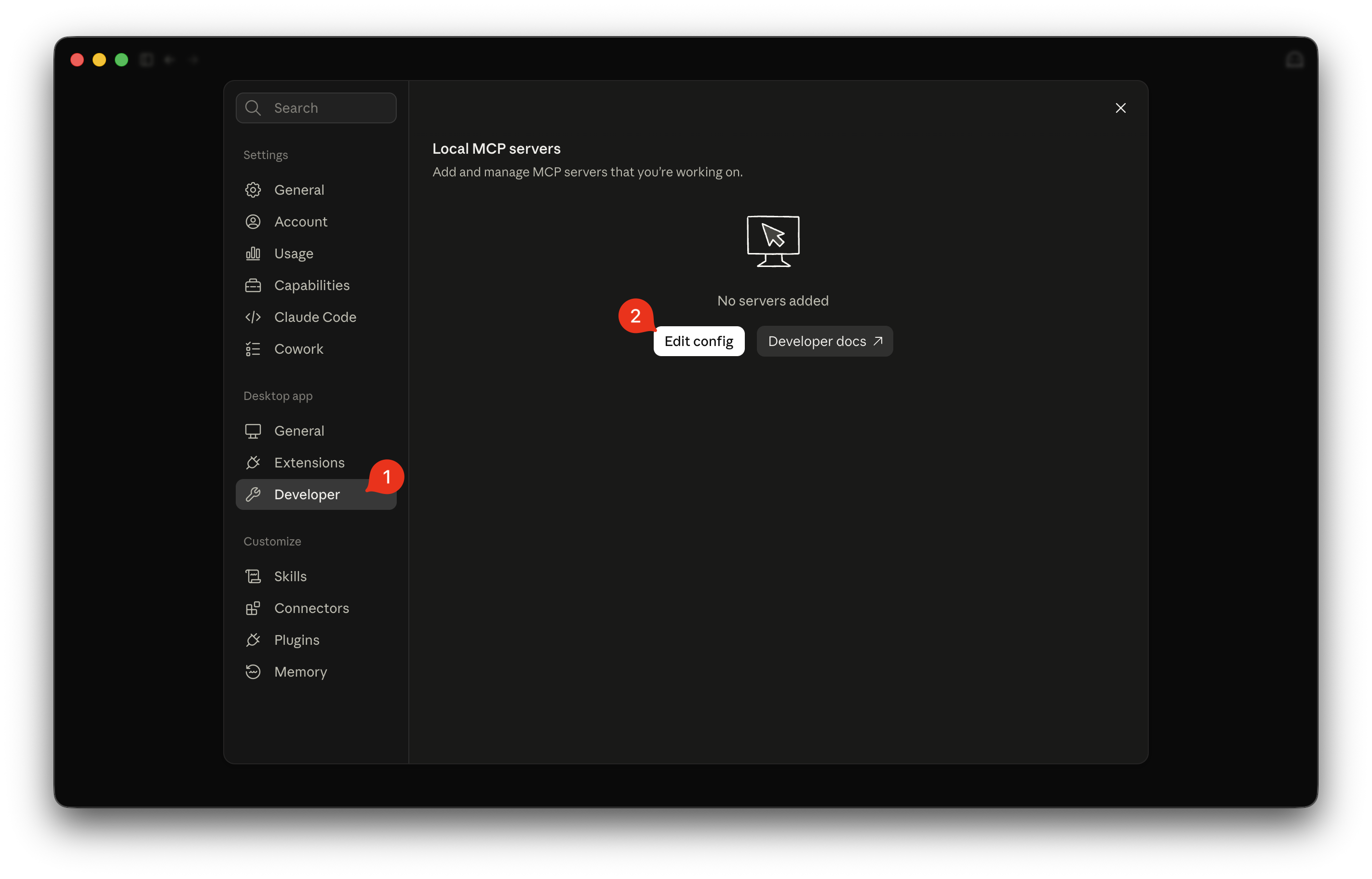
1. Dans la fenêtre Paramètres, accédez à **Développeur** sous la **application de bureau** section.
2. Cliquez sur le **Modifier la configuration** bouton.

<figure><img src="https://1195383154-files.gitbook.io/~/files/v0/b/gitbook-x-prod.appspot.com/o/spaces%2Fsn71WYzecYYQw3KkF40b%2Fuploads%2Fgit-blob-429d628635458aa2260f57a684bfb2c4384fa6fb%2Fclaude-desktop-developer-edit-config.png?alt=media" alt="Developer settings tab with Edit Config button"><figcaption><p>Cliquez sur « Modifier la configuration » dans les paramètres Développeur</p></figcaption></figure>

Claude Desktop ouvrira le gestionnaire de fichiers de votre système (Finder ou l’Explorateur de fichiers) avec `claude_desktop_config.json` sélectionné.

***

### Étape 3 : Ajouter le serveur MCP d’ACE Studio

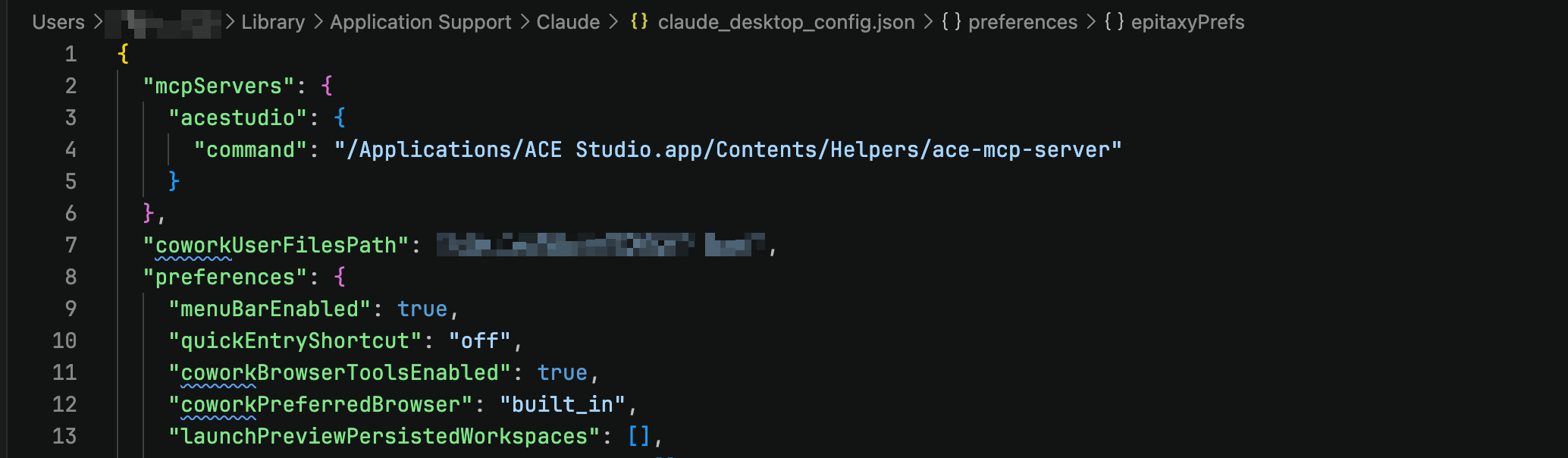
1. Ouvrez `claude_desktop_config.json` dans n’importe quel éditeur de texte.
2. Dans ACE Studio, ouvrez **Préférences → Général → External Agent Access** et cliquez sur **Copier la commande** à côté de **Serveur MCP (stdio)** pour copier votre commande de lancement exacte.
3. Ajoutez la `acestudio` configuration sous `mcpServers`:

```json
{
  "mcpServers": {
    "acestudio": {
      "command": "/Applications/ACE Studio.app/Contents/Helpers/ace-mcp-server"
    }
  }
}
```

<figure><img src="https://1195383154-files.gitbook.io/~/files/v0/b/gitbook-x-prod.appspot.com/o/spaces%2Fsn71WYzecYYQw3KkF40b%2Fuploads%2Fgit-blob-d9c3fdd2ed7ede65689f1077697870598e262b7e%2Fclaude-desktop-config-json.png?alt=media" alt="claude_desktop_config.json configured with acestudio server"><figcaption><p><code>claude_desktop_config.json</code> avec le serveur acestudio configuré</p></figcaption></figure>

{% hint style="info" %}
**Échappement des chemins Windows :** Si vous écrivez manuellement des chemins Windows avec des antislashs dans des fichiers JSON, échappez chaque antislash avec un double antislash (`\\`), ou utilisez des barres obliques (`/`).
{% endhint %}

4. Enregistrez le fichier, puis **redémarrez complètement Claude Desktop** complètement.

***

### Étape 4 : Vérifier et commencer à utiliser

#### 1. Confirmer l’état de la connexion

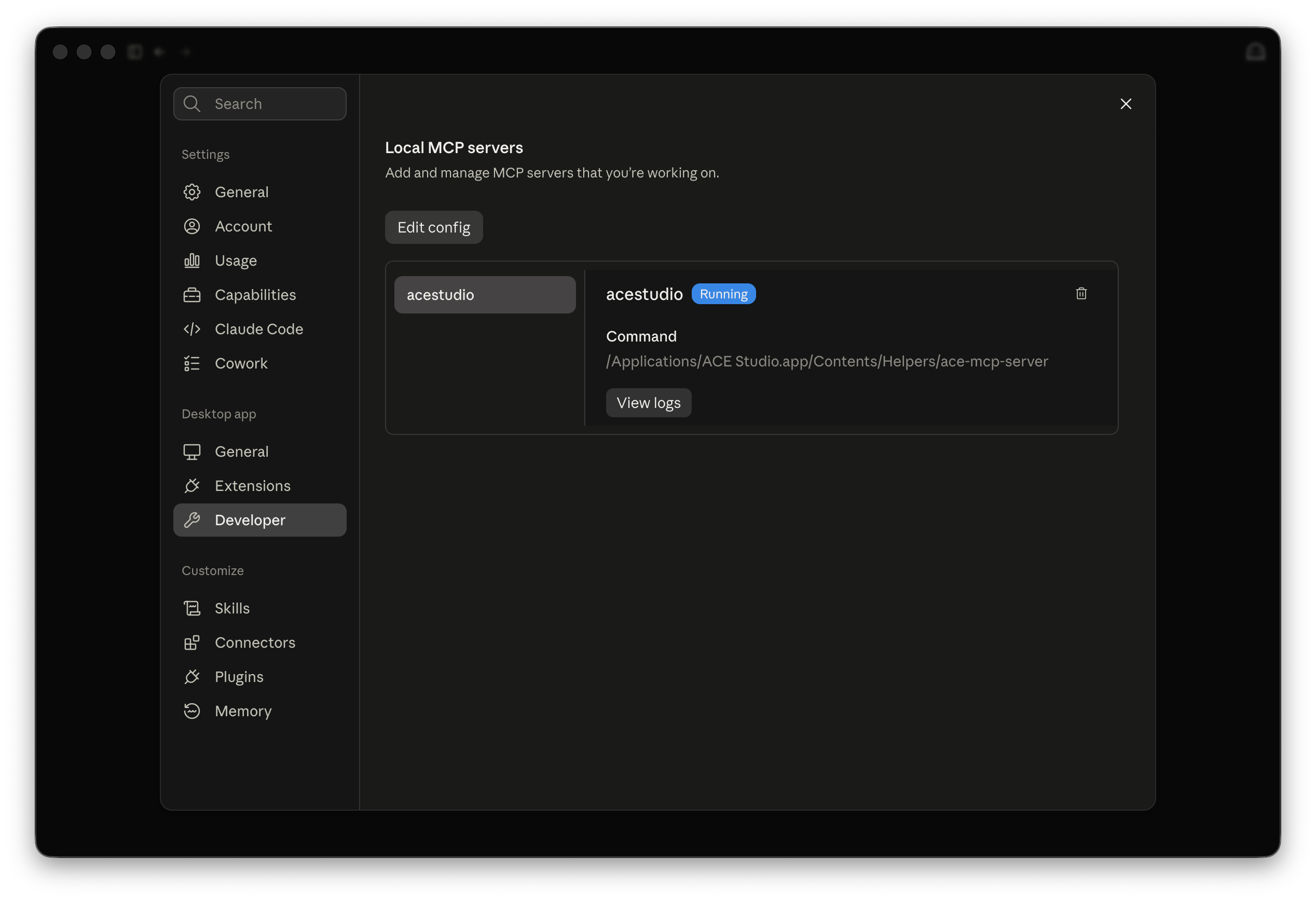
Ouvrez **Paramètres → Développeur** dans Claude Desktop. Vous devriez maintenant voir **acestudio** répertorié sous **Serveurs MCP locaux** avec un état actif.

<figure><img src="https://1195383154-files.gitbook.io/~/files/v0/b/gitbook-x-prod.appspot.com/o/spaces%2Fsn71WYzecYYQw3KkF40b%2Fuploads%2Fgit-blob-4803e3f866334356d77d4bc233f88a64c5ac0c08%2Fclaude-desktop-mcp-connected.png?alt=media" alt="Local MCP Servers showing acestudio connected"><figcaption><p>Serveurs MCP locaux affichant une connexion acestudio active</p></figcaption></figure>

#### 2. Activer dans Chat ou Collaboration

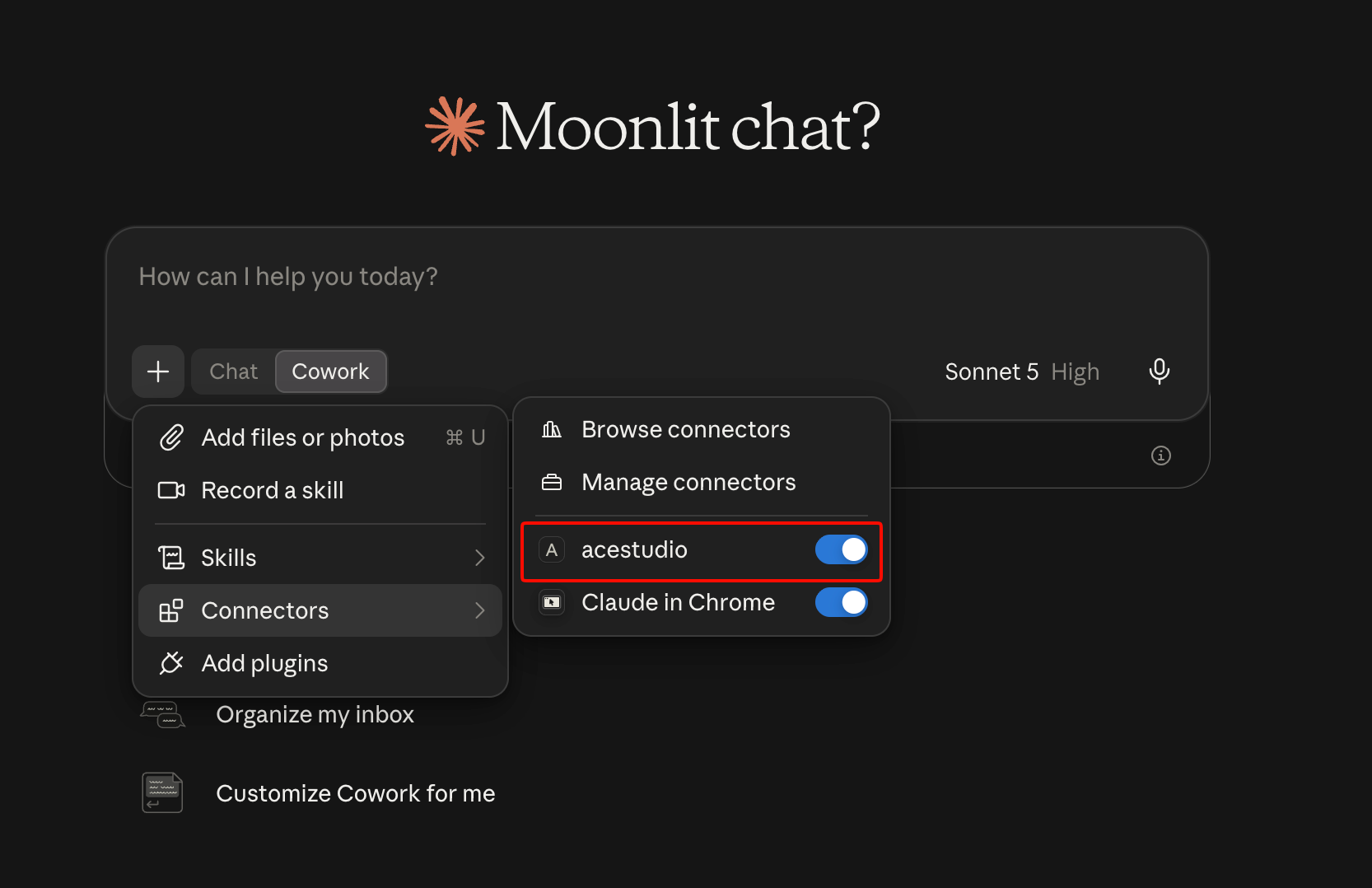
Lorsque vous démarrez une conversation dans **Chat** ou **Collaboration**, cliquez sur le **+ / Connecteurs** bouton sous le champ d’Entrée du message et assurez-vous que **acestudio** est basculé **ACTIVÉ**.

<figure><img src="https://1195383154-files.gitbook.io/~/files/v0/b/gitbook-x-prod.appspot.com/o/spaces%2Fsn71WYzecYYQw3KkF40b%2Fuploads%2Fgit-blob-1ea14dac4375044032aa43a26769238ff8c8a6b3%2Fclaude-desktop-connector-active.png?alt=media" alt="Connectors menu showing acestudio connector enabled"><figcaption><p>Assurez-vous que le connecteur acestudio est actif</p></figcaption></figure>

#### 3. Tester avec une requête

Assurez-vous qu’ACE Studio est ouvert et en cours d’exécution, puis demandez à Claude :

```
Veuillez vérifier les informations actuelles du Projet ACE Studio
```

Claude se connectera à ACE Studio, inspectera le Projet ouvert et renverra ses détails (Tempo, armure, Pistes et clips).


---

# Agent Instructions
This documentation is published with GitBook. GitBook is the documentation platform designed so that both humans and AI agents can read, navigate, and reason over technical content effectively. Learn more at gitbook.com.

## Querying This Documentation
If you need additional information that is not directly available in this page, you can query the documentation dynamically by asking a question.

Perform an HTTP GET request on the current page URL with the `ask` query parameter, and the optional `goal` query parameter:

```
GET https://docs.acestudio.ai/docs/product-wiki-fr/agent-ia/external-agent-access/claude-desktop-and-cowork.md?ask=<question>&goal=<endgoal>
```

`ask` is the immediate question: it should be specific, self-contained, and written in natural language.
`goal` is optional and describes the broader end goal you are ultimately trying to accomplish on behalf of the user. GitBook uses it to tailor the answer towards what is most useful for that goal.

The response will contain a direct answer to the question and relevant excerpts and sources from the documentation.

Use this mechanism when the answer is not explicitly present in the current page, you need clarification or additional context, or you want to retrieve related documentation sections.