For the complete documentation index, see llms.txt. This page is also available as Markdown.

ChatGPT pour ordinateur

Connectez ChatGPT pour ordinateur (ChatGPT Work & Codex) à ACE Studio via MCP.

Connectez ChatGPT pour ordinateur à ACE Studio via un serveur MCP (Modèle Context Protocol) local afin d’inspecter, d’organiser et de modifier vos projets musicaux directement depuis votre espace de travail IA.


Recommandé : configuration automatisée via Codex

Puisque l’application moderne ChatGPT pour ordinateur partage son environnement sous-jacent et sa configuration MCP entre Codex et ChatGPT Work, vous n’avez pas besoin de parcourir manuellement les menus de paramètres. Vous pouvez laisser Codex tout configurer automatiquement pour vous :

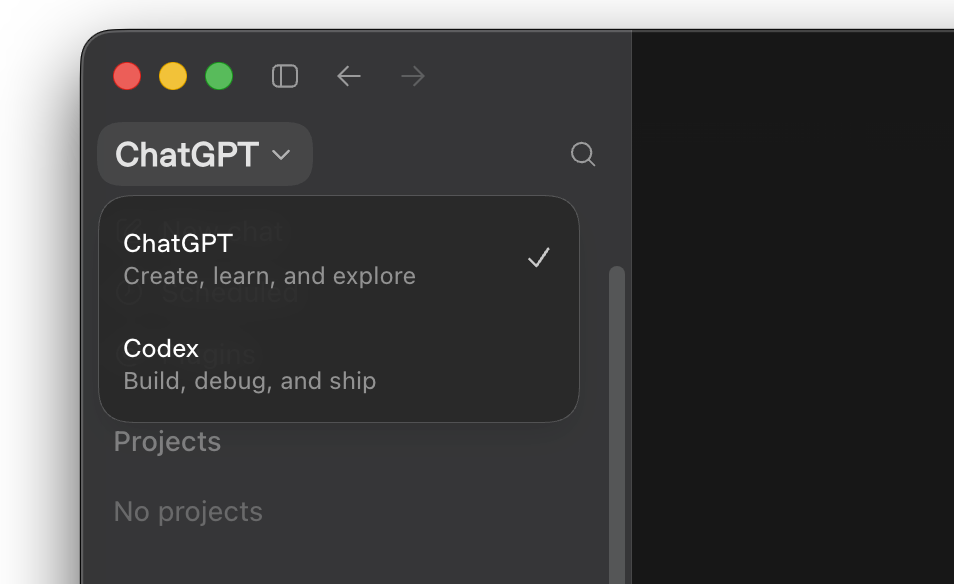
  1. Dans l’application ChatGPT pour ordinateur, ouvrez le sélecteur de mode dans le coin supérieur gauche et passez à Codex.

  2. Copiez l’ invite de configuration automatisée depuis Accès des agents externes et envoyez-la à Codex.

  3. Codex détectera automatiquement votre installation d’ACE Studio, configurera le serveur MCP dans ~/.codex/config.toml, et rendra les outils disponibles dans Codex et ChatGPT Work.

Mode selector in ChatGPT for desktop showing Codex
Passez à Codex dans le sélecteur de mode situé en haut à gauche pour lancer la configuration automatisée
Utilisation de ChatGPT Work

Une fois configuré, vous pouvez continuer à discuter en Codex mode ou passer à ChatGPT Work pour les flux de travail conversationnels généraux :

  1. Passez à la vue de discussion principale dans l’application ChatGPT.

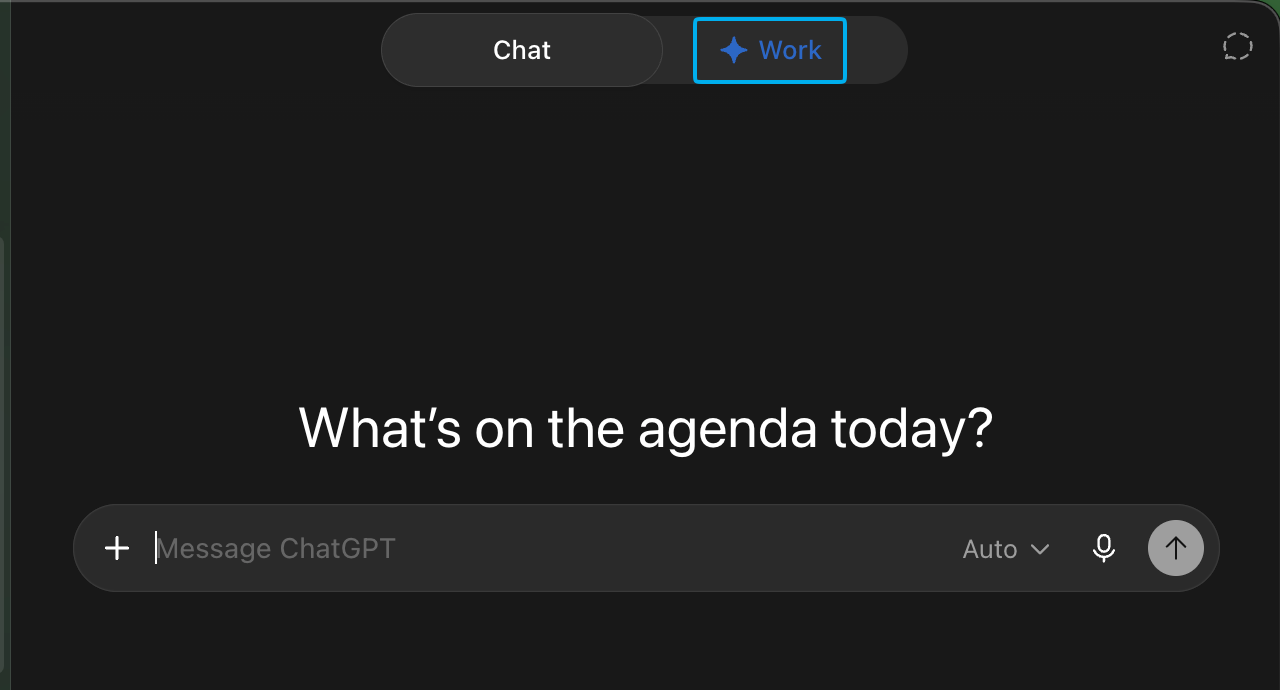
  2. Dans la zone de composition en bas de la fenêtre, cliquez sur le bouton bascule Work pour activer les outils locaux et l’accès à l’ordinateur.

  3. Vous verrez ACE Studio actif et prêt à vous assister dans votre projet musical.

Toggle Work mode in ChatGPT prompt bar
Cliquez sur « Work » dans la barre d’invite de composition pour activer les outils locaux
Alternative : configuration manuelle via les Paramètres

Si vous préférez configurer le serveur manuellement via l’interface graphique, suivez ces étapes :

Étape 1 : ouvrir les Paramètres

Ouvrez Paramètres dans ChatGPT :

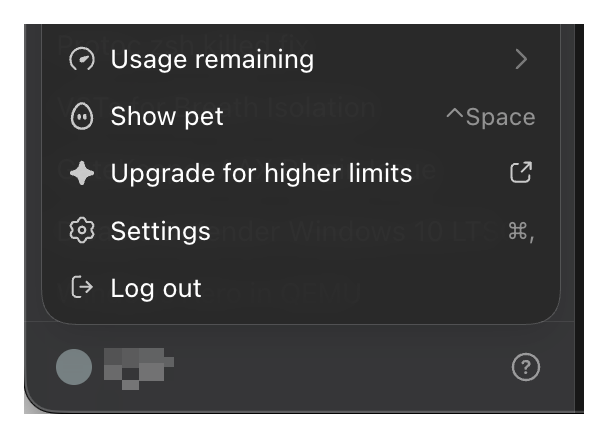
  • Cliquez sur votre avatar de profil dans le coin inférieur gauche et sélectionnez Paramètres, ou

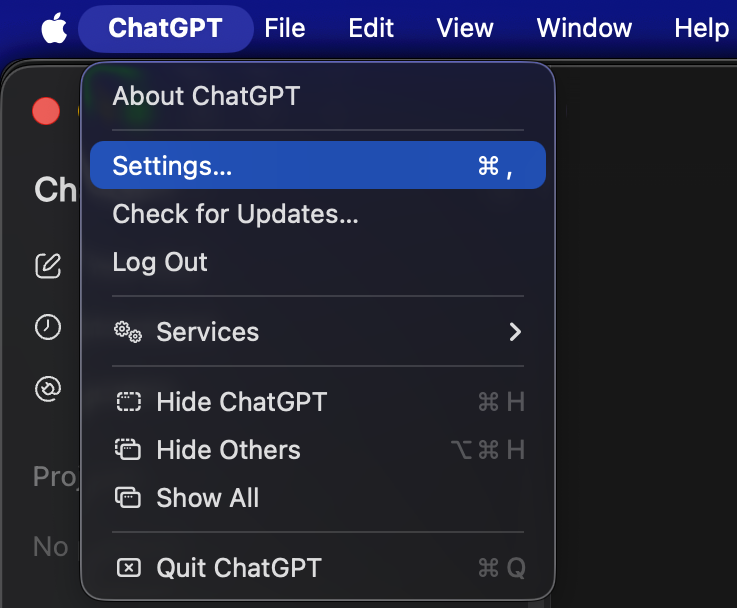
  • Utilisez le menu de l’application : ChatGPT → Paramètres... (Cmd+, sur macOS ou Ctrl+, sous Windows).


Étape 2 : ouvrir les Paramètres du serveur MCP

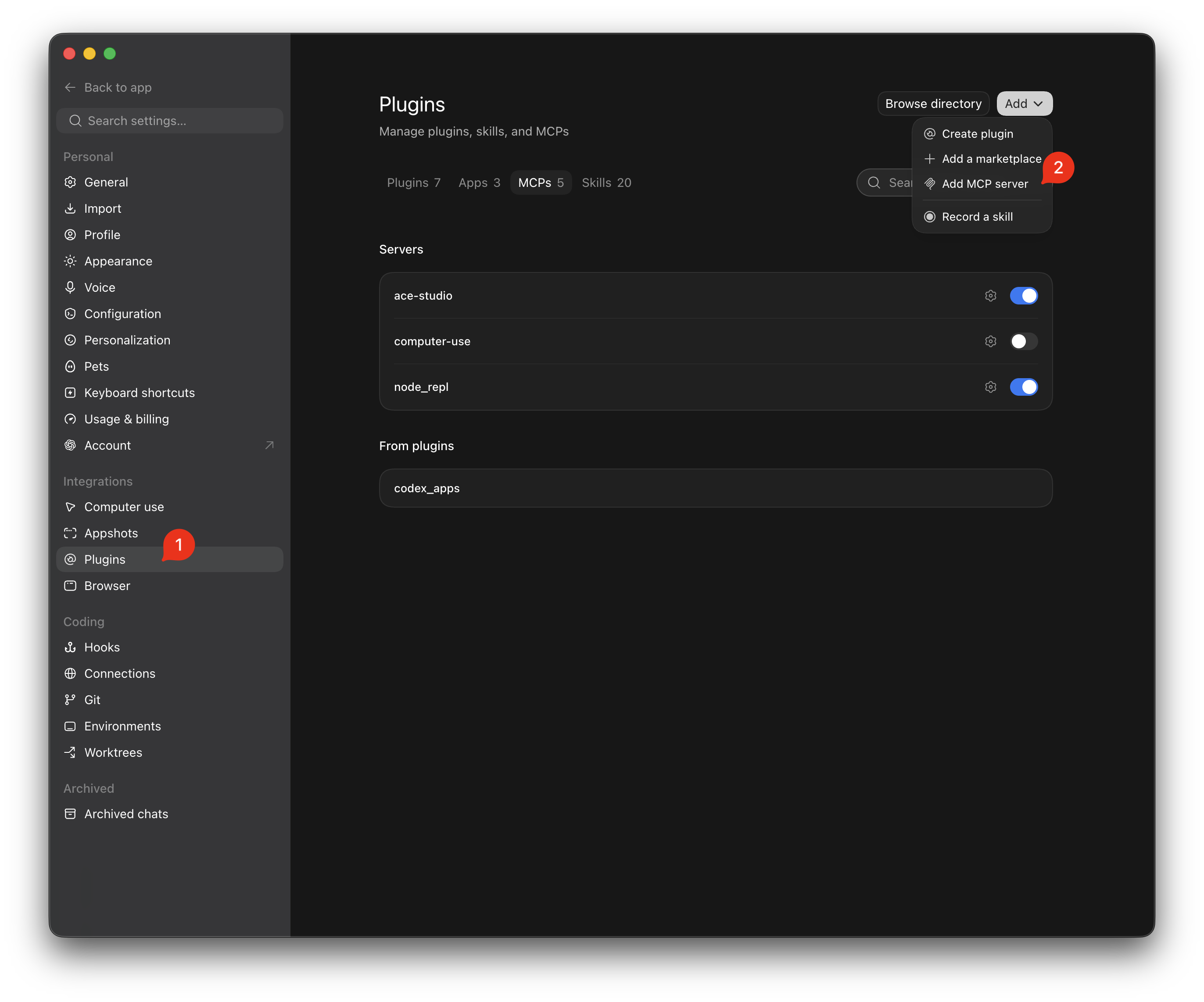
  1. Dans la fenêtre Paramètres, accédez à Plugins sous la section Intégrations .

  2. Cliquez sur le Ajouter dans le coin supérieur droit, puis sélectionnez Ajouter un serveur MCP.

(Vous pouvez également passer à l’onglet MCP pour afficher ou gérer les serveurs précédemment ajoutés.)

Integrations Plugins settings with Add MCP Server menu
Sélectionnez « Ajouter un serveur MCP » sous Intégrations → Plugins
Étape 3 : ajouter le serveur MCP d’ACE Studio

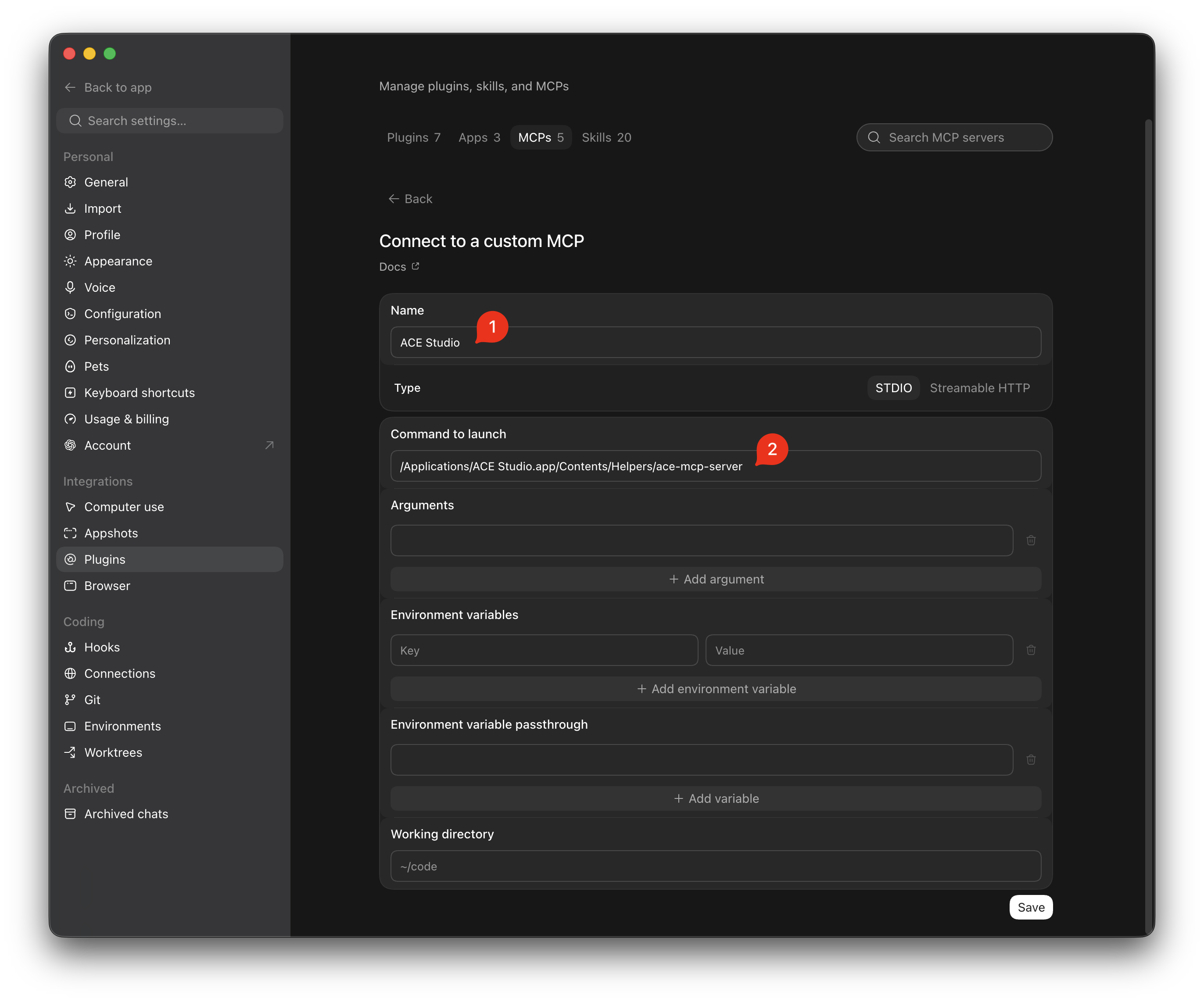
Dans la boîte de dialogue Ajouter un serveur MCP , renseignez les détails du serveur :

  1. Nom : Saisissez ACE Studio (ou acestudio).

  2. Type : Conservez STDIO sélectionné (par défaut).

  3. Commande de lancement : Dans ACE Studio, ouvrez Préférences → Général → Accès des agents externes, cliquez sur Copier la commande à côté de Serveur MCP (stdio), puis collez ici la commande exacte.

  4. Cliquez sur Enregistrer.

Add MCP Server dialog with ACE Studio STDIO configuration
Saisissez les détails du serveur MCP et cliquez sur Enregistrer

Configuration Codex partagée : Les serveurs ajoutés via l’interface de bureau sont enregistrés dans votre configuration Codex locale (~/.codex/config.toml), ce qui rend ACE Studio accessible simultanément dans ChatGPT Work, l’interface CLI de Codex et l’extension IDE de Codex.


Étape 4 : vérifier et commencer à utiliser

  1. Passez au Codex mode ou assurez-vous que le Work mode est activé dans ChatGPT.

  2. Assurez-vous qu’ACE Studio est ouvert et en cours d’exécution, puis demandez :

ChatGPT se connectera à ACE Studio via le serveur MCP local, inspectera le Projet ouvert et renverra ses détails (tempo, armure, Pistes et clips).

Mis à jour