> For the complete documentation index, see [llms.txt](https://docs.acestudio.ai/llms.txt). Markdown versions of documentation pages are available by appending `.md` to page URLs; this page is available as [Markdown](https://docs.acestudio.ai/docs/product-wiki-es/sintetizador-vocal-ia/voice-library.md).
# Biblioteca de Voces
Descubre y administra Voces de IA usando la Biblioteca de Voz de ACE Studio.
Las Voces de IA son las fuentes de sonido de las voces de IA. Generan voces a partir de notas MIDI y Letras. Puedes dar forma adicional a la interpretación editando notas, Letras, Fonemas, tono y Parámetros de control vocal.
## Acceder a Voces de IA
Hay 3 formas de explorar Voces de IA desde la biblioteca de Voces:
### Explorar desde la Barra de herramientas
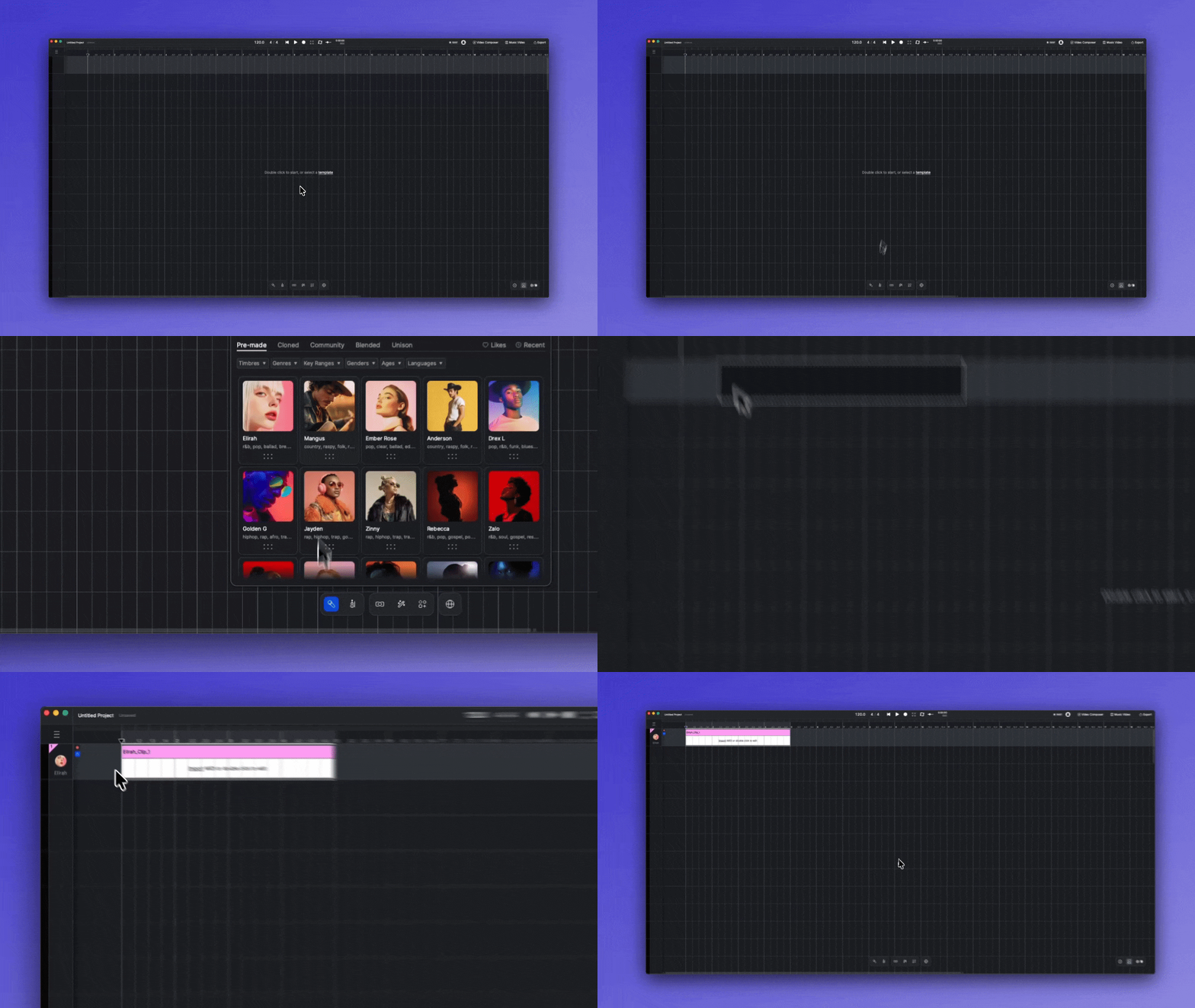
Haz clic en el icono de Voz en la Barra de herramientas en la parte inferior de la ventana para abrir la biblioteca de Voces, donde puedes explorar todas las Voces de IA disponibles. Arrastra una Voz al Lienzo para añadirla, o haz clic en una Voz y luego haz clic en el Lienzo para colocarla.
### Explorar desde el Lienzo
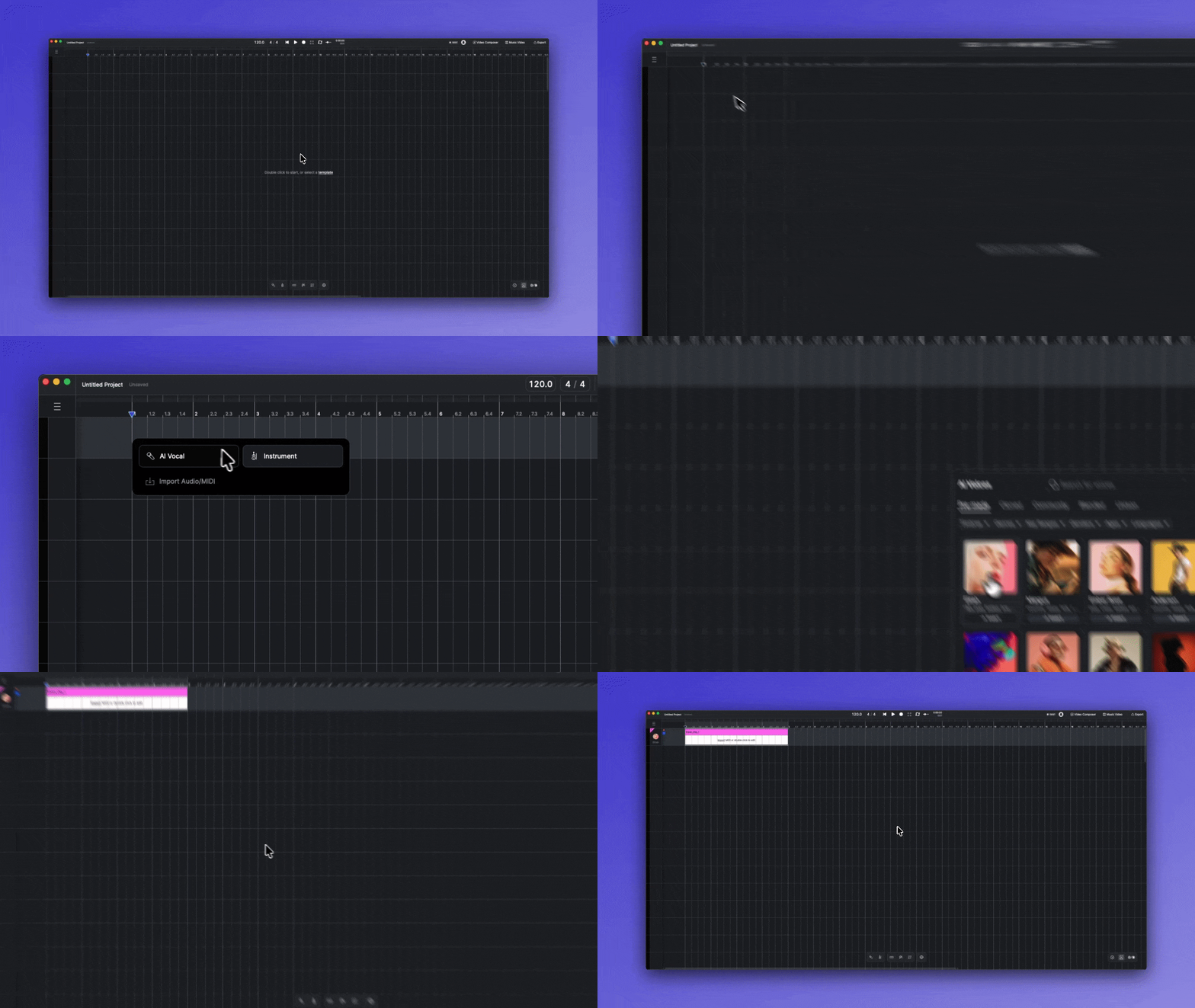
Haz doble clic en una pista vacía del lienzo y elige **Vocal AI** para abrir la Biblioteca de Voces, luego selecciona una Voz para cargarla en esa Pista.
### Explorar desde el Panel de Pista Vocal
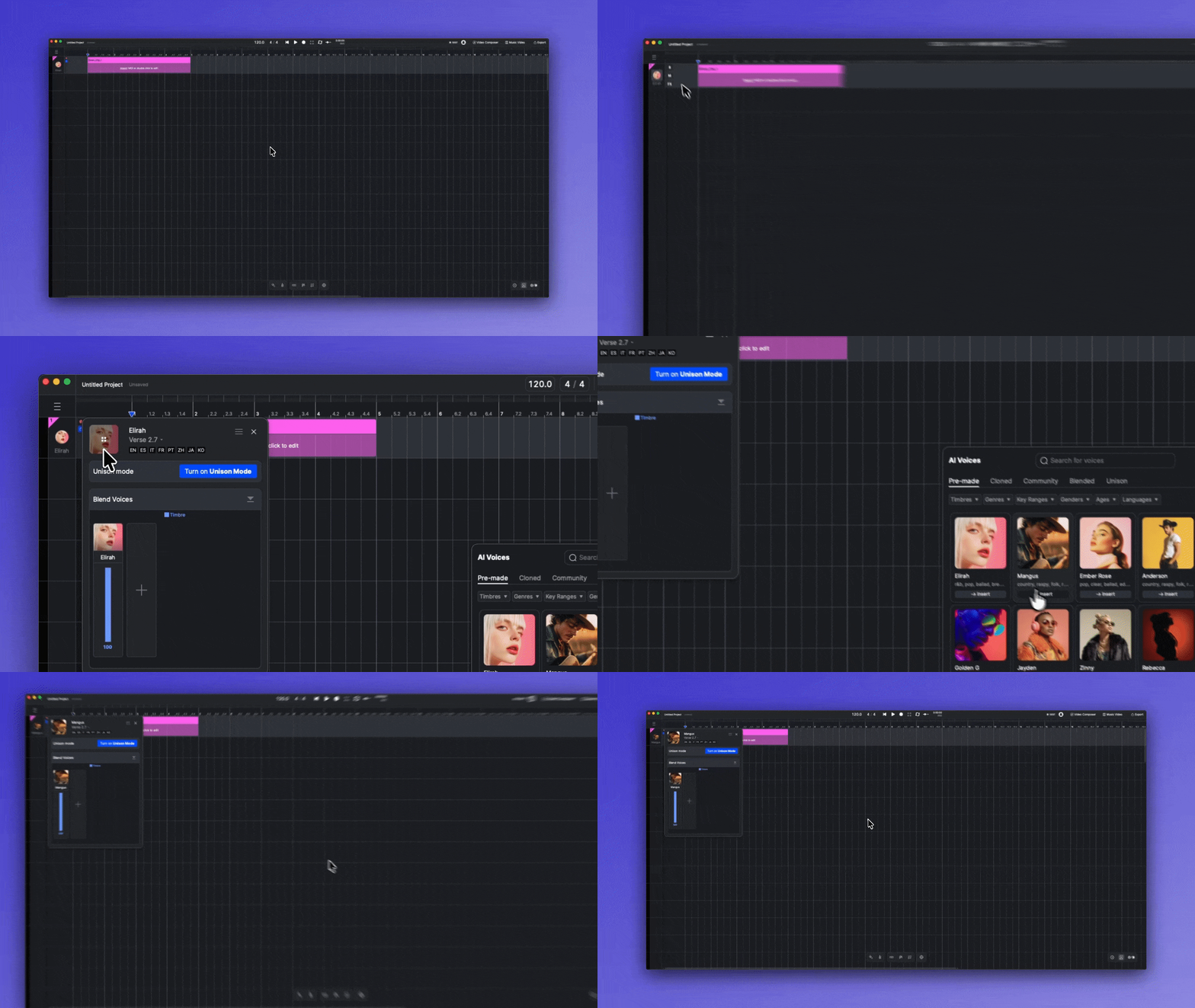
Haz clic en la imagen del panel de pista vocal para abrir la Biblioteca de Voces, donde puedes explorar todas las Voces de IA disponibles. Puedes hacer clic para reemplazar la Voz de IA actual. También puedes hacer clic en el "+" en [el Modo Unison para voces](/docs/product-wiki-es/sintetizador-vocal-ia/creating-ai-vocals/unison-mode-for-vocals.md) para abrir la Biblioteca de Voces y añadir otra Voz a la pista de unísono.
### Añadiendo una Voz de IA en el Lienzo
Cuando añades una Voz, se carga en la Pista seleccionada o de destino en el Lienzo, y se creará un Clip vocal en la posición correspondiente del Lienzo.
## Biblioteca de Voces
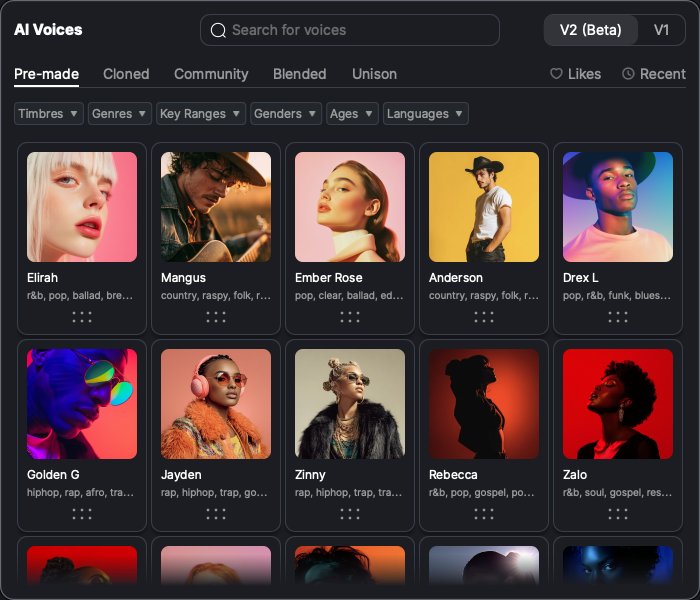
Hay 5 pestañas en la biblioteca de Voces, que organizan diferentes fuentes de Voces:
### Voces predefinidas
Las Voces predefinidas están entrenadas por ACE Studio utilizando conjuntos de datos obtenidos de forma responsable de cantantes profesionales, lo que representa fielmente el carácter y las interpretaciones de los cantantes. Seguimos incorporando nuevas Voces predefinidas para satisfacer diversas necesidades de producción vocal.
{% hint style="success" %}
La mayoría de las Voces predefinidas son libres de regalías, por lo que puedes usarlas en cualquier producción comercial. Puedes generar fácilmente una licencia para una Voz libre de regalías dentro de ACE Studio. Para más detalles, consulta [Licencia y derechos de autor](/docs/product-wiki-es/apendice/license-and-copyright.md).
{% endhint %}
### Voces clonadas
Tus Voces clonadas se muestran en esta pestaña. Puedes acceder a la página de gestión desde la tarjeta de Voz. Para saber más sobre cómo clonar tu Voz, consulta [Clonación de una voz para Síntesis Vocal](/docs/product-wiki-es/clonacion-de-voz/cloning-a-voice-for-vocal-synth.md).
Las Voces clonadas compartidas contigo de forma privada también están en esta pestaña. Para más detalles, consulta [Compartir de forma privada](/docs/product-wiki-es/clonacion-de-voz/cloning-a-voice-for-vocal-synth/private-share.md).
### Voces de la comunidad
Las Voces de la comunidad se muestran en esta pestaña. Estas Voces han sido clonadas y publicadas por la comunidad de usuarios de ACE Studio.
Para usar una Voz de la comunidad, necesitas **recopilar** hazlo primero antes de añadirlo a tu proyecto.
Para obtener más información sobre la publicación de una Voz clonada, consulte [Publicación de voz clonada](/docs/product-wiki-es/clonacion-de-voz/cloning-a-voice-for-vocal-synth/publishing-cloned-voice.md).
{% hint style="info" %}
Si el propietario de una Voz comunitaria decide eliminarla, perderás el acceso a esta Voz después de un período de 30 días.
{% endhint %}
### Blended Voices
Las voces mezcladas guardadas se muestran debajo de esta pestaña. Estas voces se almacenan en tu cuenta; puedes acceder a ellas iniciando sesión en ACE Studio con tu cuenta en cualquiera de los dispositivos.
Haz clic derecho en la tarjeta de Voz para administrarla. Puedes modificar su nombre, etiquetas, idioma nativo, imagen o eliminarla de tu cuenta.
Para obtener más información sobre la función de mezcla de Voces, consulte [Mezcla de voces](/docs/product-wiki-es/sintetizador-vocal-ia/creating-ai-vocals/voice-blending.md).
### Unison
Los preajustes de unísono predefinidos y tus preajustes de unísono guardados se muestran en esta pestaña.
Haz clic derecho en la tarjeta de tu preajuste de unísono guardado para administrarlo. Puedes modificar su nombre, etiquetas, idioma nativo o eliminarlo de tu cuenta.
Para obtener más información sobre la función, consulta [el Modo Unison para voces](/docs/product-wiki-es/sintetizador-vocal-ia/creating-ai-vocals/unison-mode-for-vocals.md).
### Buscar y filtrar Voces
Haz clic en la barra de búsqueda para activar el modo de búsqueda. Cada Voz de IA está anotada con un nombre, idioma nativo y varias etiquetas. Puedes buscar con texto para localizar la Voz que quieras. Haz clic en el botón de cerrar del lado derecho de la barra de búsqueda para salir del modo de búsqueda.
Debajo de las pestañas, una fila de filtros acota la lista por **Timbres**, **Géneros**, **Rangos de tonalidad**, **Géneros**, **Edades**, y **Idiomas**. Los filtros se pueden combinar entre sí y con la búsqueda.
### Me gusta y Recientes
* **Me gusta** — haz clic en el corazón de una tarjeta de Voz para marcarla como favorita. Haz clic **Me gusta** en la parte superior derecha de la biblioteca para mostrar solo las Voces que te han gustado. Los Me gusta se guardan en este ordenador y son independientes de recopilar una Voz de la comunidad.
* **Recientes** — haz clic **Recientes** para mostrar las diez Voces que has usado más recientemente.
### Acciones de tarjeta
Pasa el cursor sobre una tarjeta de Voz para mostrar sus botones:
* **Vista previa** — Reproducir una breve demo de la Voz. Las Voces sin demo no muestran este botón.
* **Me gusta** — añade la Voz a tus Me gusta.
* **Info** — abre un panel de información en el lado izquierdo de la biblioteca con detalles sobre la Voz. Hacer clic en Info en otra tarjeta reemplaza el panel; cambiar de pestaña o cerrar la biblioteca lo cierra.
El asa punteada en la parte inferior de una tarjeta sirve para arrastrar. Arrástrala al Lienzo o al encabezado de una Pista para cargar la Voz.
### Filtro para Modelos de Síntesis Vocal
El conmutador de Modelo está en la parte superior de la biblioteca de Voces, junto a la barra de búsqueda. Úsalo para cambiar la vista de la biblioteca entre los motores V2 y V1. Pasa el cursor sobre el conmutador para ver una breve descripción de cada generación.
* V2 (Predeterminado): Muestra Voces IA impulsadas por el Modelo más reciente.
* V1: Muestra Voces IA impulsadas por el Modelo estándar.
La misma Voz IA puede incluirse en múltiples generaciones de Modelos de Síntesis Vocal, pero debido a las diferencias entre los Modelos de Síntesis Vocal, el rendimiento de la Voz IA puede variar entre distintos Modelos. Para más detalles, consulte [Modelos de Síntesis Vocal](/docs/product-wiki-es/sintetizador-vocal-ia/voice-library/vocal-synth-models.md).
---
# Agent Instructions
This documentation is published with GitBook. GitBook is the documentation platform designed so that both humans and AI agents can read, navigate, and reason over technical content effectively. Learn more at gitbook.com.
## Querying This Documentation
If you need additional information that is not directly available in this page, you can query the documentation dynamically by asking a question.
Perform an HTTP GET request on the current page URL with the `ask` query parameter, and the optional `goal` query parameter:
```
GET https://docs.acestudio.ai/docs/product-wiki-es/sintetizador-vocal-ia/voice-library.md?ask=&goal=
```
`ask` is the immediate question: it should be specific, self-contained, and written in natural language.
`goal` is optional and describes the broader end goal you are ultimately trying to accomplish on behalf of the user. GitBook uses it to tailor the answer towards what is most useful for that goal.
The response will contain a direct answer to the question and relevant excerpts and sources from the documentation.
Use this mechanism when the answer is not explicitly present in the current page, you need clarification or additional context, or you want to retrieve related documentation sections.