> For the complete documentation index, see [llms.txt](https://docs.acestudio.ai/llms.txt). Markdown versions of documentation pages are available by appending `.md` to page URLs; this page is available as [Markdown](https://docs.acestudio.ai/docs/product-wiki-es/sintetizador-vocal-ia/creating-ai-vocals/vocal-parameters.md).
# Parámetros Vocales
Da forma a la interpretación de un cantante de IA en ACE Studio con los parámetros de Respiración y Fonema, Dinámica y Avanzados vocales.
{% hint style="info" %}
Esta página describe los Parámetros Vocal para [Modelos V2](/docs/product-wiki-es/sintetizador-vocal-ia/voice-library/vocal-synth-models.md#model-generations). Si está utilizando un modelo V1, consulte [Parámetros Vocales para Modelos V1](/docs/product-wiki-es/sintetizador-vocal-ia/creating-ai-vocals/vocal-parameters/vocal-parameters-for-v1-models.md). Para obtener más información sobre las diferencias entre las generaciones de Modelo, consulte [Modelos de Síntesis Vocal](/docs/product-wiki-es/sintetizador-vocal-ia/voice-library/vocal-synth-models.md).
{% endhint %}
## Resumen
El panel de Parámetros de la IA se encuentra en la parte inferior del Editor de Clips. Es donde defines cómo el cantante de IA interpreta tus notas y Letras. En los modelos V2, el panel tiene tres pestañas:
* **Respiración y Fonema** – añadir respiraciones y ajustar la sincronización de cada fonema.
* **Dinámico** – controla la intensidad de la interpretación Vocal con una sola Envolvente.
* **Avanzado** – ajusta con precisión los Parámetros Vocales subyacentes: Aire, Falsete, Tensión y Energía.
Si el cantante de IA actual admite [controles especiales](#special-controls) como Rap u Ópera, aparecen como pestañas adicionales junto a Dinámica.
## Respiración y Fonema
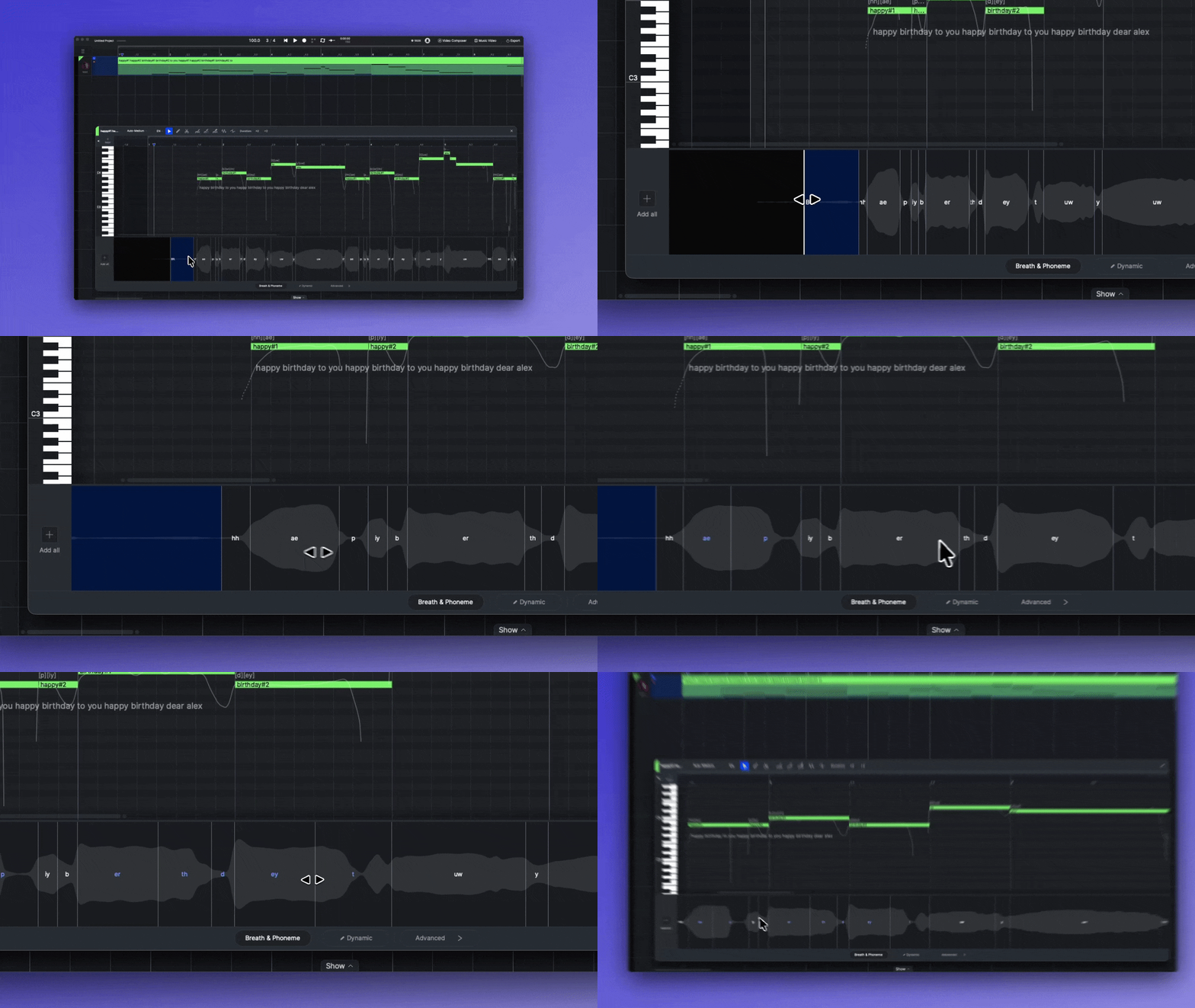
Al igual que los cantantes humanos, tomar una Respiración antes de una frase hace que una interpretación Vocal suene más natural, y la duración de cada consonante y vocal da forma a su Articulación. La pestaña Respiración y Fonemas te permite controlar ambos.
La pista muestra un bloque de Respiración (etiquetado **BR.**) dondequiera que se haya añadido una Respiración, y divide cada nota en sus Fonemas, para que puedas ver y ajustar con precisión cuánto dura cada sonido.
### Añadir Respiración
{% tabs fullWidth="false" %}
{% tab title="Adición automática" %}
Haz clic en el Añadir todo botón a la izquierda de la pista para añadir Respiración al Clip completo. ACE Studio las coloca inteligentemente en posiciones adecuadas, como al inicio de cada frase.
{% endtab %}
{% tab title="Adición manual" %}
Haz clic en el área vacía antes de una frase para añadir una Respiración allí.
{% endtab %}
{% endtabs %}
### Ajustando la Duración: de la Respiración
Arrastra el borde izquierdo de un bloque de Respiración para hacer la Respiración más larga o más corta.
### Ajustando la Duración: del fonema
La Duración: de cada fonema se genera mediante IA según el acento y el estilo de canto de la Voz de IA actual. Para cambiarla, **arrastra el límite entre dos Fonemas**. Al mover un límite, se alarga un fonema y se acorta el adyacente, por lo que la nota conserva su longitud.
Esto funciona tanto para consonantes como para vocales. Una consonante más larga le da a la sílaba un ataque más fuerte y deliberado; una más corta hace más suave la transición entre notas.
* El límite al inicio de una nota está fijo en esta pista. Para cambiar dónde comienza una nota, mueve o redimensiona la propia nota en el Piano Roll. Consulta [Edición de notas](/docs/product-wiki-es/sintetizador-vocal-ia/creating-ai-vocals/editing-notes.md).
* Los Fonemas que has ajustado se vuelven **azules**. Sus duraciones quedan bloqueadas y la IA no las regenerará cuando cambies las notas, las Letras o la Voz de IA, igual que una sección bloqueada con el Pincel fijo.
* Mantén los ajustes dentro de un rango natural. Si un fonema se estira o se comprime al extremo, el modelo puede no seguir con precisión la nueva duración.
{% hint style="info" %}
Las duraciones de los Fonemas se centran en *la sincronización*Para cambiar *qué* fonemas canta una nota, edita los Fonemas en la propia nota. Consulta [Edición de Letras](/docs/product-wiki-es/sintetizador-vocal-ia/creating-ai-vocals/editing-lyrics.md#edit-phonemes).
{% endhint %}
## Dinámico
### ¿Qué es Dynamic?
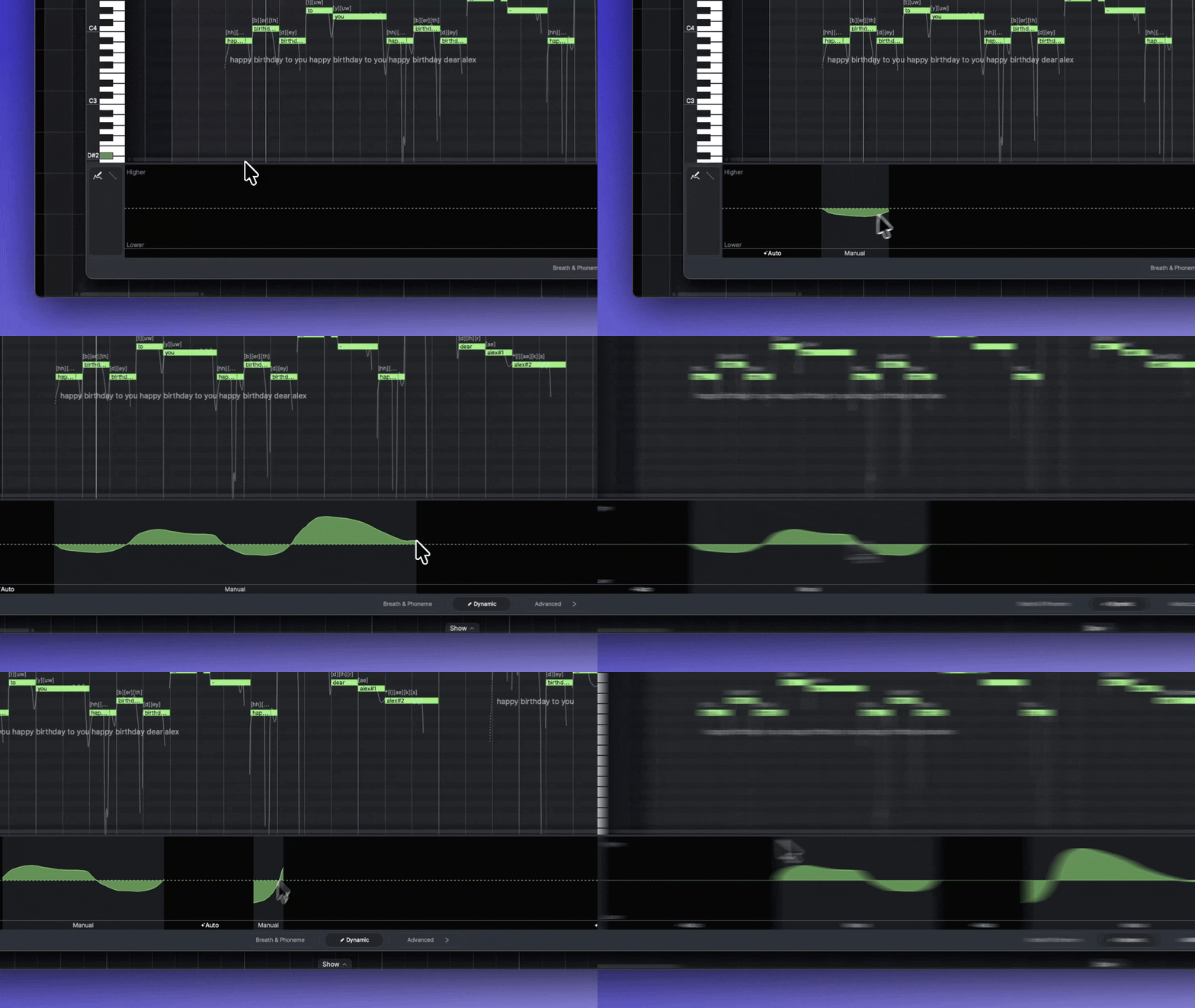
Dynamic es una Envolvente única que controla la intensidad general de la interpretación Vocal, desde suave y delicada hasta potente y plena. Sube la curva **más arriba** para obtener más Potencia e impacto, ideal para coros y momentos dramáticos. Bájala **más abajo** para lograr un tono más suave y delicado, adecuado para las estrofas, las baladas y los pasajes íntimos.
{% hint style="info" %}
Dynamic sustituye los controles separados de Potencia, Suave, Resp. y Pecho de las versiones anteriores. En lugar de equilibrar cuatro Parámetros, cada uno con un efecto sutil, moldeas la interpretación con una sola curva intuitiva, y ACE Studio la traduce en la combinación adecuada de cualidades Vocales.
Si abres un proyecto que ya contiene ediciones de Potencia, Suave, Resp., o Pecho, el panel sigue mostrando esas cuatro pistas en lugar de Dynamic para que tu trabajo existente se preserve. Consulta [Controles vocales heredados](#legacy-vocal-controls) a continuación. Los proyectos nuevos muestran solo Dynamic.
{% endhint %}
### Auto y Manual
Cuando no hay una envolvente dibujada, Dynamic está en **Auto** modo: la IA infiere la dinámica a partir de la melodía, las Letras y el estilo de canto de la Voz de IA actual. En cualquier lugar donde dibujes, esa región cambia a **Manual** y sigue tu curva. Las etiquetas en la parte inferior de la pista muestran qué partes están en Auto y cuáles en Manual. La línea punteada que atraviesa el centro de la pista marca el nivel neutro.
### Edición de la envolvente
Hay dos herramientas disponibles a la izquierda de la pista:
* **Pincel** (predeterminada) – **haz clic y arrastra con el botón izquierdo** para dibujar la envolvente libremente. **haz clic derecho y arrastra** para borrar; la región borrada vuelve a Auto.
* **Herramienta de línea** – arrastra para dibujar una línea recta, útil para crescendos y decrescendos limpios.
### Controles especiales
Algunos cantantes de IA incluyen un control especial que añade un estilo de canto distintivo sobre Dynamic. Cuando el cantante actual admite uno, aparece como una pestaña adicional junto a Dynamic. Para editar un control especial, **haz clic y arrastra con el botón izquierdo** para dibujar la envolvente, y **haz clic derecho y arrastra** para borrarla.
Rap
"Rap" controla el estilo rap de la voz. Aumentar este parámetro mejora la claridad, la velocidad y el ritmo de la Articulación, haciendo que la voz suene más agresiva y callejera. Es adecuado para secciones de rap en música hip-hop, canciones pop o cualquier pasaje que requiera una fuerte expresión rítmica.
Ópera
"Ópera" incorpora a la voz las técnicas clásicas del bel canto. Aumentar este parámetro mejora la resonancia y la proyección de la voz, añade vibrato brillante y un tono dramático, haciendo que la voz suene más brillante y llena. Es ideal para cantar arias clásicas, segmentos brillantes en musicales o para aportar una sensación grandiosa y épica a las canciones.
Ópera china
"Ópera china" añade a la voz el encanto único y el estilo de canto de la ópera tradicional china. Aumentar este parámetro hace que la Articulación sea más distintiva, el tono más brillante y agudo, e incorpora los sonidos melismáticos y ornamentales habituales de la ópera china. Es adecuado para cantar fragmentos de ópera o integrar elementos de "estilo chino" en la música moderna.
## Avanzado
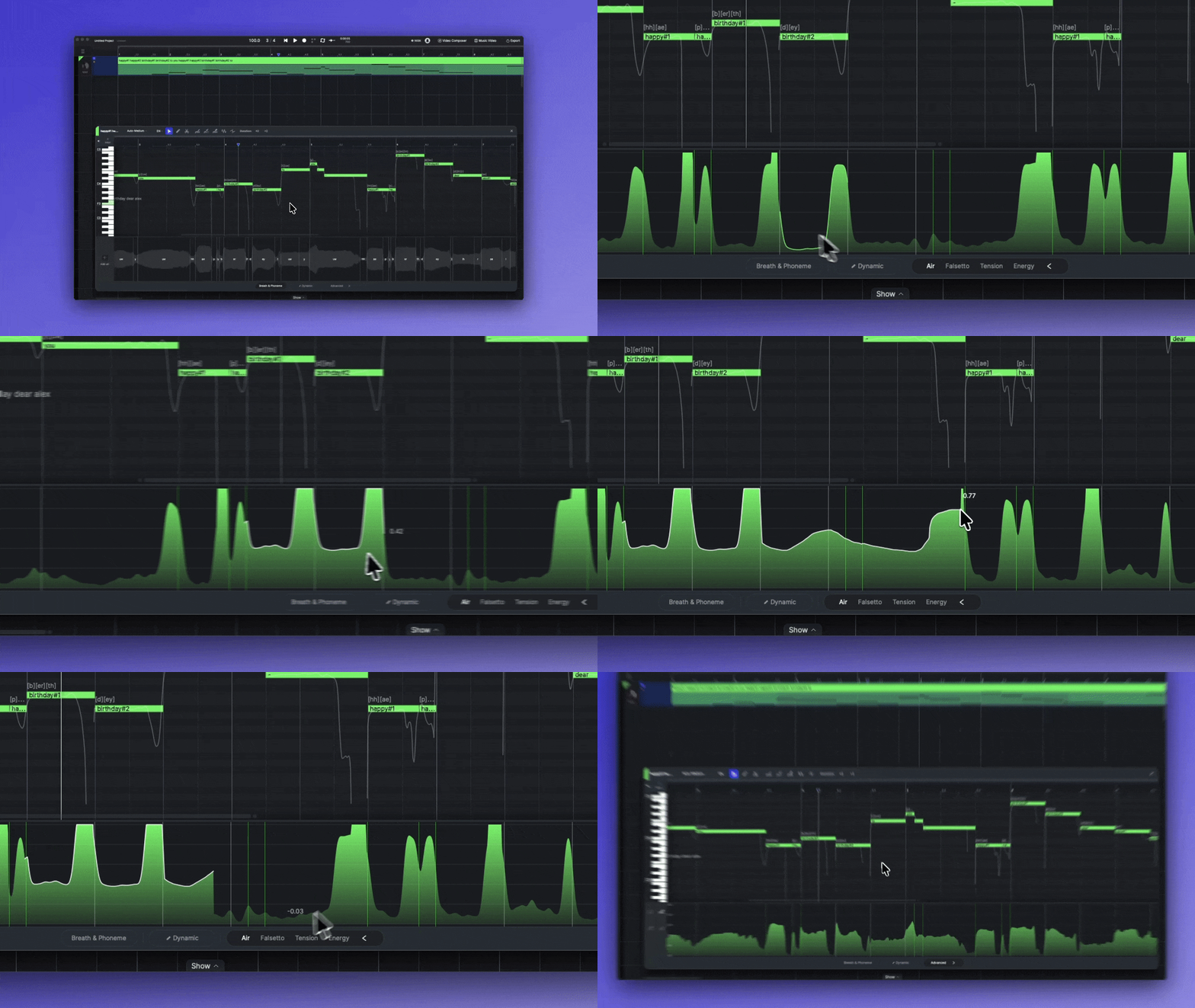
Haz clic Avanzado para expandir cuatro parámetros adicionales: **Aire**, **Falsete**, **Tensión**, y **Energía**. Haz clic de nuevo en la flecha para contraerlos.
A diferencia de Dynamic, estos no son envolventes. Son los **parámetros reales** de la síntesis: los valores reales, de 0 a 1, que la IA genera e introduce en la voz. Igual que el tono de la IA, se generan a partir del estilo de canto de la Voz de IA actual, la melodía, las Letras y el tono. Cada vez que alguno de estos elementos cambia, la IA regenera los parámetros de la sección afectada, pieza por pieza; incluso un solo cambio en una letra regenera todos los parámetros de esa pieza.
Cualquier parte que edites manualmente se convierte en un **parámetro de usuario**. Los parámetros de usuario se conservan tal como están y no se regenerarán cuando cambies las notas, las Letras o el tono.
{% hint style="info" %}
Para la mayoría de las canciones, Dynamic es todo lo que necesitas. Usa los parámetros avanzados cuando quieras un control preciso sobre una calidad vocal específica, y mantén los ajustes moderados: los valores extremos pueden dar lugar a un rendimiento inesperado.
{% endhint %}
### Parámetros
Aire
Controla la cantidad de aire de la voz. Al aumentarlo, la voz suena más áspera y brillante.
* Un ligero aumento funciona bien en pasajes potentes.
* Mantén los cambios pequeños; los valores extremos pueden dar lugar a un rendimiento inesperado.
Falsete
Controla la cantidad de Falsete en la voz.
* En notas graves, aumentar Falsete puede no aportar tanto falsete como se espera.
* Para obtener más falsete, reduce Tensión al mismo tiempo para lograr un mejor resultado.
* Mantén los cambios pequeños; los valores extremos pueden dar lugar a un rendimiento inesperado.
Tensión
Controla cuán tensa o relajada está la Vocal.
* Los valores bajos hacen que la Voz sea más suave; los valores altos la hacen más tensa y forzada.
* Mantén los cambios pequeños; los valores extremos pueden dar lugar a un rendimiento inesperado.
Energía
Controla la Potencia de la Vocal.
* Esto no es simplemente el volumen del sonido.
* Para un sonido suave, reduce Tensión al mismo tiempo.
### Herramientas de edición
Hay cuatro herramientas disponibles a la izquierda del carril:
* **Herramienta de elevación** – arrastra verticalmente para aumentar o reducir el valor. Crea una selección en la cuadrícula para limitar el cambio a un Rango, o mantén Shift para cambiar todo el Clip.
* **Pincel** – dibuja la curva directamente. Haz clic derecho para borrar.
* **Borrador** – borra tus ediciones y restaura los valores generados por la IA.
* **Pincel fijo** – bloquea una sección de la curva generada por la IA para que no se regenere cuando cambies las notas, Letras o el tono, sin modificar sus valores.
Las ediciones realizadas con la herramienta de elevación o el pincel se convierten en Parámetros del usuario.
## Controles vocales heredados
Antes de que se introdujera Dynamic, los Modelos V2 usaban cuatro Envolvente separadas: **Potencia**, **Suave**, **Resp.**, y **Pecho**. Los proyectos que ya contienen ediciones en cualquiera de estas siguen mostrando los cuatro carriles en lugar de Dynamic, y continúan funcionando como antes.
Potencia
“Potencia” controla la fuerza y la intensidad de la interpretación Vocal. Aumentar este Parámetro le da a la Voz más Energía e impacto, ideal para estribillos potentes o momentos dramáticos.
Suave
“Suave” ajusta la suavidad y la tersura generales de la Voz. Un valor de suavidad más alto hace que la Voz suene más delicada y relajante, adecuada para baladas o momentos íntimos.
Resp.
“Resp.” controla la cantidad de aire o la calidad de Respiración en la Voz. Aumentar este Parámetro añade una textura susurrante y etérea, perfecta para pasajes oníricos o emocionales.
Pecho
“Pecho” realza la resonancia y la profundidad en el Rango Vocal grave, dando a la Voz un tono más pleno y sólido. Esto es útil para crear una presencia Vocal cálida y rica.
Para editar un control heredado, **haz clic y arrastra con el botón izquierdo** en su carril para dibujar la Envolvente, y **haz clic derecho y arrastra** para borrarla. Las áreas borradas vuelven al modo Auto.
---
# Agent Instructions
This documentation is published with GitBook. GitBook is the documentation platform designed so that both humans and AI agents can read, navigate, and reason over technical content effectively. Learn more at gitbook.com.
## Querying This Documentation
If you need additional information that is not directly available in this page, you can query the documentation dynamically by asking a question.
Perform an HTTP GET request on the current page URL with the `ask` query parameter, and the optional `goal` query parameter:
```
GET https://docs.acestudio.ai/docs/product-wiki-es/sintetizador-vocal-ia/creating-ai-vocals/vocal-parameters.md?ask=&goal=
```
`ask` is the immediate question: it should be specific, self-contained, and written in natural language.
`goal` is optional and describes the broader end goal you are ultimately trying to accomplish on behalf of the user. GitBook uses it to tailor the answer towards what is most useful for that goal.
The response will contain a direct answer to the question and relevant excerpts and sources from the documentation.
Use this mechanism when the answer is not explicitly present in the current page, you need clarification or additional context, or you want to retrieve related documentation sections.