> For the complete documentation index, see [llms.txt](https://docs.acestudio.ai/llms.txt). Markdown versions of documentation pages are available by appending `.md` to page URLs; this page is available as [Markdown](https://docs.acestudio.ai/docs/product-wiki-es/proyecto/transport.md).
# Transporte
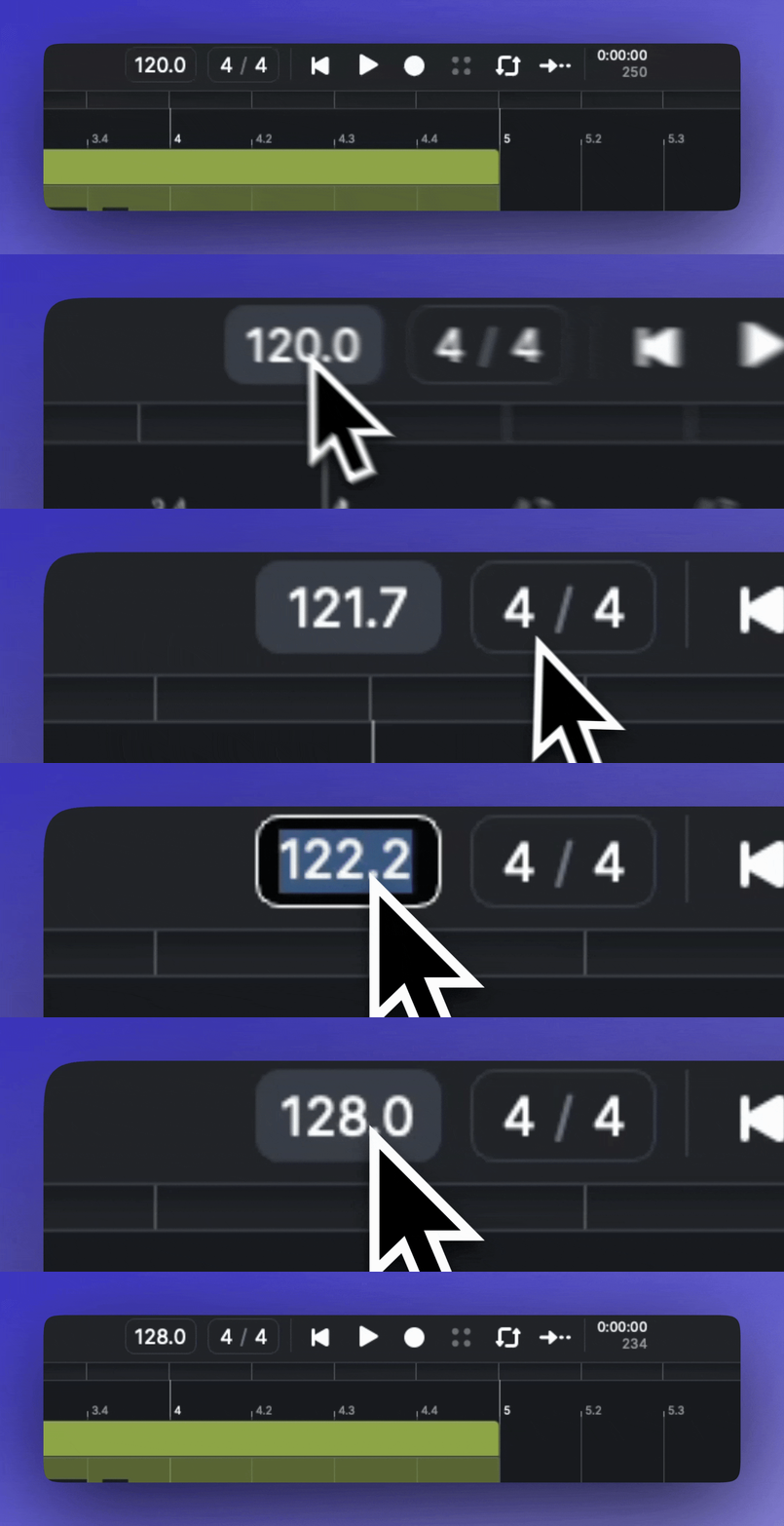
Transporte es el panel de control en ACE Studio usado para gestionar la reproducción del proyecto, la grabación, el bucle, el tempo y la navegación por la línea de tiempo.
## Tempo
Arrastre para establecer el tempo actual según la posición de la línea de tiempo. (En proyectos con varios tempos, el tempo ajustado solo se aplicará a la sección en la que se encuentre la línea de tiempo.)
Haga doble clic para introducir el valor exacto del tempo.
ACE Studio admite un rango de tempo de 1 a 360 BPM.
{% hint style="info" %}
Si su proyecto incluye cambios de tempo, consulte [Cambio de tempo y compás](/docs/product-wiki-es/proyecto/arrangement-in-canvas/tempo-and-signature-change.md).
{% endhint %}
## Compás
Arrastre para establecer el compás actual según la posición de la línea de tiempo. (En proyectos con varios compases, el compás ajustado solo se aplicará a la sección en la que se encuentre la línea de tiempo.)
Haga doble clic para introducir el valor exacto del compás.
{% hint style="info" %}
Si su proyecto incluye cambios de compás, consulte [Cambio de tempo y compás](/docs/product-wiki-es/proyecto/arrangement-in-canvas/tempo-and-signature-change.md).
{% endhint %}
## Controles de reproducción/grabación
#### Volver al inicio
Haga clic para llevar la línea de tiempo de vuelta al inicio del proyecto.
* Tecla de acceso rápido Enter
#### Reproducir/detener
Haga clic para iniciar o detener la reproducción.
* Tecla de acceso rápido Espacio
La reproducción siempre comenzará desde la línea del marcador. Si detiene la reproducción y vuelve a reproducir, esta comenzará desde la misma posición de inicio que la vez anterior, a menos que reubique la línea del marcador.
Para continuar la reproducción desde donde la detuvo, use el atajo Mayús + Espacio.
#### Grabar
Haga clic para iniciar/finalizar la grabación.
* Tecla de acceso rápido R
Si la reproducción no ha comenzado, al iniciar la grabación también se iniciará la reproducción. También puede iniciar la grabación durante la reproducción.
Para obtener información más detallada sobre la grabación, consulte [Grabación](/docs/product-wiki-es/proyecto/arrangement-in-canvas/record.md).
## Metrónomo
Haga clic para activar o desactivar el metrónomo.
## Bucle
Haga clic para activar o desactivar el modo de bucle.
### Corchete de bucle
Cuando el modo de bucle está activado, el corchete de bucle aparecerá en la regla de tiempo. Puede ajustar la longitud del corchete de bucle arrastrando sus bordes o reubicarlo arrastrándolo directamente. También puede hacer clic en el corchete de bucle para activar o desactivar el modo de bucle.
Después de seleccionar una región, use el atajo Ctrl/⌘Command+L para convertir el área seleccionada en un corchete de bucle. Pulse de nuevo el atajo para salir del modo de bucle.
Al exportar Audio, seleccione Exportar Rango como Bucle para exportar el Audio dentro del rango del corchete de bucle. Para más detalles, consulte [Exportar archivos](/docs/product-wiki-es/proyecto/file-management/export-files.md).
## Desplazamiento automático
Haga clic en este conmutador para activar o desactivar el desplazamiento automático. Durante la reproducción, la Vista de arreglo y la Vista de Clip se desplazarán automáticamente cuando la línea de tiempo alcance el final del área visible.
Durante la reproducción, el desplazamiento automático se desactivará temporalmente si desplaza la vista manualmente hasta la siguiente reproducción. Puede activarlo haciendo clic.
Puede configurar la animación de desplazamiento en Preferencias. Para más detalles, consulte [Preferencias](/docs/product-wiki-es/cuenta-y-configuracion/preferences.md).
## Código de tiempo
Esto muestra la posición temporal de la línea de tiempo.
---
# Agent Instructions
This documentation is published with GitBook. GitBook is the documentation platform designed so that both humans and AI agents can read, navigate, and reason over technical content effectively. Learn more at gitbook.com.
## Querying This Documentation
If you need additional information that is not directly available in this page, you can query the documentation dynamically by asking a question.
Perform an HTTP GET request on the current page URL with the `ask` query parameter, and the optional `goal` query parameter:
```
GET https://docs.acestudio.ai/docs/product-wiki-es/proyecto/transport.md?ask=&goal=
```
`ask` is the immediate question: it should be specific, self-contained, and written in natural language.
`goal` is optional and describes the broader end goal you are ultimately trying to accomplish on behalf of the user. GitBook uses it to tailor the answer towards what is most useful for that goal.
The response will contain a direct answer to the question and relevant excerpts and sources from the documentation.
Use this mechanism when the answer is not explicitly present in the current page, you need clarification or additional context, or you want to retrieve related documentation sections.