> For the complete documentation index, see [llms.txt](https://docs.acestudio.ai/llms.txt). Markdown versions of documentation pages are available by appending `.md` to page URLs; this page is available as [Markdown](https://docs.acestudio.ai/docs/product-wiki-es/proyecto/file-management/export-files.md).
# Exportar archivos
Exporta diversos archivos de audio, MIDI y proyecto desde ACE Studio.
## Exportar archivos de audio
Haz clic en el Exportar botón de Transporte para abrir la ventana de exportación de audio; también puede encontrar "Exportar audio" en el menú \[Archivo].
> **Atajos de teclado:**
>
> Mac: ⌘ Comando + Mayús + R
>
> Windows: Ctrl + Mayús + R
Puede exportar las pistas seleccionadas con un determinado rango de tiempo como archivos de audio en el formato especificado.
* Pista renderizada:
* Master: exporta el audio de la pista master como un solo archivo de audio.
* Pistas seleccionadas: exporta las pistas seleccionadas una por una como archivos separados.
* Todas las pistas individuales: exporta todas las pistas no silenciadas una por una como archivos separados.
* Exportar sin efectos vocales: desactiva todos los efectos vocales al exportar.
* Rango de exportación:
* Proyecto completo: exporta el rango de todo el proyecto, desde el principio hasta el último clip.
* Bucle: exporta el rango de las llaves del bucle.
* Canales: esta configuración determina el número de canales de audio del archivo exportado.
* Formato: esta opción le permite elegir el tipo de archivo para su audio exportado. Los distintos formatos tienen características diferentes en cuanto a calidad y tamaño de archivo.
* Frecuencia de muestreo: la frecuencia de muestreo se refiere al número de muestras de audio capturadas por segundo. Una frecuencia de muestreo más alta puede capturar más detalle y un rango de frecuencias más amplio, lo que da como resultado una mayor fidelidad pero un archivo de mayor tamaño.
* Profundidad de bits: la profundidad de bits determina el rango dinámico de su audio, es decir, la diferencia entre los sonidos más silenciosos y más fuertes posibles. Una mayor profundidad de bits proporciona un rango dinámico más amplio y un menor nivel de ruido.
{% hint style="success" %}
Para escenarios habituales de producción musical:
* Para la máxima calidad (masterización, archivado, distribución): para masters finales o para archivar su proyecto, necesita la mejor calidad posible.
Recomendación: .WAV, 44100 Hz/48000 Hz, 24 bits.
* Para escucha personal y uso compartido: para el uso diario, cuando el tamaño del archivo es importante, MP3 es el estándar.
Recomendación: .MP3, 320 kbps.
{% endhint %}
## Exportar archivos de vídeo
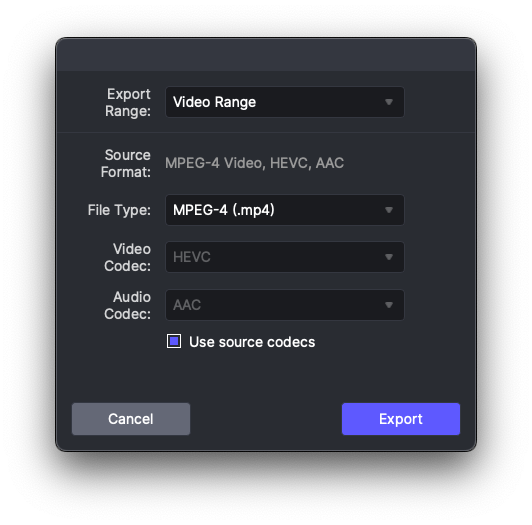
Seleccione "Exportar vídeo" en el menú \[Archivo] para abrir la ventana de exportación de vídeo.
Puede exportar el vídeo de su proyecto con un rango determinado en el formato especificado.
* Esta función solo está disponible cuando el proyecto contiene un vídeo.
* Rango de exportación:
* Proyecto completo: exporta el rango de todo el proyecto.
* Bucle: exporta el rango de las llaves del bucle.
* Rango de vídeo: exporta el rango del clip de vídeo.
* Formato de origen: muestra el formato de origen del vídeo importado.
* Tipo de archivo: esta opción le permite elegir el tipo de archivo para su vídeo exportado.
* Códec de vídeo: esta opción le permite elegir el códec de vídeo para su vídeo exportado.
* Códec de audio: esta opción le permite elegir el códec de audio para su vídeo exportado.
* Usar los códecs de origen: conserva los códecs de origen cuando sea posible.
* Configuración del codificador: ajuste la resolución, la velocidad de fotogramas, la tasa de bits y la tasa de bits de audio.
## Exportar archivos MIDI/UfData
Puede exportar una selección como un archivo \*.mid o \*.ufdata seleccionando "Exportar MIDI" en el menú \[Archivo] para abrir la ventana de configuración de exportación.
> **Atajos de teclado:**
>
> Mac: ⌘ Comando + Mayús + E
>
> Windows: Ctrl + Mayús + E
Además de exportar notas, también puede decidir si incluir letras y fonemas en la ventana de configuración de exportación. También puede elegir fusionar el contenido multipista en un solo archivo o exportar cada una de las pistas MIDI una por una.
## Exportar archivos internos
### Muestras(.clips)
“\*.clips” es el Formato de las Muestras en [Biblioteca Creativa](/docs/product-wiki-es/biblioteca-creativa/samples.md). Contiene Pistas y clips.
Para exportar una muestra, primero cree una selección y luego seleccione “Exportar selección como muestra vocal” en el menú \[Archivo].
### Plantillas(.acet)
“\*.acet” es el Formato para las plantillas en [Biblioteca Creativa](/docs/product-wiki-es/biblioteca-creativa/samples.md). Empaqueta toda la carpeta del proyecto ACE como un paquete.
Para exportar una plantilla de canción, primero guarde el proyecto y luego seleccione “Exportar proyecto como plantilla de canción” en el menú \[Archivo].
---
# Agent Instructions
This documentation is published with GitBook. GitBook is the documentation platform designed so that both humans and AI agents can read, navigate, and reason over technical content effectively. Learn more at gitbook.com.
## Querying This Documentation
If you need additional information that is not directly available in this page, you can query the documentation dynamically by asking a question.
Perform an HTTP GET request on the current page URL with the `ask` query parameter, and the optional `goal` query parameter:
```
GET https://docs.acestudio.ai/docs/product-wiki-es/proyecto/file-management/export-files.md?ask=&goal=
```
`ask` is the immediate question: it should be specific, self-contained, and written in natural language.
`goal` is optional and describes the broader end goal you are ultimately trying to accomplish on behalf of the user. GitBook uses it to tailor the answer towards what is most useful for that goal.
The response will contain a direct answer to the question and relevant excerpts and sources from the documentation.
Use this mechanism when the answer is not explicitly present in the current page, you need clarification or additional context, or you want to retrieve related documentation sections.