> For the complete documentation index, see [llms.txt](https://docs.acestudio.ai/llms.txt). Markdown versions of documentation pages are available by appending `.md` to page URLs; this page is available as [Markdown](https://docs.acestudio.ai/docs/product-wiki-es/proyecto/arrangement-in-canvas/clips/audio-warp.md).
# Warp de Audio
Estira temporalmente clips de Audio con marcadores de warp y alinéalos con el Tempo de tu Proyecto en ACE Studio.
## Qué es Audio Warp
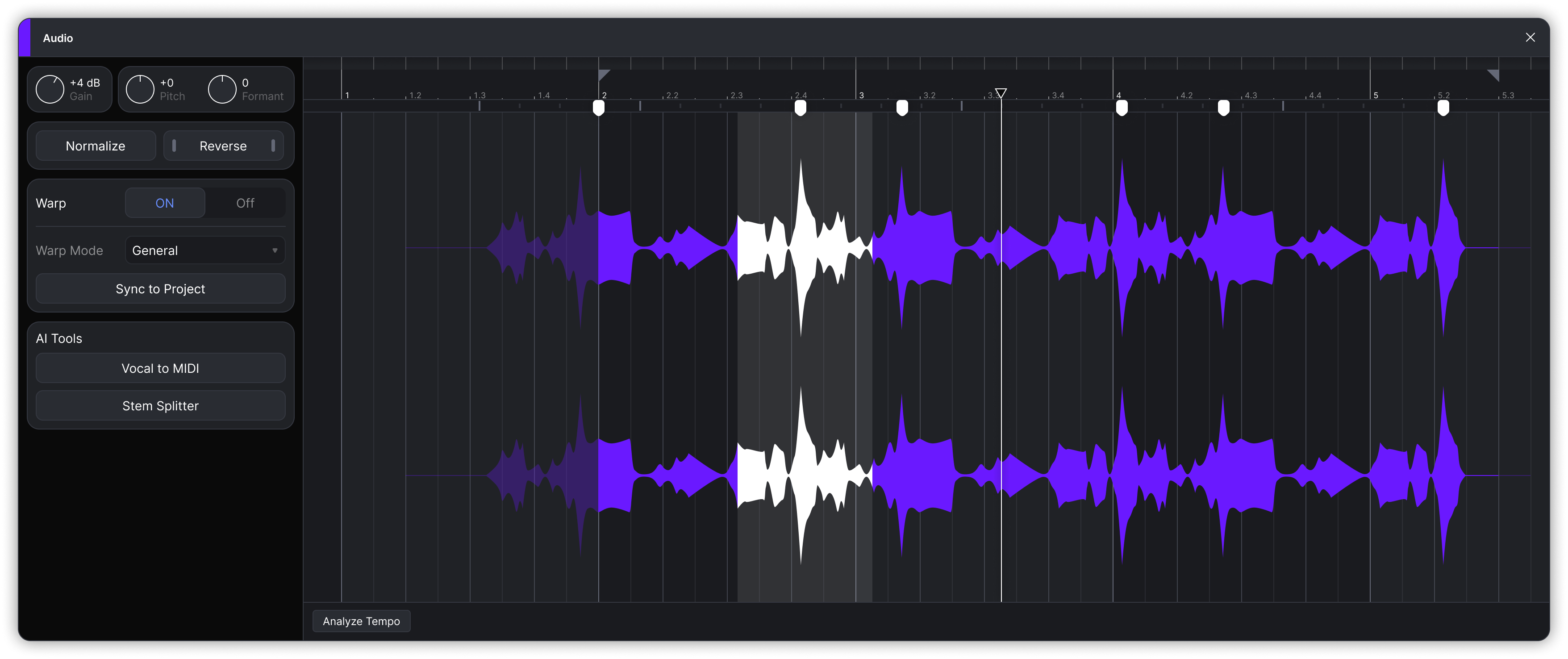
Audio Warp estira o comprime un Clip de audio en el tiempo sin cambiar su tono. Coloca marcadores de warp en la forma de onda y arrástralos a la cuadrícula, o deja que ACE Studio alinee el Clip al Tempo de tu Proyecto con un solo clic.
Audio Warp se encuentra en el Editor de audio. Haz doble clic en un clip de audio para abrirlo. Para consultar los demás controles del Editor de audio, consulta [Editor de Clips](https://docs.acestudio.ai/docs/product-wiki-es/proyecto/arrangement-in-canvas/clips/clip-editor.md).
## Activar Warp
Warp está desactivado de forma predeterminada para cada Clip de audio importado o generado. Haz clic **Activado** junto a **Warp** para activarlo.
Cuando Warp está activado:
* La primera vez que lo activas, se crea un marcador Warp al inicio del Clip.
* Los beats y downbeats detectados se muestran encima de la forma de onda.
* Los marcadores Warp siguen el tiempo musical del Proyecto, así que al cambiar el tempo del Proyecto, el Clip se vuelve a ajustar.
Cuando Warp está desactivado:
* El Clip se reproduce sin warp y los cambios de tempo del Proyecto no lo afectan.
* Tus marcadores Warp se ocultan, pero se conservan y se restauran la próxima vez que actives Warp.
* Si el Audio sin warp es más corto que el Clip, el final del Clip retrocede hasta el final del audio.
### Modo Warp
Elige cómo se estira el Audio desde el **Modo Warp** menú:
* **General** – la opción predeterminada, para la mayor parte del material.
* **Solo** – para material Monofónico, como una sola Voz o un Instrumento principal. Formante no está disponible en este modo.
* **Habla** – para voz hablada. El tono y Formante no están disponibles en este modo.
## Marcadores Warp
Un marcador Warp fija un punto en el Audio en una posición de la línea de tiempo. Arrastra un marcador y el Audio entre él y los marcadores vecinos se estira o se comprime, mientras que el Audio más allá de los marcadores vecinos permanece en su lugar.
### Crear un marcador
* Haz doble clic en cualquier parte de la forma de onda. El marcador se coloca exactamente donde haces clic, sin ajuste.
* Pase el cursor sobre un beat o downbeat detectado encima de la forma de onda y haga clic en el marcador sugerido.
* Haga clic derecho y elija **Insertar marcador warp**. Atajo: Ctrl/⌘Command + I.
### Mover un marcador
Arrastre un marcador hacia la izquierda o la derecha. Los marcadores se ajustan a la rejilla del Proyecto. Mantenga pulsado Ctrl/⌘Command mientras lo arrastra para desactivar el ajuste. Un marcador no puede arrastrarse más allá de sus vecinos.
* Con varios marcadores, al arrastrar uno solo cambia el Audio entre él y los marcadores adyacentes. El Audio fuera del primer y último marcador se mueve con ellos sin estirarse.
* Con un solo marcador, al arrastrarlo desplaza todo el Audio dentro del Clip. El inicio y el Fin: del Clip en la línea de tiempo no cambian.
### Seleccionar marcadores
Haz clic en un marcador para seleccionarlo. Mantén pulsado Ctrl/⌘Command y haz clic para añadir marcadores a la selección, o mantén pulsado Mayús y haz clic para seleccionar todos los marcadores intermedios.
### Eliminar un marcador
* Selecciona el marcador y pulsa Supr o Retroceso.
* Haz doble clic en un marcador existente.
* Haz clic derecho en el marcador y elige **Eliminar marcador de warp**.
Elige **Restablecer todos los marcadores de warp** desde el menú contextual para borrar todas las ediciones de warp y comenzar de nuevo con un solo marcador al inicio del Clip.
### Establecer como inicio del Clip
Haz clic derecho en una posición y elige **Establecer como inicio del Clip** para convertirlo en el nuevo inicio del Clip. El Clip mantiene su posición en la línea de tiempo, y el Audio anterior a este punto deja de reproducirse. Se coloca un marcador de warp en el nuevo inicio. Los marcadores existentes se conservan, incluidos los que están fuera del nuevo Rango.
## Sincronizar con el Proyecto
Haz clic en **Sincronizar con el Proyecto** para alinear el Clip con el Tempo del Proyecto en un solo paso. ACE Studio reemplaza los marcadores de warp del Clip por un marcador en cada tiempo fuerte detectado, ajusta el primer tiempo fuerte a la línea de compás más cercana y alinea los siguientes tiempos fuertes con los siguientes Compases. Warp se activa automáticamente si estaba desactivado.
Si el Clip ya tiene marcadores de warp, ACE Studio pide confirmación antes de sobrescribirlos.
{% hint style="info" %}
Sincronizar con el Proyecto necesita tiempos fuertes detectados. Si no se detectó ninguno en el Audio, no cambia nada y un mensaje te lo indica.
{% endhint %}
## Aplicar Warp a un Clip completo en el Lienzo
En el Lienzo, al arrastrar cualquiera de los extremos de la barra de título de un Clip de audio, se recorta. Mantén Mayús mientras arrastras el extremo de la barra de título para estirar o comprimir todo el Clip de forma proporcional. Los marcadores de warp existentes conservan sus posiciones relativas.
Si Warp estaba desactivado, se activa, se borran las ediciones de warp anteriores y el estiramiento comienza desde el Audio sin warp.
## Pulsos, tiempos fuertes y Tempo
ACE Studio analiza automáticamente los beats y downbeats de cada Clip de audio importado o generado. Se muestran sobre la forma de onda mientras Warp está activado y se usan para los marcadores sugeridos, Sincronizar con Proyecto y el BPM del clip.
* Para Audio de 1 minuto o más, BPM se calcula cuando se añade el Clip. Se muestra como **BPM analizados** debajo del Editor de audio y en la parte superior derecha del Clip.
* Para un Audio más corto, haz clic **Analizar Tempo** debajo del Editor de audio para calcularlo.
El valor de BPM es solo de referencia. No cambia la reproducción ni el warping del Clip. Si el análisis es incorrecto, puedes editar el valor manualmente o hacer clic en el botón de borrar junto a él para eliminarlo y volver a la **Analizar Tempo** botón. Los pulsos, los tiempos fuertes y los marcadores de warp no se verán afectados.
{% hint style="info" %}
Las Pistas creadas por el Separador de pistas se obtienen al Dividir el Audio con warping que escuchas. Heredan el BPM del Clip, pero comienzan con Warp desactivado y sin marcadores de warping.
{% endhint %}
---
# Agent Instructions
This documentation is published with GitBook. GitBook is the documentation platform designed so that both humans and AI agents can read, navigate, and reason over technical content effectively. Learn more at gitbook.com.
## Querying This Documentation
If you need additional information that is not directly available in this page, you can query the documentation by asking a question.
Perform an HTTP GET request on the following URL with the `ask` and `goal` query parameters:
```
GET https://docs.acestudio.ai/docs/product-wiki-es/proyecto/arrangement-in-canvas/clips/audio-warp.md?ask=&goal=
```
`ask` is the immediate question: it should be specific, self-contained, and written in natural language.
`goal` is what the user is ultimately trying to achieve, the reason they need the answer. Sharing it helps GitBook give you a better, more relevant answer. A goal is most helpful when it describes the outcome the user wants rather than restating the question. For example, with `ask=how do I create an API token`, a goal like `automate deployments from our CI pipeline` lets GitBook tailor the answer to that use case.
The response will contain a direct answer to the question and relevant excerpts and sources from the documentation.
Use this mechanism when the answer is not explicitly present in the current page, you need clarification or additional context, or you want to retrieve related documentation sections.