> For the complete documentation index, see [llms.txt](https://docs.acestudio.ai/llms.txt). Markdown versions of documentation pages are available by appending `.md` to page URLs; this page is available as [Markdown](https://docs.acestudio.ai/docs/product-wiki-es/instrumentos/third-party-instruments.md).
# Instrumentos de terceros
Carga complementos de Instrumento VST3 y AU de terceros en Pistas de Instrumento en ACE Studio.
ACE Studio aloja plug-ins de instrumentos de terceros — sintetizadores, samplers y bibliotecas de sonido en **VST3** o **AU** Formato — junto con sus Instrumentos de IA. Carga un plug-in desde el **Plugins** pestaña de la [Biblioteca de Instrumentos](/docs/product-wiki-es/instrumentos/instrument-library.md), y la pista se convierte en un **Instrumento Pista** que reproduce clips MIDI como lo hace cualquier DAW.
***
### Formatos compatibles
| Formato | Windows | macOS |
| -------------------- | ------- | ----- |
| **VST3** | ✓ | ✓ |
| **AU** (Audio Units) | — | ✓ |
* Solo **64 bits** se admiten plug-ins.
* En los Mac con Apple Silicon, los plug-ins se ejecutan **de forma nativa**.
* ACE Studio analiza completamente las carpetas estándar de plug-ins en su primer inicio y detecta los archivos modificados en los inicios posteriores. Para conocer las ubicaciones de análisis y cómo volver a analizar, consulte [Preferencias](/docs/product-wiki-es/cuenta-y-configuracion/preferences.md#plugins).
***
### Carga de un plug-in
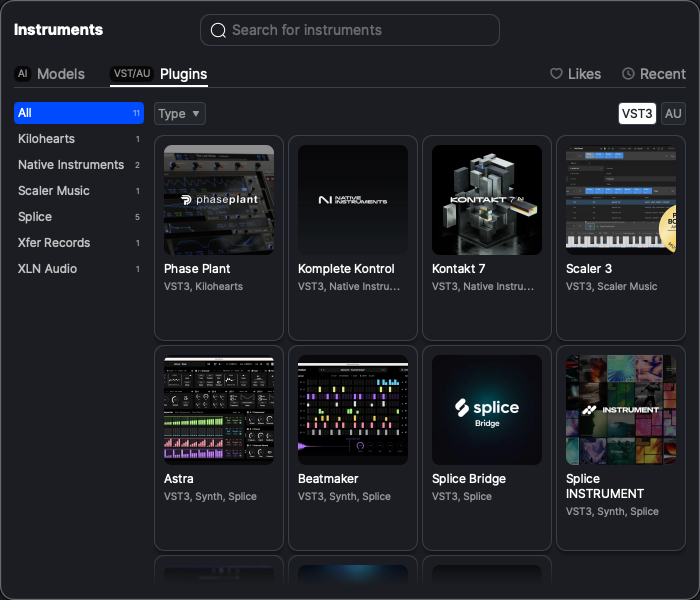
Abra la Biblioteca de Instrumento y cambie a la **Plugins** pestaña. En Windows, la pestaña se llama **Plugins VST**; en macOS es **Plugins VST/AU**.
* **Lista de fabricantes** — la columna de la izquierda agrupa los plugins por fabricante, con un contador junto a cada nombre. **Todo** está seleccionado de forma predeterminada. La búsqueda y el filtro de Tipo se aplican dentro del proveedor que elijas.
* **Tipo** — filtra por categoría, como Sintetizador o Sampler. Solo los plugins VST3 pueden filtrarse de este modo.
* **VST3 / AU** — en macOS, alterna entre los dos formatos. ACE Studio recuerda tu elección.
Cada tarjeta muestra la imagen del plugin, su nombre y un subtítulo con el Formato, el tipo y el proveedor, como *VST3, Sintetizador, Xfer*. Los plug-ins AU muestran solo el Formato y el proveedor. Sitúa el cursor sobre un nombre largo para verlo completo.
Para cargar un plug-in, haz una de las siguientes acciones:
* Arrastra la tarjeta a un área vacía del Lienzo para crear una nueva Pista.
* Arrastra la tarjeta al encabezado de una Pista. Al soltarla sobre una Pista de Instrumento o una Pista de Instrumento AI existentes, se reemplaza su fuente de sonido.
* Haz clic en la tarjeta y luego en el Lienzo donde quieres la Pista.
Para quitar un plug-in de una Pista, haz clic con el botón derecho en el encabezado de la Pista y elige **Descargar**.
***
### La Pista de Instrumento
Una Pista de Instrumento es uno de los subtipos de [Pistas MIDI](/docs/product-wiki-es/proyecto/arrangement-in-canvas/tracks/midi-tracks.md). Contiene clips MIDI como una Pista Vocal o una Pista de Instrumento AI, pero se comporta de manera diferente en dos aspectos:
* **Encabezado de pista** — al hacer clic en la imagen de la Pista se abre la propia ventana del plug-in en lugar de un panel de fuente de sonido.
* **Piano Roll** — el Editor de Clips muestra una edición MIDI estándar. Consulte [Velocidad y MIDI CC](#velocity-and-midi-cc) abajo.
***
### La ventana del plug-in
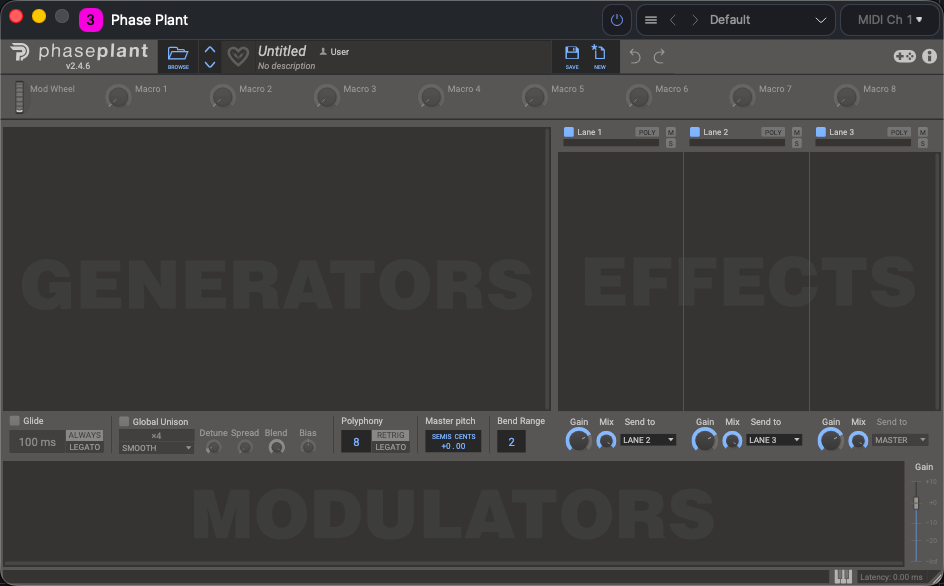
Haz clic en la imagen de la Pista para abrir la ventana del plug-in. ACE Studio añade un encabezado compacto encima de la propia interfaz del plug-in:
* **Potencia** — activa o desactiva el plug-in.
* **Compás preestablecido** — recorrer los presets con < / >, ver el nombre del preajuste actual y abrir el menú de preajustes. Los preajustes funcionan exactamente igual que en los plug-ins de efectos, incluidos los de ACE Studio `.acefxpreset` Formato y exportación en el formato nativo del complemento. Véase [Gestión de preajustes](/docs/product-wiki-es/proyecto/mixing/effects/third-party-effects.md#preset-management).
* **Canal MIDI** — elige a qué canal MIDI envía la pista al plug-in.
***
### Velocidad y MIDI CC
En una Pista de Instrumento, el Piano Roll en la [Editor de Clips](/docs/product-wiki-es/proyecto/arrangement-in-canvas/clips/clip-editor.md) tiene una pista de controlador debajo de las notas. Usa el selector de la parte inferior para elegir qué muestra la pista:
* **Velocidad** — un Compás por nota. Arrastra un Compás para cambiar con qué fuerza se toca la nota.
* **Bend de tono** y **Modulación** — siempre disponible.
* **Otros controladores** — el último espacio es un menú. Elige cualquier otro MIDI CC, como Pedal de sustain o Expresión, para mostrarlo en la pista. Los controladores que ya tienen un espacio fijo aparecen atenuados en este menú.
#### Edición de una curva de controlador
Una curva de controlador es una serie de puntos de Anclar unidos por líneas rectas. Cuando una pista no tiene puntos de Anclar, muestra una línea discontinua en el valor predeterminado del controlador, y el plug-in recibe ese valor predeterminado.
Con el **puntero** herramienta:
* Haz doble clic en cualquier parte del carril para añadir un Anclar, o haz clic en la línea discontinua para añadir uno allí.
* Arrastra un Anclar para moverlo.
* Haz doble clic en un Anclar para eliminarlo.
* Arrastra un recuadro alrededor de varios Anclar para seleccionarlos y, a continuación, elimínalos, cópialos o pégalos juntos.
Con el **pluma** herramienta, dibuja directamente en el carril para crear una curva continua. En este modo solo se muestra la línea, no los Anclar individuales.
Elimina todos los Anclar y el carril vuelve a la línea discontinua predeterminada.
---
# Agent Instructions
This documentation is published with GitBook. GitBook is the documentation platform designed so that both humans and AI agents can read, navigate, and reason over technical content effectively. Learn more at gitbook.com.
## Querying This Documentation
If you need additional information that is not directly available in this page, you can query the documentation by asking a question.
Perform an HTTP GET request on the following URL with the `ask` and `goal` query parameters:
```
GET https://docs.acestudio.ai/docs/product-wiki-es/instrumentos/third-party-instruments.md?ask=&goal=
```
`ask` is the immediate question: it should be specific, self-contained, and written in natural language.
`goal` is what the user is ultimately trying to achieve, the reason they need the answer. Sharing it helps GitBook give you a better, more relevant answer. A goal is most helpful when it describes the outcome the user wants rather than restating the question. For example, with `ask=how do I create an API token`, a goal like `automate deployments from our CI pipeline` lets GitBook tailor the answer to that use case.
The response will contain a direct answer to the question and relevant excerpts and sources from the documentation.
Use this mechanism when the answer is not explicitly present in the current page, you need clarification or additional context, or you want to retrieve related documentation sections.