> For the complete documentation index, see [llms.txt](https://docs.acestudio.ai/llms.txt). Markdown versions of documentation pages are available by appending `.md` to page URLs; this page is available as [Markdown](https://docs.acestudio.ai/docs/product-wiki-es/instrumentos/instrument-library.md).
# Biblioteca de instrumentos
Explora instrumentos de IA, presets de unísono y complementos de instrumentos de terceros desde la Biblioteca de instrumentos en ACE Studio.
La Biblioteca de instrumentos es donde eliges la fuente de sonido para una Pista de Instrumento AI o una Pista de instrumento. Tiene dos pestañas: **Modelos de IA** para los instrumentos de IA y los preajustes de Unison de ACE Studio, y **Plugins** para los instrumentos de terceros VST3 y AU instalados en tu ordenador.
## Abrir la Biblioteca de instrumentos
Hay tres formas de abrir la biblioteca:
### Desde la barra de herramientas
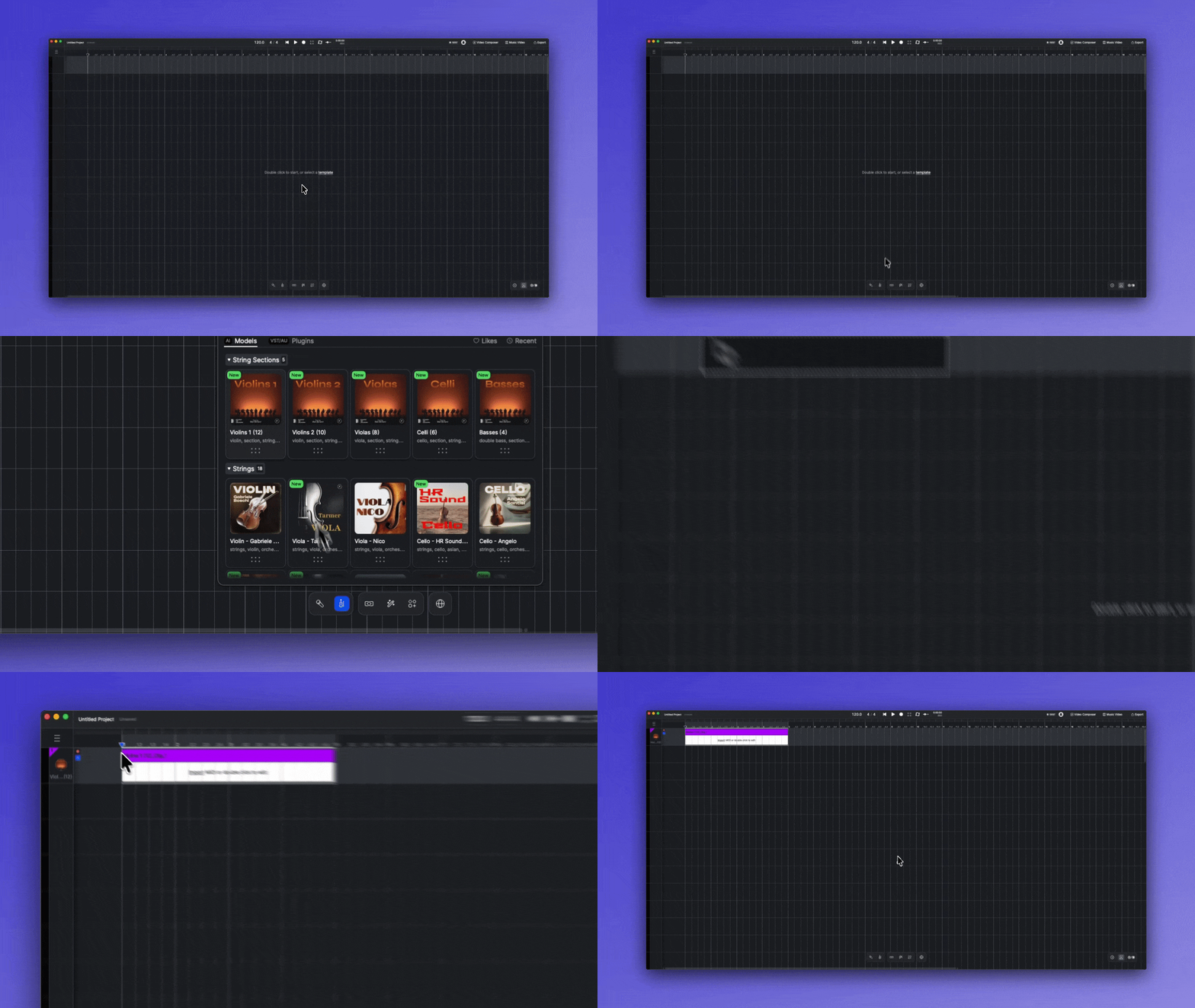
Haz clic en el icono de instrumento en la barra de herramientas de la parte inferior de la ventana. Arrastra un instrumento al lienzo para añadirlo, o haz clic en el instrumento y luego en el lienzo donde lo quieras.
### Desde el lienzo
Haz doble clic en una pista vacía del lienzo y elige **Instrumento** para abrir la Biblioteca de instrumentos y luego seleccionar un instrumento para cargarlo en esa pista.
### Desde el panel de la Pista de Instrumento AI
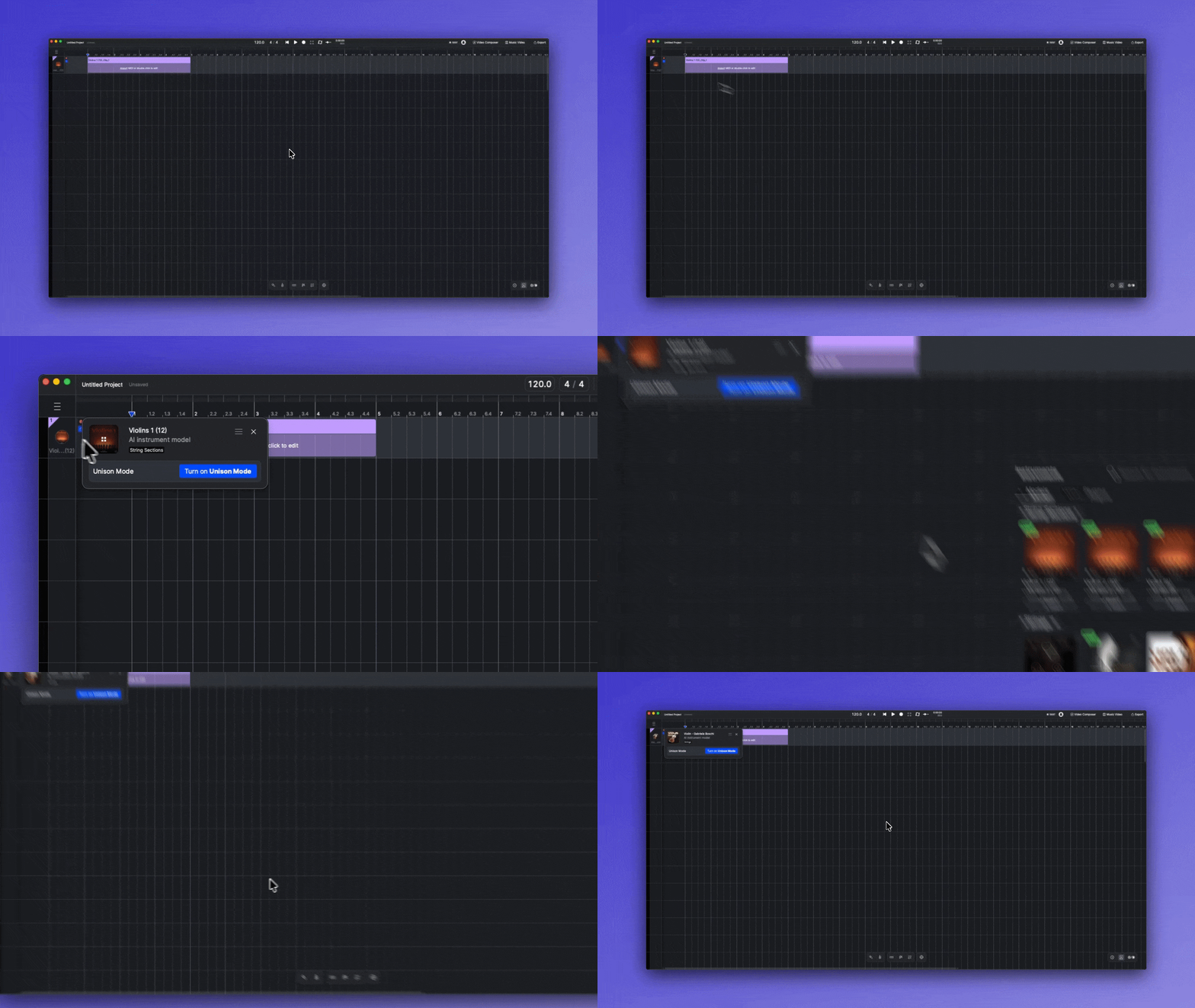
En una Pista de Instrumento AI, haz clic en la imagen del encabezado de la pista para abrir la biblioteca. Haz clic en otro instrumento para reemplazar el actual, o arrastra un instrumento a [Unison](/docs/product-wiki-es/instrumentos/create-instrument-sounds/unison-mode-for-instruments.md) para superponerlo.
{% hint style="info" %}
En una Pista de instrumento que aloja un complemento de terceros, al hacer clic en la imagen de la pista se abre en su lugar la ventana del complemento. Para cambiar el complemento, abre la biblioteca desde la barra de herramientas y arrastra uno nuevo al encabezado de la pista. Consulta [Instrumentos de terceros](/docs/product-wiki-es/instrumentos/third-party-instruments.md).
{% endhint %}
### Añadir un instrumento en el lienzo
Sea cual sea la forma en que añadas un instrumento, la pista de destino lo carga y se crea un Clip de instrumento en la posición correspondiente del lienzo.
## Modelos de IA
La **Modelos de IA** pestaña contiene los instrumentos de IA predefinidos de ACE Studio, agrupados por categorías como Secciones de cuerdas, Cuerdas y Metales. Haz clic en el encabezado de una categoría para contraerla o expandirla.
### Instrumentos predefinidos
Los instrumentos predefinidos están creados por ACE Studio, utilizando conjuntos de datos de músicos profesionales y sus interpretaciones de forma responsable. Estos instrumentos capturan fielmente las características únicas y la expresividad de los intérpretes originales. Seguimos añadiendo nuevos instrumentos predefinidos para cubrir diversas necesidades de producción musical.
### Preajustes de Unison
Desplázate hasta el final de la pestaña Modelos de IA para encontrar los preajustes de Unison, listados junto a las categorías de instrumentos:
* **Unison predefinido** — preajustes creados por ACE Studio.
* **Unison personalizado** — los preajustes que has guardado. Haz clic derecho en una tarjeta para cambiarle el nombre, editar sus etiquetas o eliminarla de tu cuenta.
Para obtener más información sobre la función, consulta [Modo de unísono para instrumentos](/docs/product-wiki-es/instrumentos/create-instrument-sounds/unison-mode-for-instruments.md).
## Plugins
La **Plugins** pestaña enumera los complementos de instrumentos de terceros instalados en tu ordenador, agrupados por proveedor. Para los formatos compatibles, los filtros y cómo funcionan las Pistas de instrumento, consulta [Instrumentos de terceros](/docs/product-wiki-es/instrumentos/third-party-instruments.md).
## Herramientas de exploración
Estas herramientas funcionan igual en ambas pestañas.
### Buscar
Haz clic en la barra de búsqueda para entrar en el modo de búsqueda y escribe para encontrar un instrumento por nombre. Haz clic en el botón de cerrar a la derecha de la barra de búsqueda para salir del modo de búsqueda.
### Me gusta y Recientes
* **Me gusta** — haz clic en el corazón de una tarjeta para marcarla con Me gusta. Haz clic **Me gusta** en la esquina superior derecha de la biblioteca para mostrar solo los instrumentos que te han gustado. Los Me gusta se guardan en este ordenador.
* **Recientes** — haz clic **Recientes** para mostrar los diez instrumentos que usaste más recientemente.
### Acciones de tarjeta
Pasa el cursor sobre una tarjeta para mostrar sus botones:
* **Vista previa** — reproduce una breve demo de audio del instrumento. Los instrumentos sin demo no muestran este botón.
* **Me gusta** — añade el instrumento a tus Me gusta.
* **Info** — abre un panel de información en el lado izquierdo de la biblioteca con detalles sobre el instrumento. Al hacer clic en Info en otra tarjeta, el panel se reemplaza; al cambiar de pestaña o cerrar la biblioteca, se cierra.
Compatibilidad con plug-ins de terceros **Me gusta** solo.
El asa punteada en la parte inferior de una tarjeta sirve para arrastrar. Arrástrala al lienzo o al encabezado de una pista para cargar el instrumento.
---
# Agent Instructions
This documentation is published with GitBook. GitBook is the documentation platform designed so that both humans and AI agents can read, navigate, and reason over technical content effectively. Learn more at gitbook.com.
## Querying This Documentation
If you need additional information that is not directly available in this page, you can query the documentation by asking a question.
Perform an HTTP GET request on the following URL with the `ask` and `goal` query parameters:
```
GET https://docs.acestudio.ai/docs/product-wiki-es/instrumentos/instrument-library.md?ask=&goal=
```
`ask` is the immediate question: it should be specific, self-contained, and written in natural language.
`goal` is what the user is ultimately trying to achieve, the reason they need the answer. Sharing it helps GitBook give you a better, more relevant answer. A goal is most helpful when it describes the outcome the user wants rather than restating the question. For example, with `ask=how do I create an API token`, a goal like `automate deployments from our CI pipeline` lets GitBook tailor the answer to that use case.
The response will contain a direct answer to the question and relevant excerpts and sources from the documentation.
Use this mechanism when the answer is not explicitly present in the current page, you need clarification or additional context, or you want to retrieve related documentation sections.