> For the complete documentation index, see [llms.txt](https://docs.acestudio.ai/llms.txt). Markdown versions of documentation pages are available by appending `.md` to page URLs; this page is available as [Markdown](https://docs.acestudio.ai/docs/product-wiki-es/instrumentos/create-instrument-sounds/editing-notes.md).
# Edición de notas
Edita notas MIDI para Instrumentos de IA en ACE Studio.
## Herramientas para notas
Hay 2 herramientas con las que puedes trabajar para la edición de notas MIDI del Instrumento:
### Herramienta de Mover Notas
La Herramienta de Mover Notas es la herramienta predeterminada para crear, seleccionar, mover y ajustar notas. (tecla de acceso rápido V )
* Haz doble clic en la cuadrícula para crear una nota con una duración predeterminada de media celda. Arrastra antes de soltar el mouse para ajustar su longitud.
* Haz clic en una nota para seleccionarla. Arrastra para dibujar un cuadro de selección y seleccionar varias notas; también puedes seleccionar varias notas haciendo clic en la primera nota y la última nota mientras mantienes presionado Mayús . Luego puedes moverlas, ajustarlas, eliminarlas, cortarlas, copiarlas y duplicarlas.
* Arrastra cualquier nota o las notas seleccionadas para moverlas.
* Al mover notas, se ajustarán a la cuadrícula de forma predeterminada. Mantén presionado Ctrl / ⌘ Comando para mover sin ajuste.
* También puedes usar las teclas de flecha ↑↓←→ para mover notas. (mantén presionado Mayús y usa ↑↓ para mover notas por Octava)
* Arrastra el borde izquierdo/derecho de una nota para ajustar su Duración: (tecla de acceso rápido Mayús + ←→). Se ajusta a la cuadrícula de forma predeterminada, mantén presionado Ctrl / ⌘ Comando para mover sin ajuste.
* Al seleccionar varias notas, puedes ajustar sus Duración: al mismo tiempo.
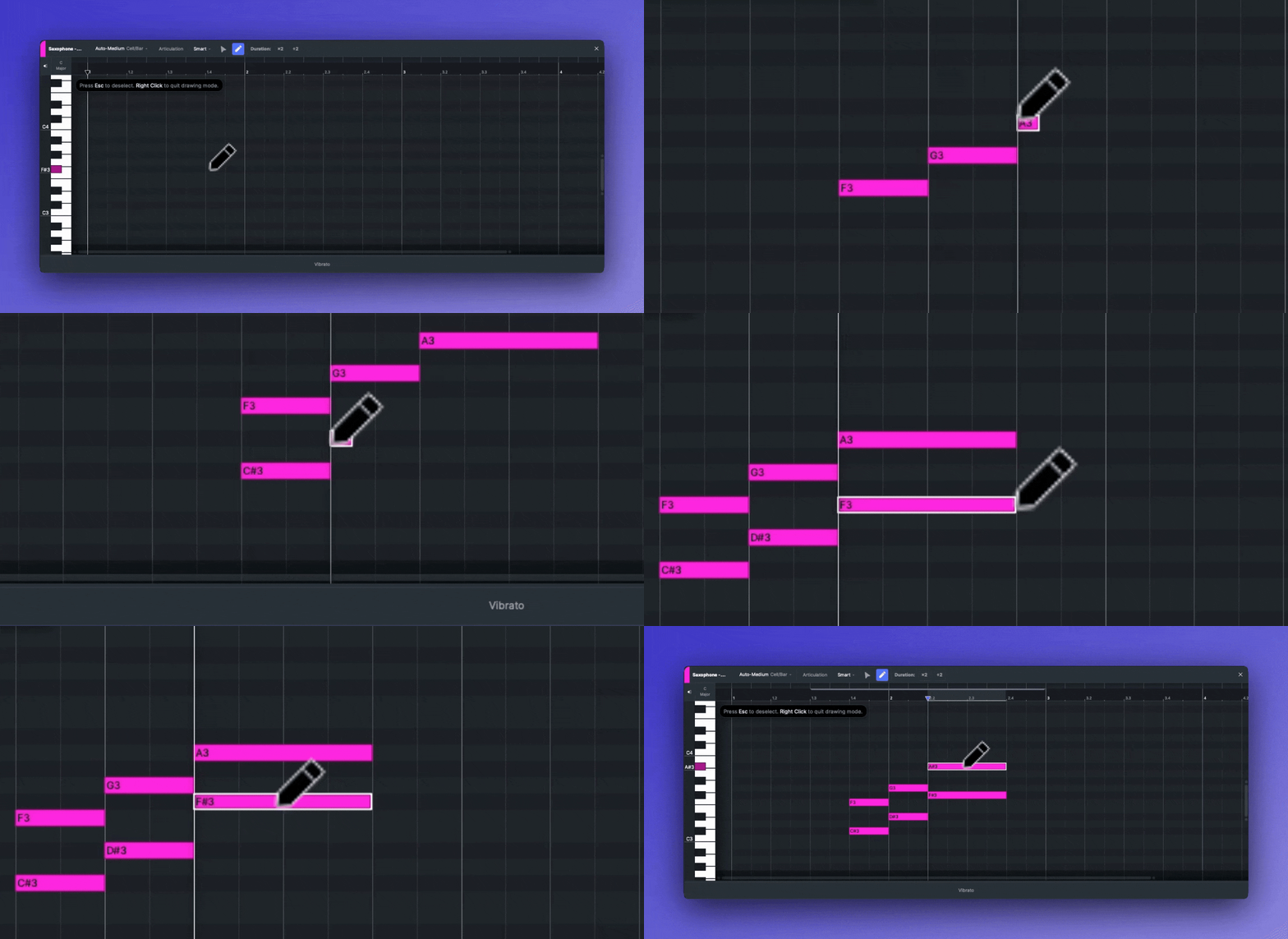
### Pincel de Notas
Pincel de Notas es una herramienta para dibujar notas. (tecla de acceso rápido B )
* Arrastra para crear una nota con dimensiones específicas. Se ajustará a la cuadrícula de forma predeterminada, mantén presionado Ctrl / ⌘ Comando para mover sin ajuste.
* Dibuja dentro del Rango de una nota para crear una nota melismática.
* Arrastra una nota existente para moverla.
### Cuadrícula y ajuste
La función de cuadrícula y ajuste te permite controlar cómo se alinean las notas con la línea de tiempo. Esto garantiza precisión al editar tu melodía.
* Auto-Estrecho: Ajusta automáticamente el tamaño de la cuadrícula a un espaciado estrecho según el nivel de zoom del Piano Roll.
* Auto-Medio (predeterminado): Ajusta automáticamente el tamaño de la cuadrícula a un espaciado medio según el nivel de zoom del Piano Roll.
* Auto-Ancho: Ajusta automáticamente el tamaño de la cuadrícula a un espaciado ancho según el nivel de zoom del Piano Roll.
* 1-16 Celdas/Beat: Divide cada pulso en 1-16 celdas de cuadrícula.
* Desactivar ajuste: Deshabilita el ajuste a la cuadrícula. Permite colocar notas y eventos libremente, sin alinearlos con la línea de tiempo.
{% hint style="success" %}
Consejo: puedes hacer la Entrada de tresillos seleccionando 3 Cell/Beat.
{% endhint %}
## Fondo de Acordes/Escala
#### Escala
* Haz clic en el botón de Escala para activar o desactivar el fondo.
* Haz clic en el pequeño triángulo del lado derecho para mostrar la Configuración, donde puedes configurar la Escala y plegar todas las notas fuera de esta Escala.
#### Acordes
En la Configuración del fondo, puedes cambiar al modo de Acordes desde el primer menú desplegable.
Con el modo de fondo de acordes, muestra en color todas las notas bajo el acorde actual. Para aprender a crear una progresión de acordes, consulta [Pista de acordes](/docs/product-wiki-es/proyecto/arrangement-in-canvas/chord-track.md).
## Vista previa de sonido
Cuando se hace clic en el teclado de Piano, o cuando se hace clic en una nota, se mueve o se crea, el sonido de vista previa predeterminado del Instrumento actual se reproducirá. Puedes hacer clic en el icono del altavoz en la esquina superior izquierda de las teclas del Piano para desactivar el sonido.
## Atajos
| Acción | Tecla de acceso rápido |
| ----------------------------------- | ----------------------------------------------------- |
| Usar la Herramienta de Mover Notas | V |
| Usar la herramienta Pincel de Notas | B |
| Mover notas | ↑↓←→ |
| Mover notas por Octava | Mayús + ↑↓ |
| Ajustar la Duración: | Mayús + ←→ |
| Desactivar ajuste | Mantén pulsado Ctrl / ⌘ Comando |
---
# Agent Instructions
This documentation is published with GitBook. GitBook is the documentation platform designed so that both humans and AI agents can read, navigate, and reason over technical content effectively. Learn more at gitbook.com.
## Querying This Documentation
If you need additional information that is not directly available in this page, you can query the documentation by asking a question.
Perform an HTTP GET request on the following URL with the `ask` and `goal` query parameters:
```
GET https://docs.acestudio.ai/docs/product-wiki-es/instrumentos/create-instrument-sounds/editing-notes.md?ask=&goal=
```
`ask` is the immediate question: it should be specific, self-contained, and written in natural language.
`goal` is what the user is ultimately trying to achieve, the reason they need the answer. Sharing it helps GitBook give you a better, more relevant answer. A goal is most helpful when it describes the outcome the user wants rather than restating the question. For example, with `ask=how do I create an API token`, a goal like `automate deployments from our CI pipeline` lets GitBook tailor the answer to that use case.
The response will contain a direct answer to the question and relevant excerpts and sources from the documentation.
Use this mechanism when the answer is not explicitly present in the current page, you need clarification or additional context, or you want to retrieve related documentation sections.



 {% endhint %}
## Fondo de Acordes/Escala
#### Escala
* Haz clic en el botón de Escala para activar o desactivar el fondo.
* Haz clic en el pequeño triángulo del lado derecho para mostrar la Configuración, donde puedes configurar la Escala y plegar todas las notas fuera de esta Escala.
#### Acordes
En la Configuración del fondo, puedes cambiar al modo de Acordes desde el primer menú desplegable.
Con el modo de fondo de acordes, muestra en color todas las notas bajo el acorde actual. Para aprender a crear una progresión de acordes, consulta [Pista de acordes](/docs/product-wiki-es/proyecto/arrangement-in-canvas/chord-track.md).
## Vista previa de sonido
Cuando se hace clic en el teclado de Piano, o cuando se hace clic en una nota, se mueve o se crea, el sonido de vista previa predeterminado del Instrumento actual se reproducirá. Puedes hacer clic en el icono del altavoz en la esquina superior izquierda de las teclas del Piano para desactivar el sonido.
## Atajos
| Acción | Tecla de acceso rápido |
| ----------------------------------- | ----------------------------------------------------- |
| Usar la Herramienta de Mover Notas | V |
| Usar la herramienta Pincel de Notas | B |
| Mover notas | ↑ ↓ ← → |
| Mover notas por Octava | Mayús + ↑ ↓ |
| Ajustar la Duración: | Mayús + ← → |
| Desactivar ajuste | Mantén pulsado Ctrl / ⌘ Comando |
---
# Agent Instructions
This documentation is published with GitBook. GitBook is the documentation platform designed so that both humans and AI agents can read, navigate, and reason over technical content effectively. Learn more at gitbook.com.
## Querying This Documentation
If you need additional information that is not directly available in this page, you can query the documentation by asking a question.
Perform an HTTP GET request on the following URL with the `ask` and `goal` query parameters:
```
GET https://docs.acestudio.ai/docs/product-wiki-es/instrumentos/create-instrument-sounds/editing-notes.md?ask=
{% endhint %}
## Fondo de Acordes/Escala
#### Escala
* Haz clic en el botón de Escala para activar o desactivar el fondo.
* Haz clic en el pequeño triángulo del lado derecho para mostrar la Configuración, donde puedes configurar la Escala y plegar todas las notas fuera de esta Escala.
#### Acordes
En la Configuración del fondo, puedes cambiar al modo de Acordes desde el primer menú desplegable.
Con el modo de fondo de acordes, muestra en color todas las notas bajo el acorde actual. Para aprender a crear una progresión de acordes, consulta [Pista de acordes](/docs/product-wiki-es/proyecto/arrangement-in-canvas/chord-track.md).
## Vista previa de sonido
Cuando se hace clic en el teclado de Piano, o cuando se hace clic en una nota, se mueve o se crea, el sonido de vista previa predeterminado del Instrumento actual se reproducirá. Puedes hacer clic en el icono del altavoz en la esquina superior izquierda de las teclas del Piano para desactivar el sonido.
## Atajos
| Acción | Tecla de acceso rápido |
| ----------------------------------- | ----------------------------------------------------- |
| Usar la Herramienta de Mover Notas | V |
| Usar la herramienta Pincel de Notas | B |
| Mover notas | ↑ ↓ ← → |
| Mover notas por Octava | Mayús + ↑ ↓ |
| Ajustar la Duración: | Mayús + ← → |
| Desactivar ajuste | Mantén pulsado Ctrl / ⌘ Comando |
---
# Agent Instructions
This documentation is published with GitBook. GitBook is the documentation platform designed so that both humans and AI agents can read, navigate, and reason over technical content effectively. Learn more at gitbook.com.
## Querying This Documentation
If you need additional information that is not directly available in this page, you can query the documentation by asking a question.
Perform an HTTP GET request on the following URL with the `ask` and `goal` query parameters:
```
GET https://docs.acestudio.ai/docs/product-wiki-es/instrumentos/create-instrument-sounds/editing-notes.md?ask=