> For the complete documentation index, see [llms.txt](https://docs.acestudio.ai/llms.txt). Markdown versions of documentation pages are available by appending `.md` to page URLs; this page is available as [Markdown](https://docs.acestudio.ai/docs/product-wiki-es/herramientas-de-ia/voice-changer.md).
# Cambiador de voz
Transforma las voces en distintas voces o sonidos de instrumento usando el Cambiador de voz de ACE Studio.
## Qué es el Cambiador de voz
El Cambiador de voz es una herramienta que te permite transformar la voz en una pista vocal en otra voz o incluso en el sonido de Instrumentos. El cambiador de voz no solo altera el Timbre, sino que también ajusta ciertos elementos estilísticos, manteniendo intactos la melodía y las Letras.
## Cómo usar el Cambiador de voz
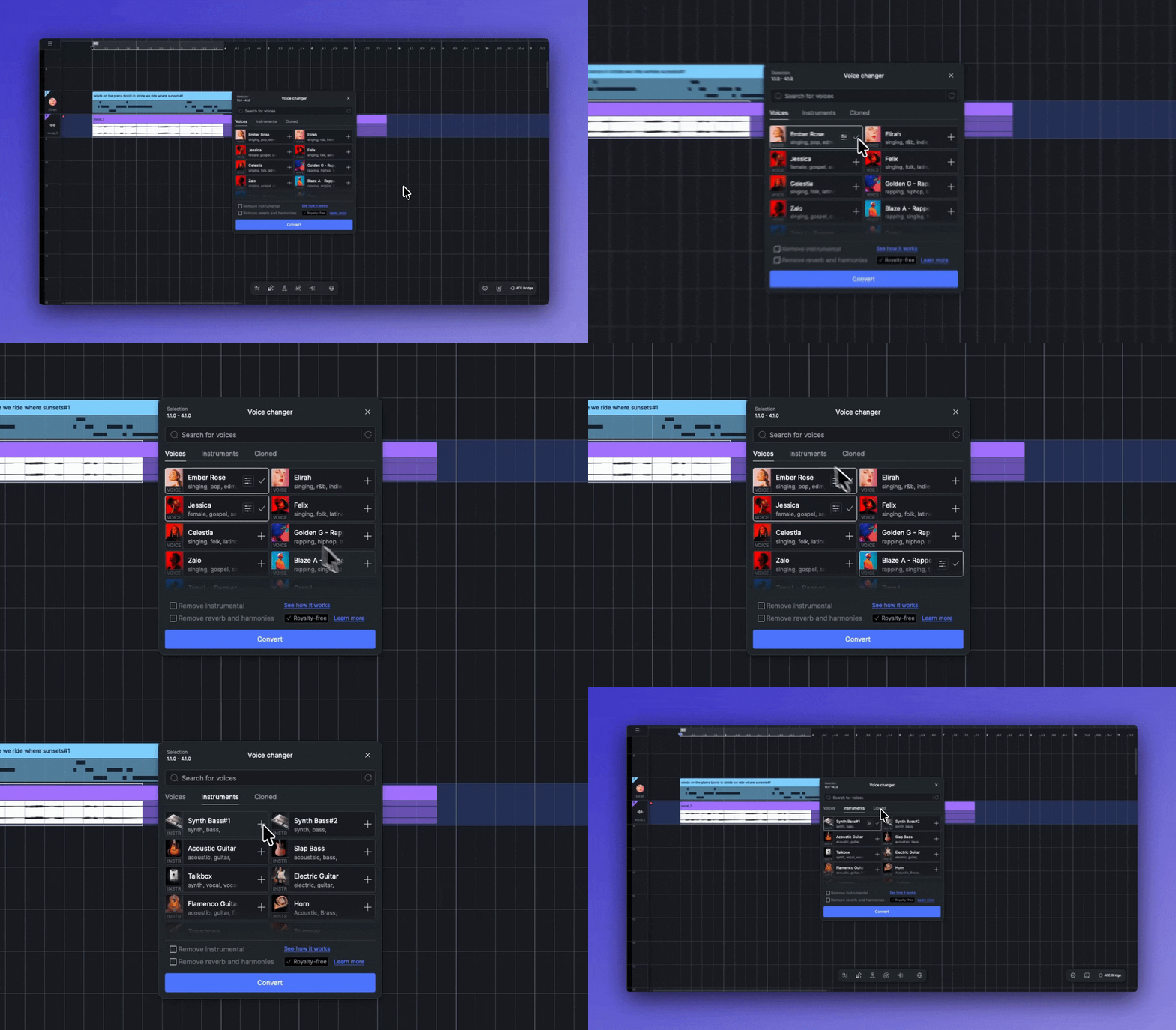
El Cambiador de voz funciona sobre una región seleccionada de tu línea de tiempo. Haz clic y arrastra en el Lienzo para crear una selección. Esto define la región exacta a la que quieres aplicar el efecto del cambiador de voz.
Hay 2 formas de abrir el panel de Cambiador de voz:
* Haz clic en el **Cambiador de voz** icono en la barra de herramientas principal.
* Con la región seleccionada, haz clic derecho sobre ella para abrir el menú contextual. Ve al submenú de Herramientas de IA y selecciona **Cambiador de voz**.
## Voces
La lista del panel de Cambiador de voz se divide en tres pestañas:
* **Voces:** Contiene todas las Voces predefinidas del Cambiador de voz que transforman la fuente en la Voz de canto de destino.
* **Instrumentos:** Contiene todos los Instrumentos predefinidos del Cambiador de voz que transforman la fuente en sonidos de instrumento objetivo.
* **Clonados:** Contiene todas tus Voces e Instrumentos personalizados del Cambiador de voz. Para obtener más información sobre cómo clonar tu Voz para el Cambiador de voz, consulta [Clonación de una voz para Cambiador de voz](/docs/product-wiki-es/clonacion-de-voz/cloning-a-voice-for-voice-changer.md).
Haz clic en la barra de búsqueda para activar el modo de búsqueda. Cada Voz/Instrumento está etiquetado con un nombre y varias etiquetas. Puedes buscar con texto para localizar la Voz/Instrumento que quieras.
Para seleccionar un destino del Cambiador de voz, haz clic en él. Puedes seleccionar varias Voces e Instrumentos para convertirlos en un solo lote. Haz clic de nuevo para deseleccionarlos.
Haz clic en la imagen de una Voz o un Instrumento para previsualizar su sonido.
## Configuración
Una vez seleccionada una Voz/Instrumento, puedes hacer clic en el botón de Configuración para ajustar los siguientes Parámetros:
* Semitonos: Ajusta el tono en incrementos de semitonos.
* Corrección de tono: Realiza la Corrección de tono en el Audio.
* Corregir por escala: Realiza la Corrección de tono basada en la Escala especificada. Puedes seleccionar el tipo de Escala y el modo.
* Desplazamiento aleatorio: Añade un Desplazamiento temporal aleatorio en milisegundos.
Marcar **Eliminar instrumental** elimina la parte instrumental del contenido de origen antes de la conversión.
Marcar **Eliminar reverberación y armonías** para eliminar la reverberación y las armonías del contenido de origen antes de la conversión.
Haz clic en Cancelar para deshacer los cambios de Configuración actuales y cerrar el panel. Haz clic **Aplicar a todos** para aplicar la Configuración a todos los clips de audio relacionados. Haz clic **Aplicar** para aplicar la Configuración al clip de audio actualmente seleccionado.
## Convertir
Después de seleccionar Voces o Instrumentos de destino, haz clic en el Convertir botón para iniciar la conversión. Los clips convertidos aparecerán debajo de la línea de tiempo.
{% hint style="warning" %}
Si quieres convertir a sonidos de instrumento, ten en cuenta que las Voces cantadas normales como fuente de Entrada pueden no producir sonidos de instrumento ideales debido a las diferencias significativas en sus formas expresivas. Se recomienda usar Audio vocal que imite sonidos de instrumento para obtener mejores resultados de conversión.
{% endhint %}
{% hint style="info" %}
Para crear Voces e Instrumentos personalizados del Cambiador de voz, consulta [Clonación de una voz para Cambiador de voz](/docs/product-wiki-es/clonacion-de-voz/cloning-a-voice-for-voice-changer.md).
{% endhint %}
---
# Agent Instructions
This documentation is published with GitBook. GitBook is the documentation platform designed so that both humans and AI agents can read, navigate, and reason over technical content effectively. Learn more at gitbook.com.
## Querying This Documentation
If you need additional information that is not directly available in this page, you can query the documentation dynamically by asking a question.
Perform an HTTP GET request on the current page URL with the `ask` query parameter, and the optional `goal` query parameter:
```
GET https://docs.acestudio.ai/docs/product-wiki-es/herramientas-de-ia/voice-changer.md?ask=&goal=
```
`ask` is the immediate question: it should be specific, self-contained, and written in natural language.
`goal` is optional and describes the broader end goal you are ultimately trying to accomplish on behalf of the user. GitBook uses it to tailor the answer towards what is most useful for that goal.
The response will contain a direct answer to the question and relevant excerpts and sources from the documentation.
Use this mechanism when the answer is not explicitly present in the current page, you need clarification or additional context, or you want to retrieve related documentation sections.