> For the complete documentation index, see [llms.txt](https://docs.acestudio.ai/llms.txt). Markdown versions of documentation pages are available by appending `.md` to page URLs; this page is available as [Markdown](https://docs.acestudio.ai/docs/product-wiki-es/herramientas-de-ia/music-video/creating-a-promo-clip.md).
# Crear un Clip promocional
Convierte una sección de tu canción en un clip corto, listo para redes sociales — para Reels, TikTok, Shorts y más — a una fracción del costo de un video completo.
Un Promo Clip es un video musical corto creado a partir de una sola sección de tu canción — diseñado para Instagram Reels, TikTok, YouTube Shorts y otras publicaciones sociales. Es la misma [Director](/docs/product-wiki-es/herramientas-de-ia/music-video.md#your-director) y la misma calidad de producción que un video completo, pero limitado a una sola sección: desde 500+ créditos en lugar de 25k+.
## Cómo crear un Promo Clip
### 1. Inicia tu sesión
Abre tu proyecto en ACE Studio — una canción que produjiste, o una Pista terminada que importaste en un Proyecto vacío. Haz clic Video musical en la esquina superior derecha, asegúrate de que tu música esté en la Pista [Lienzo](/docs/product-wiki-es/proyecto/arrangement-in-canvas/canvas.md), y haz clic Comenzar sesión. (La misma opción que una producción completa — consulta [Creando un video musical](https://docs.acestudio.ai/docs/product-wiki-es/herramientas-de-ia/music-video/pages/9e01653beca5491e80a91c056c1f1e681dfcacb7#1.-start-your-session) para más detalles.)
### 2. Elige "Promo Clip"
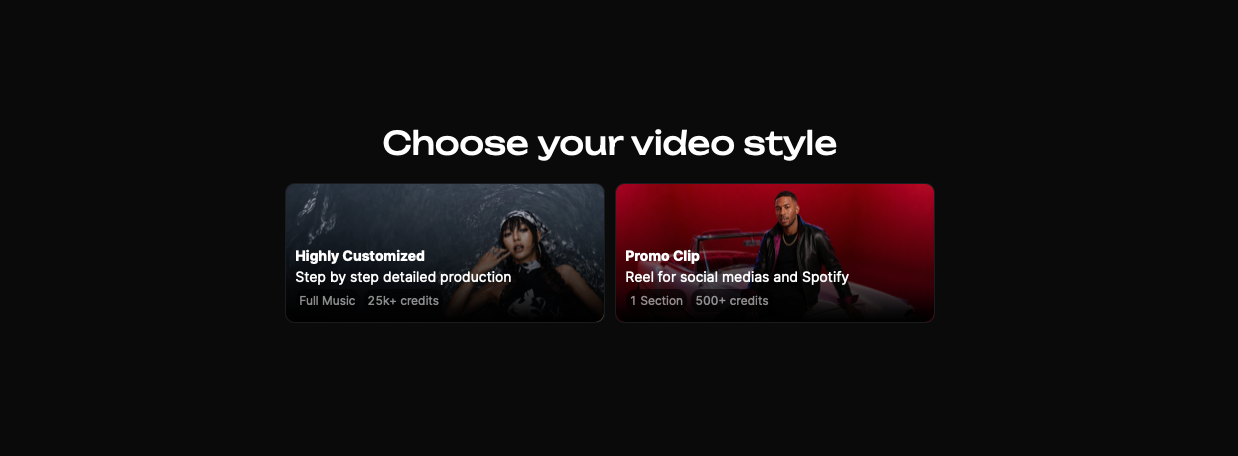
En la pantalla "Elige tu estilo de video", selecciona **Clip promocional**.
Elegir Promo Clip
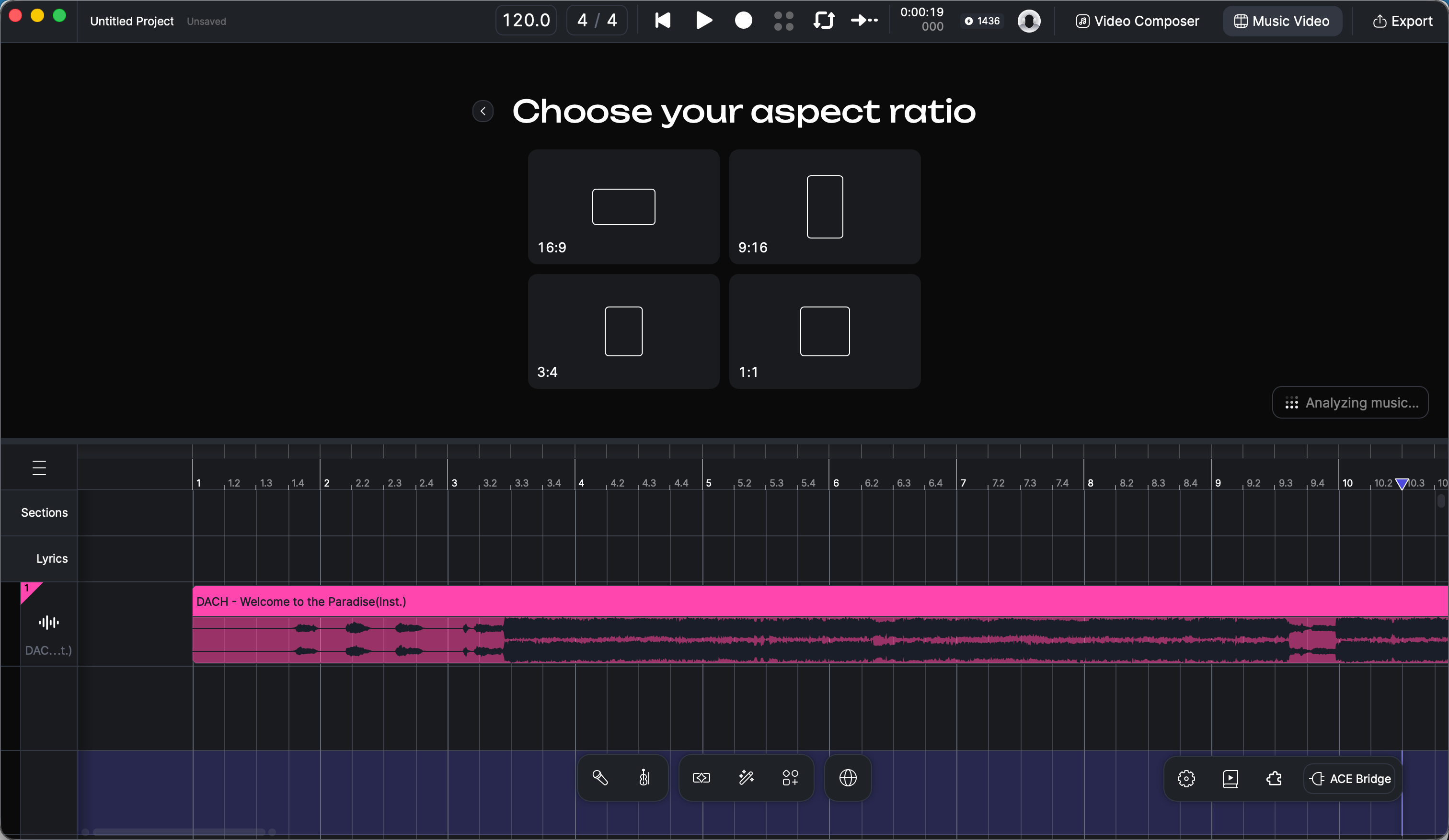
### 3. Elige tu relación de aspecto
Elige el Formato que mejor se adapte a dónde lo publicarás:
* **9:16** — Instagram Reels, TikTok, YouTube Shorts
* **16:9** — YouTube, publicaciones en horizontal
* **1:1** — feed de Instagram, X (Twitter)
* **3:4** — Pinterest, algunos formatos de Instagram
Elige tu relación de aspecto
### 4. Describe tu idea
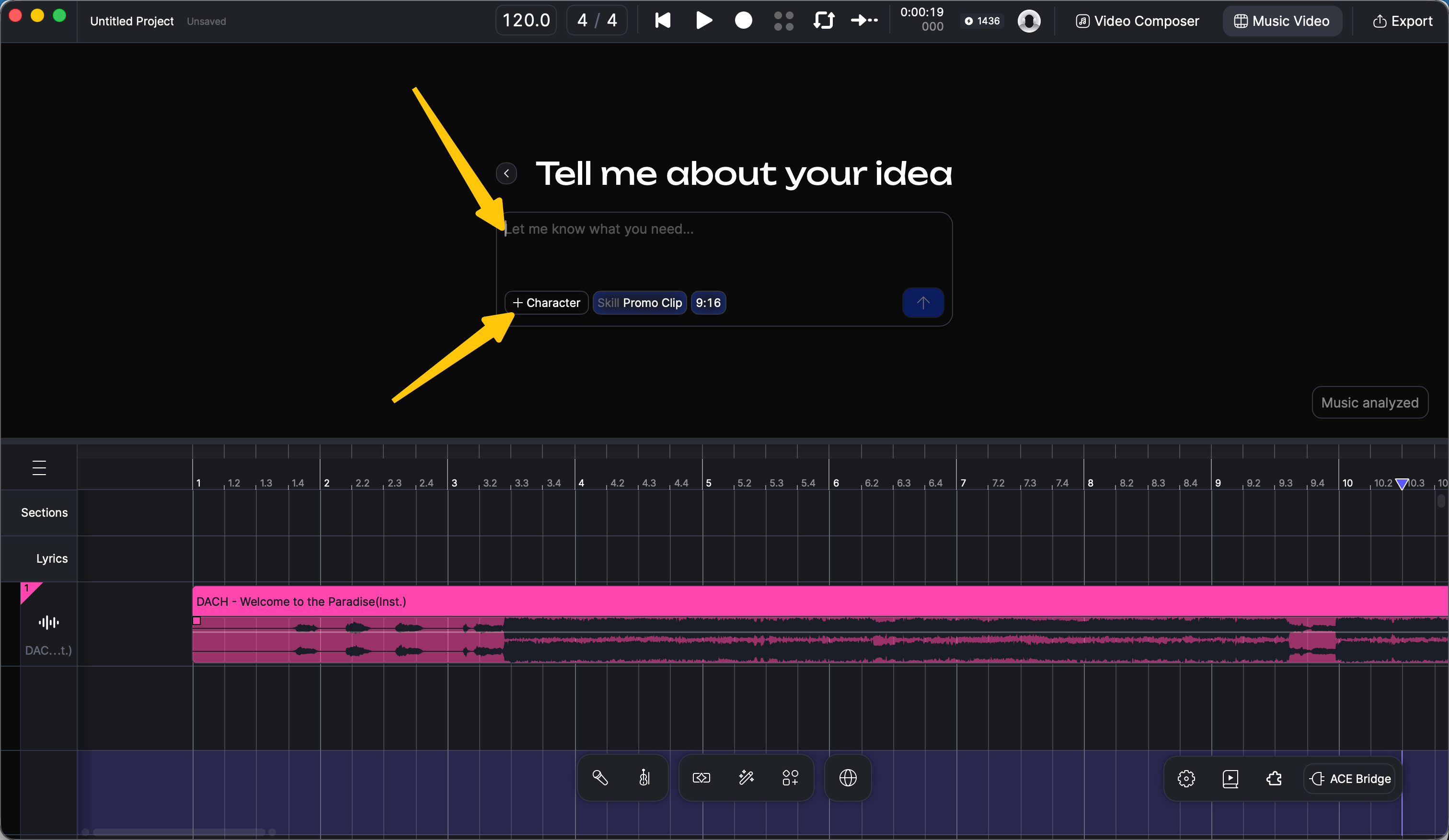
Aquí es donde le indicas al Director lo que quieres. En esta pantalla ocurren dos cosas:
* **Describe tu idea** (obligatorio) — el estilo y el ambiente que buscas. También puedes describir una historia, pedir coreografía o cualquier otra cosa — pero intenta incluir siempre una referencia de estilo clara; eso marca una gran diferencia en la calidad.
* **Sube un personaje** (opcional, pero recomendado) — haz clic en + Personaje para subir una imagen de referencia: tu personaje original, una foto, tu mascota — cualquier elemento visual que quieras como sujeto principal del clip.
Combinar un estilo con una escena o un estado de ánimo funciona especialmente bien, por ejemplo:
* "animación estilo Ghibli, un gato caminando por una ciudad lluviosa"
* "fantasía oscura al estilo Tim Burton, castillo gótico en la niebla"
* "estética vaporwave con degradados de atardecer y estatuas de mármol"
Describe tu idea — y, opcionalmente, sube un personaje
### 5. Elige una sección de la canción
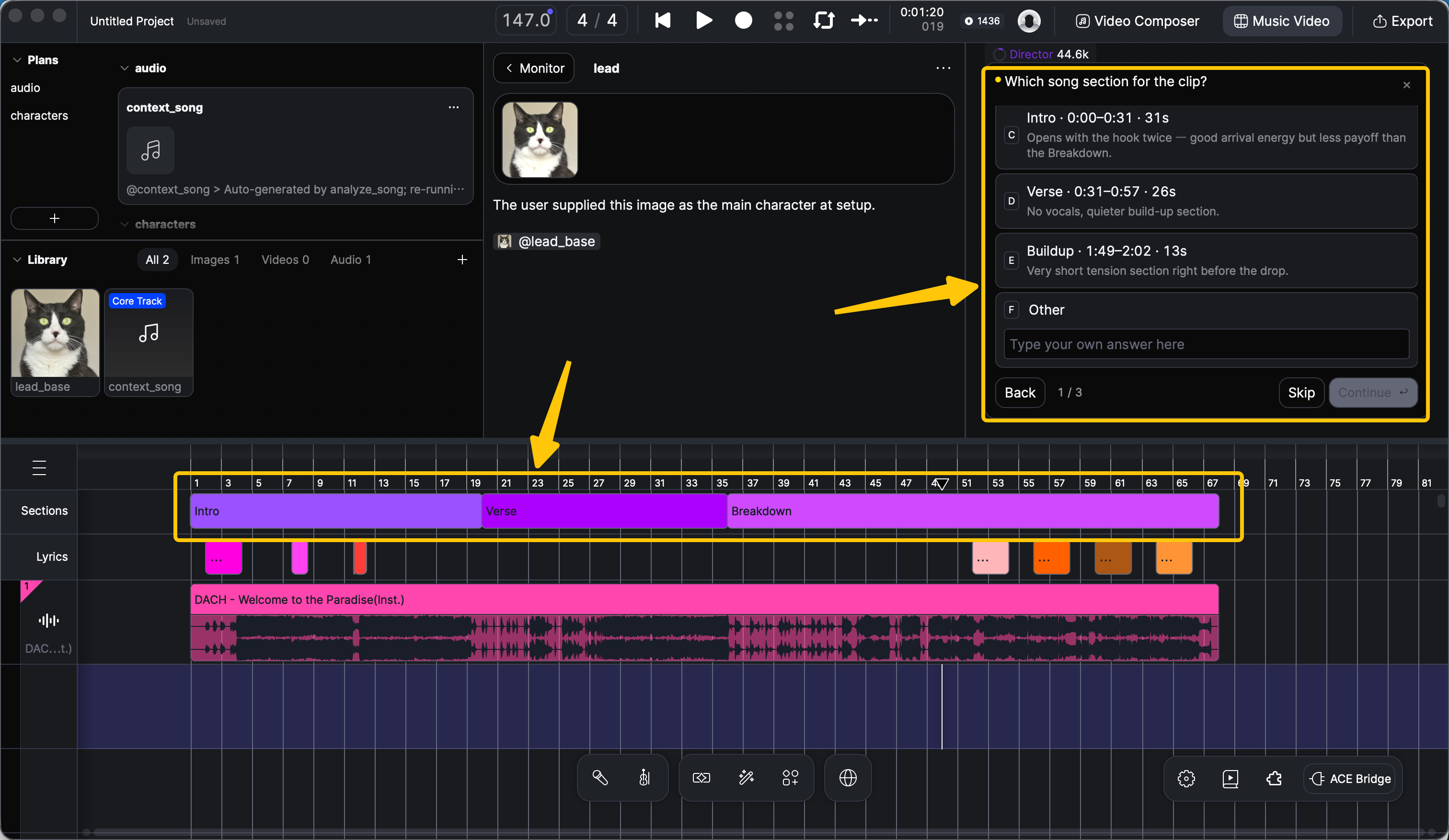
El Director analiza tu música y sugiere secciones para el clip, cada una con su Rango de tiempo y una nota sobre cómo se siente — por ejemplo `Intro · 0:00–0:31`, `Verso · 0:31–0:57`, `Desarrollo · 1:49–2:02`. Elige la que mejor suene como promo — normalmente un estribillo u otra parte con mucha Energía.
El Director sugiere secciones; la fila Secciones en el Lienzo muestra el análisis
{% hint style="warning" %}
Comprueba la auto-segmentación antes de elegir. Mira la **Secciones** fila en el Lienzo — es posible que el análisis no haya sabido Dividir tu canción a la perfección. Si los límites se ven mal, ajústalos directamente en el Lienzo y luego elige **Otro** y dile al Director, por ejemplo: "He ajustado la segmentación. Usa el Coro 1 para el Clip." Consulta [Corregir secciones de la canción y timing de las Letras](/docs/product-wiki-es/herramientas-de-ia/music-video/editing-and-iteration.md#how-to-fix-song-sections-and-lyric-timing).
{% endhint %}
### 6. Elige temprano tu Modelo de video
Tu elección de Modelo influye en cómo el Director redacta el clip — distintos Modelos permiten distintas longitudes máximas de plano. Si ya conoces tu estilo, elige el Modelo pronto; si no, el valor predeterminado (MiniMax-H3) funciona genial para la mayoría de los casos. Consulta [Elegir un Modelo de video](/docs/product-wiki-es/herramientas-de-ia/music-video.md#choosing-a-video-model) para la comparación.
Puedes cambiar entre Modelos en el selector debajo de la Entrada del chat, o simplemente decirle al Director qué Modelo usar.
### 7. Refina y luego genera
A partir de aquí, el Director te guía por los pasos restantes — diseño del personaje, escenas, guiones gráficos — antes de generar el video.
Un consejo crucial: **corrige cada detalle antes de que comience la generación del video.** Si el diseño de un personaje, una escena o una paleta de colores no se ven bien, dilo de inmediato. Regenerar imágenes en esta etapa es barato; rehacer el video después cuesta mucho más tiempo y créditos. Cuando el Director te muestre varias versiones de una imagen, revísalas y elige tu favorita — consulta [Revisar y elegir versiones de imagen](/docs/product-wiki-es/herramientas-de-ia/music-video/editing-and-iteration.md#how-to-browse-and-pick-image-versions).
Una vez generado el Clip, míralo en el Lienzo y expórtalo como cualquier otro Proyecto — consulta [Exportar archivos](/docs/product-wiki-es/proyecto/file-management/export-files.md). Luego publícalo. 🎬
---
# Agent Instructions
This documentation is published with GitBook. GitBook is the documentation platform designed so that both humans and AI agents can read, navigate, and reason over technical content effectively. Learn more at gitbook.com.
## Querying This Documentation
If you need additional information that is not directly available in this page, you can query the documentation dynamically by asking a question.
Perform an HTTP GET request on the current page URL with the `ask` query parameter, and the optional `goal` query parameter:
```
GET https://docs.acestudio.ai/docs/product-wiki-es/herramientas-de-ia/music-video/creating-a-promo-clip.md?ask=&goal=
```
`ask` is the immediate question: it should be specific, self-contained, and written in natural language.
`goal` is optional and describes the broader end goal you are ultimately trying to accomplish on behalf of the user. GitBook uses it to tailor the answer towards what is most useful for that goal.
The response will contain a direct answer to the question and relevant excerpts and sources from the documentation.
Use this mechanism when the answer is not explicitly present in the current page, you need clarification or additional context, or you want to retrieve related documentation sections.