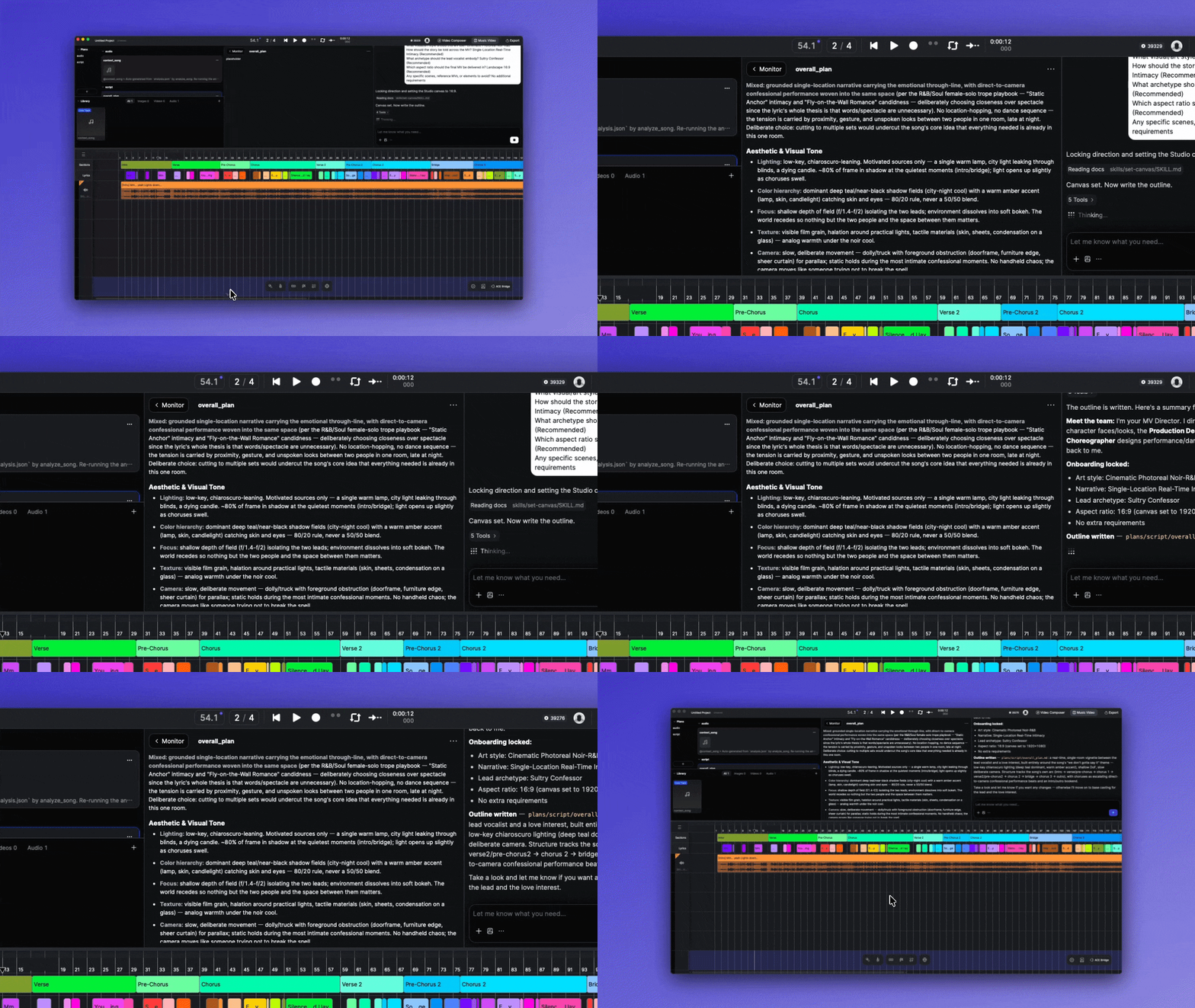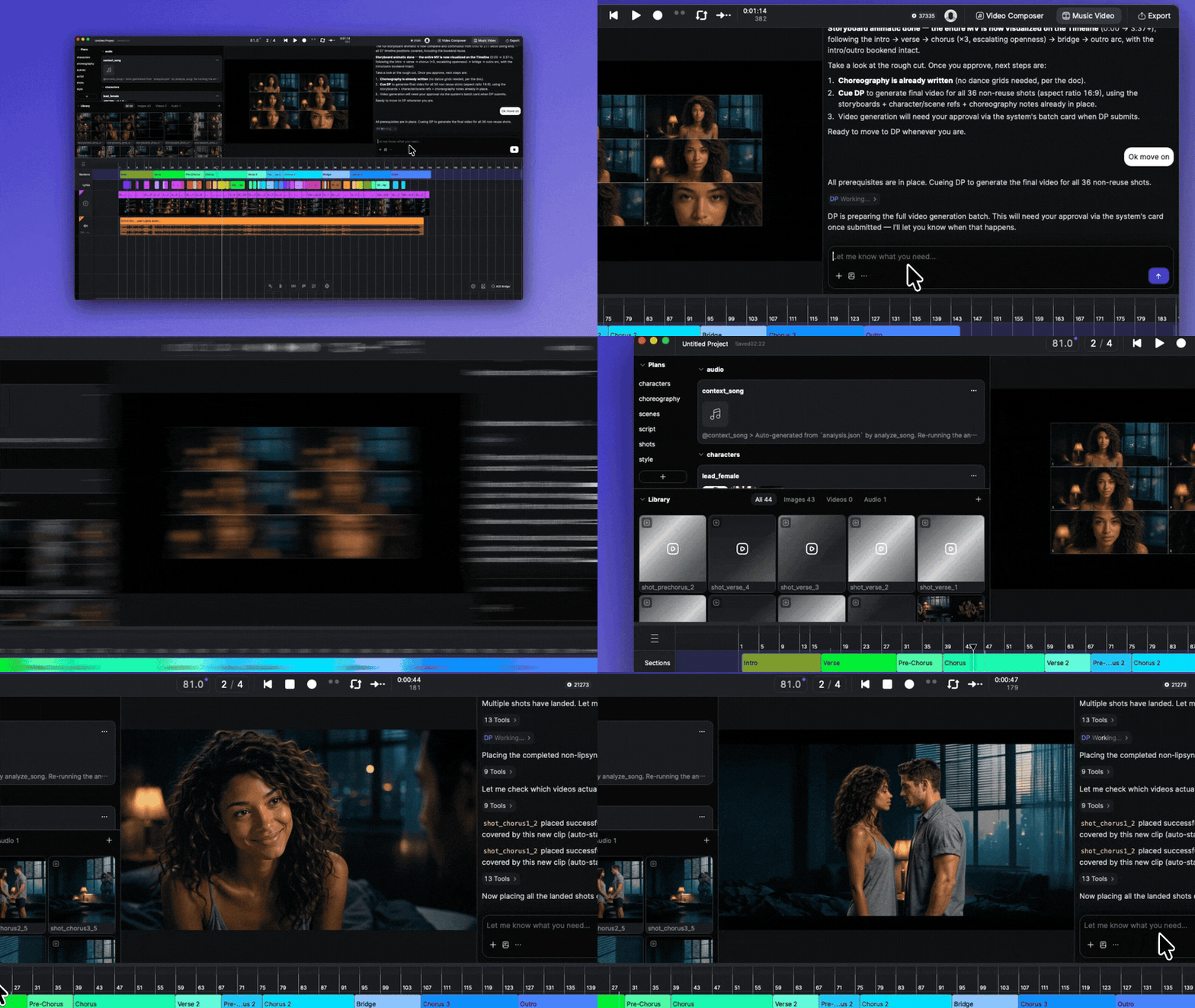
> For the complete documentation index, see [llms.txt](https://docs.acestudio.ai/llms.txt). Markdown versions of documentation pages are available by appending `.md` to page URLs; this page is available as [Markdown](https://docs.acestudio.ai/docs/product-wiki-es/herramientas-de-ia/music-video/creating-a-music-video.md).

# Creación de un video musical

Esta página te guía a través de una producción completa **Altamente personalizado** producción, desde tu canción hasta el video final. Tú aportas indicaciones creativas en algunos hitos clave; el [Director](/docs/product-wiki-es/herramientas-de-ia/music-video.md#your-director) se encarga de todo lo demás.

¿Buscas un clip corto para redes sociales en lugar de un video completo? Consulta [Cómo crear un clip promocional](/docs/product-wiki-es/herramientas-de-ia/music-video/creating-a-promo-clip.md).

## Cómo crear un videoclip

### 1. Inicia tu sesión

El videoclip parte de tu proyecto actual de ACE Studio. Puede ser una canción que produjiste en ACE Studio, o una pista terminada que importaste a un proyecto vacío — ambas opciones funcionan.

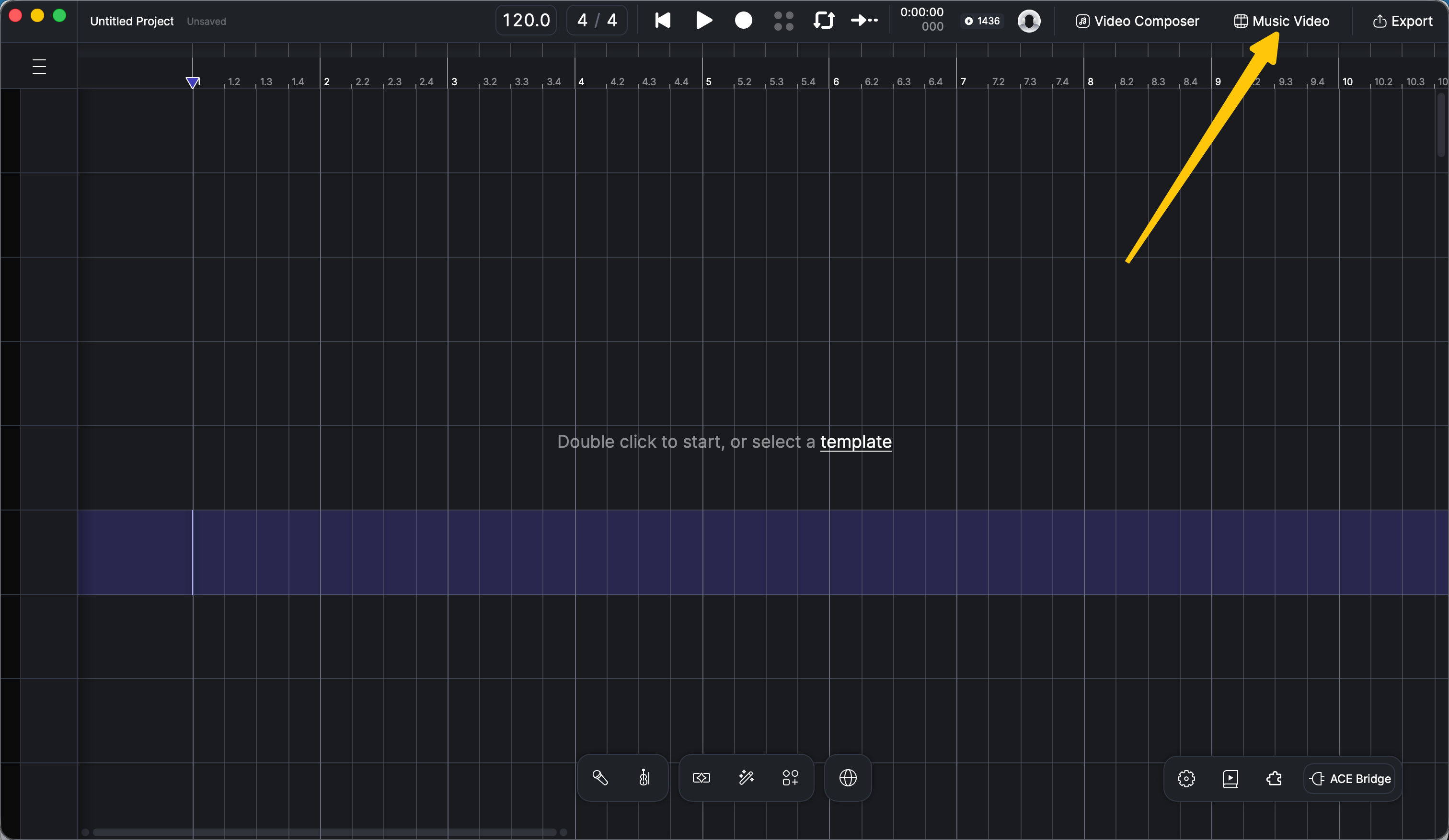
Haz clic en <kbd>Videoclip</kbd> en la esquina superior derecha. Con tu música en el Lienzo, haz clic en [Lienzo](/docs/product-wiki-es/proyecto/arrangement-in-canvas/canvas.md), haz clic en <kbd>Iniciar sesión</kbd>. El Director renderiza todo tu proyecto y usa el resultado como la canción de tu video.

<figure><img src="/files/1e82f28815d957de303e22b4a6dcace6140dcf12" alt=""><figcaption><p>Videoclip en la esquina superior derecha</p></figcaption></figure>

<figure><img src="/files/55edaa1c5d5ab8cc0cbd2d1f5c027db8e7cff0fc" alt=""><figcaption><p>Coloca tu música en el Lienzo y luego inicia la sesión</p></figcaption></figure>

{% hint style="warning" %}
Si cambias la música después de que la sesión haya comenzado, avísale al Director — no detectará por sí solo los cambios del proyecto. El Director volverá a escuchar tu proyecto, repetirá el análisis y continuará desde la nueva versión.
{% endhint %}

### 2. Elige "Altamente personalizado"

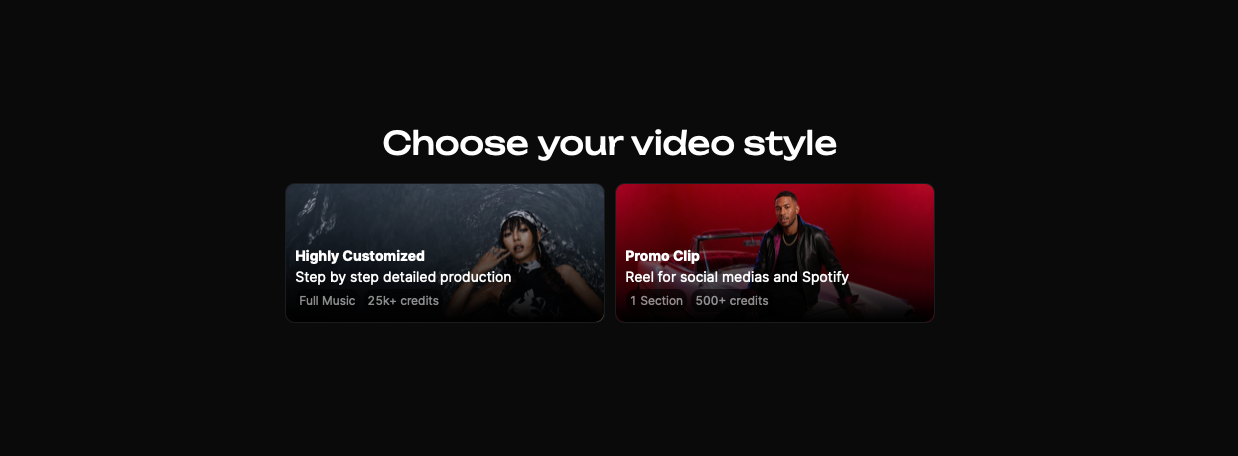
Luego, elige el estilo de tu video. Hay dos opciones:

* **Altamente personalizado** — un videoclip completo de toda la canción, con una producción detallada paso a paso (25k+ créditos). Esta página cubre este flujo.
* **Clip promocional** — un clip corto de una sección de tu canción, para redes sociales (500+ créditos). Consulta [Cómo crear un clip promocional](/docs/product-wiki-es/herramientas-de-ia/music-video/creating-a-promo-clip.md).

Selecciona **Altamente personalizado**.

<figure><img src="/files/3c6756d24bfd692bf1db47a2f4f4598054a257b6" alt=""><figcaption><p>Elige el estilo de tu video</p></figcaption></figure>

### 3. Elige tu relación de aspecto

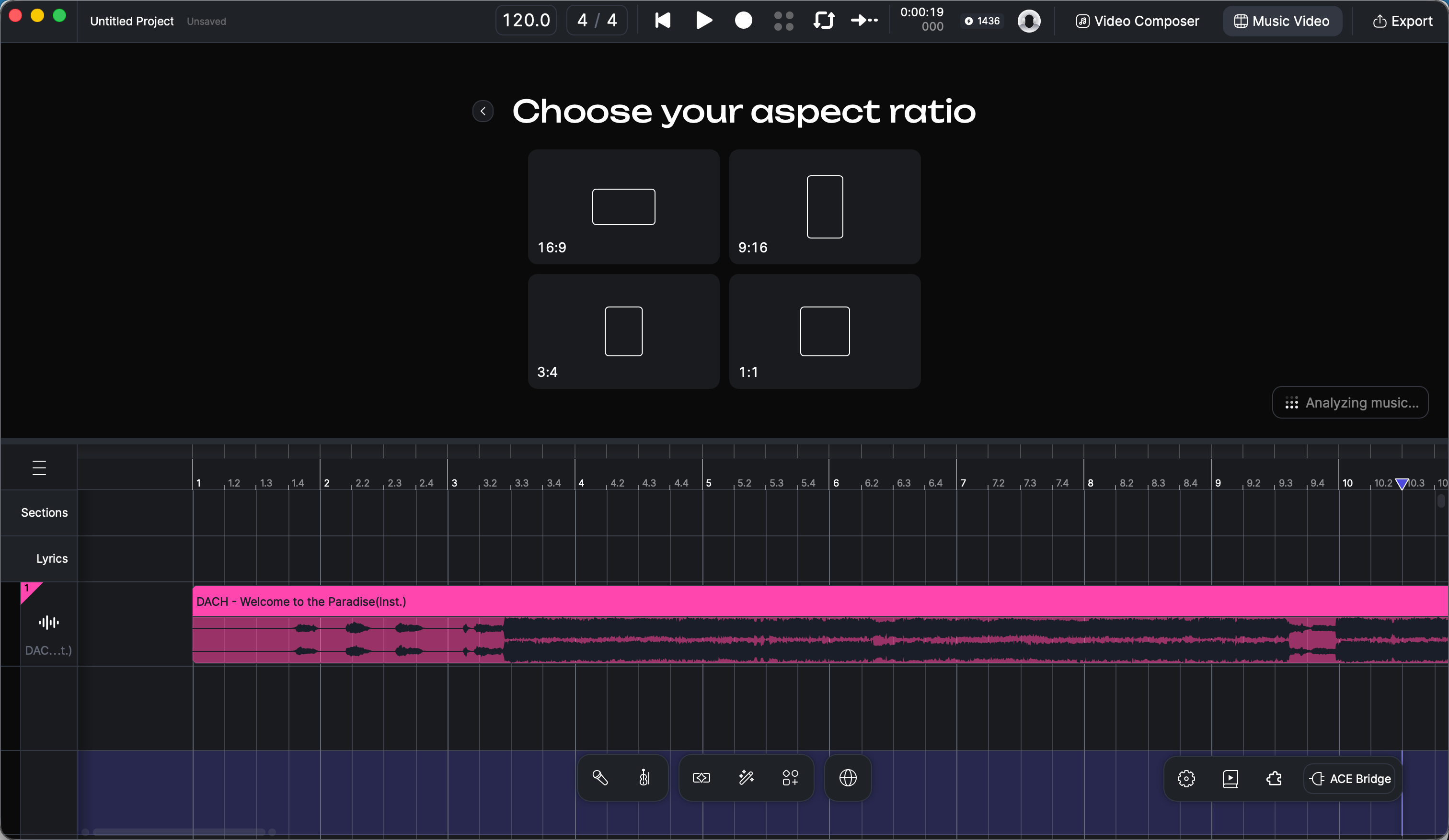
Elige el formato que mejor encaje con dónde vivirá el video: **16:9**, **9:16**, **3:4**, o **1:1**.

Mientras haces tus elecciones, tu canción se analiza automáticamente en segundo plano: tempo, tonalidad, estado de ánimo, instrumentación y secciones de la canción (verso, estribillo, puente). Si tiene letras, también se transcriben y se alinean en el tiempo.

<figure><img src="/files/9ef740c63bf31cbbc33c9e2e69d8ef376a311d21" alt=""><figcaption><p>Elige tu relación de aspecto</p></figcaption></figure>

<figure><img src="/files/de8a5dde9f7ca23c12a7190c9664d77c1a4cee6a" alt=""><figcaption><p>La canción se analiza automáticamente</p></figcaption></figure>

### 4. Describe tu idea

Ahora dile al Director qué tienes en mente. En esta pantalla pasan dos cosas:

* **Describe tu idea** (obligatorio) — el estilo, el ambiente, una trama, una referencia al look de un artista. Vale cualquier cosa, pero una referencia clara de estilo marca una gran diferencia en la calidad.
* **Sube un personaje** (opcional pero recomendado) — haz clic en <kbd>+ Personaje</kbd> para subir una imagen de referencia: tu personaje original, una foto, tu mascota — cualquier elemento visual que quieras como sujeto principal del video. Las fichas de personaje se construirán a partir de tu referencia en lugar de generarse desde cero.

{% hint style="info" %}
¿Tienes más imágenes de referencia — un estilo visual, una ubicación? También puedes añadirlas a la Biblioteca en cualquier momento y decirle al Director que están allí. Consulta [Añadir tus propios recursos](/docs/product-wiki-es/herramientas-de-ia/music-video/editing-and-iteration.md#how-to-add-your-own-assets-to-the-library).
{% endhint %}

### 5. Responde las preguntas de incorporación

El Director te hace tres preguntas, presentadas como tarjetas de opción:

* **Estilo visual** — por ejemplo, realismo cinematográfico, grano de película onírico o cyberpunk
* **Enfoque narrativo** — interpretación pura, narrativa ligera o impulsado por la historia
* **Personaje principal** — quién es tu protagonista y qué transmite

También puedes añadir cualquier otra cosa en texto libre — un ambiente, una ubicación, una referencia al estilo de un artista.

<figure><img src="/files/fb59dbe62b60f032ae5a9797f36f18f9eb95fb71" alt=""><figcaption><p>Incorporación: unas pocas decisiones, una sola conversación</p></figcaption></figure>

{% hint style="warning" %}
Justo después de la incorporación es el mejor momento para revisar las secciones de la canción y la sincronización de la letra en el Lienzo. Todo lo demás — el timing de los planos, los cortes alineados al beat, la sincronización labial — se construye sobre eso. Consulta [Corregir las secciones de la canción y la sincronización de la letra](/docs/product-wiki-es/herramientas-de-ia/music-video/editing-and-iteration.md#how-to-fix-song-sections-and-lyric-timing).
{% endhint %}

### 6. Elige el look base

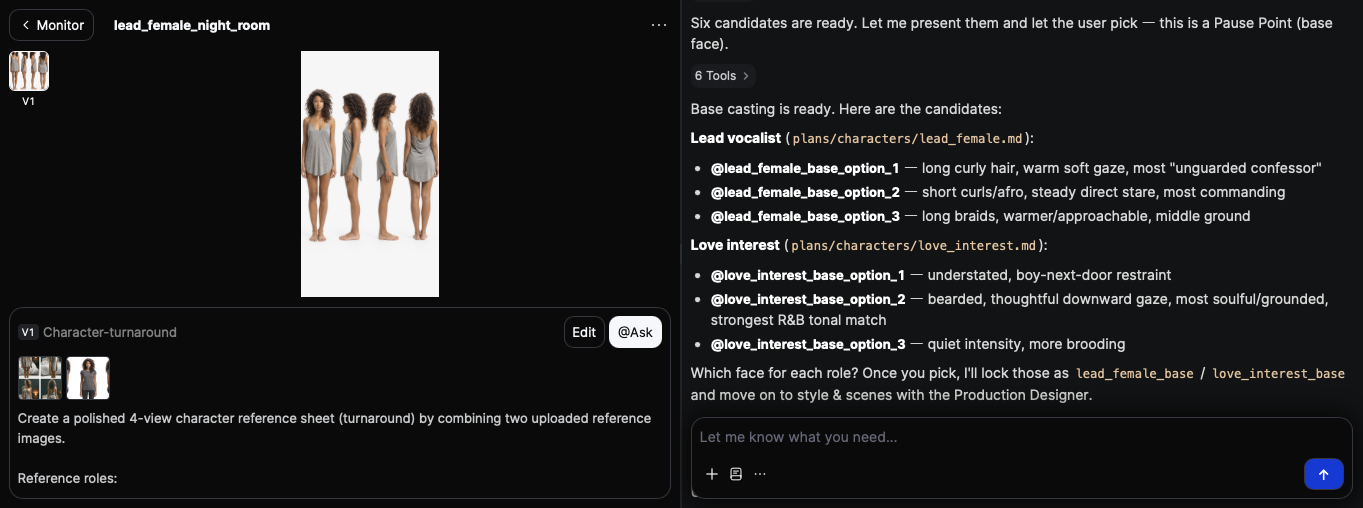
El Director genera varias fichas de personaje candidatas — imágenes de varias vistas que muestran a tu personaje de frente, de lado y de espalda. Elige la que más te guste. Esa candidata se convierte en el **look base**, y cada look posterior se construye sobre él para que tu personaje se mantenga consistente durante todo el video.

<figure><img src="/files/e827344813a460c5d93e24f3166e205b7bef8f43" alt=""><figcaption><p>Elige una candidata como look base</p></figcaption></figure>

### 7. Revisa las referencias de estilo y escena

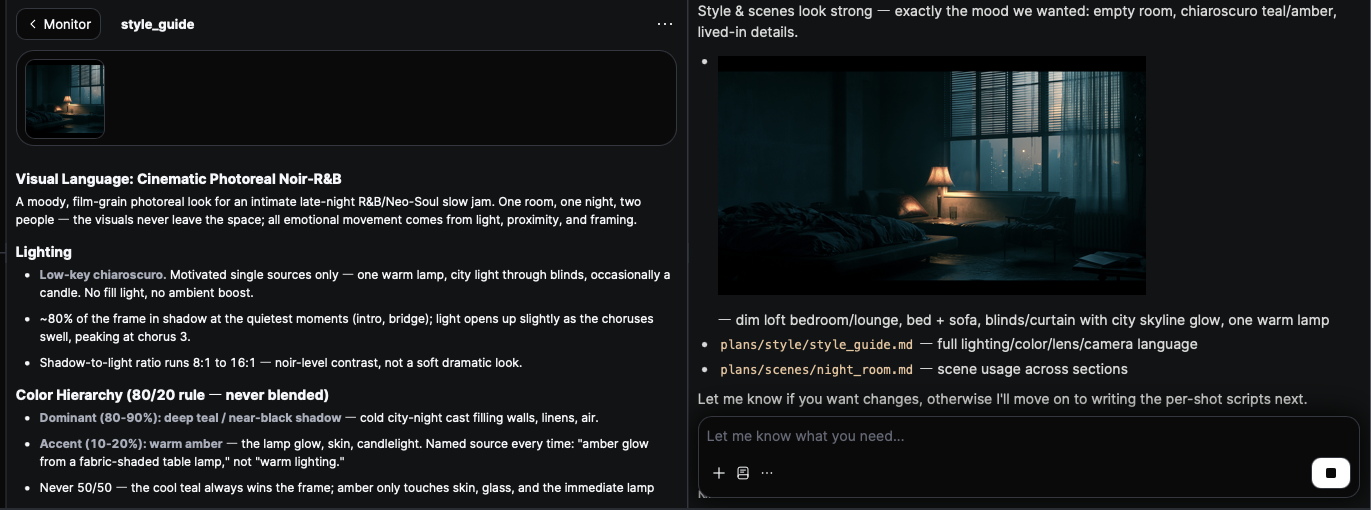
El Director produce una guía de estilo — las reglas de color, luz y textura que mantienen coherente todo el video — además de una imagen de referencia del entorno para cada escena. Las referencias de escena siempre están vacías: sin personas, solo el espacio y la luz, para que los personajes se compongan con limpieza más adelante.

<figure><img src="/files/6ed9d6a7925d256a7818824576a11563c05d96f1" alt=""><figcaption><p>Las referencias de escena son entornos vacíos</p></figcaption></figure>

### 8. Revisa el plan creativo

Con el look de tu personaje y las escenas ya definidos, el Director escribe un plan creativo a nivel de proyecto: la estructura del video sección por sección, el tono visual, 2–3 anclajes de escena recurrentes y el estilo de edición. Léelo, pide cambios si algo no encaja y confirma para continuar.

El plan — como cualquier documento que escribe el Director — se puede editar directamente si prefieres cambiar algo tú mismo. Consulta [Editar los documentos del Director](/docs/product-wiki-es/herramientas-de-ia/music-video/editing-and-iteration.md#how-to-edit-the-directors-documents).

<figure><img src="/files/a6971055b3d4b9a55df789fe5ef11946f53ee008" alt=""><figcaption><p>El plan creativo</p></figcaption></figure>

### 9. Guiones de plano

El Director escribe un guion para cada plano: su ventana temporal exacta en la canción, qué sucede en él, el ambiente y cómo enlaza con los planos vecinos. Este es el núcleo creativo de la producción, y se gestiona por completo para ti.

{% hint style="info" %}
Tu [elección de modelo de video](/docs/product-wiki-es/herramientas-de-ia/music-video.md#choosing-a-video-model) afecta al guion — distintos modelos permiten diferentes duraciones máximas de plano. Si tienes una preferencia, dilo pronto: cambia de modelo en el selector debajo de la entrada de chat, o simplemente díselo al Director.
{% endhint %}

### 10. Looks por escena

El Director viste a tu personaje para cada escena — nuevo vestuario y estilismo para adaptarse al entorno, con el mismo rostro y cabello que en el look base.

### 11. Coreografía (opcional)

Si tu video incluye baile o interpretación física, el Director diseña los movimientos plano por plano y genera rejillas de fotogramas clave de movimiento para los más técnicos — giros, saltos — para que el movimiento generado se mantenga preciso. También puedes pedir bailarines de apoyo; primero reciben su propio look, y la coreografía se diseña a su alrededor.

Un video puramente lírico, sin baile, omite este paso.

### 12. Previsualiza el animatic

El Director dibuja un guion gráfico para cada plano y los distribuye todos en el Lienzo en sus intervalos de tiempo. El resultado es un **animatic**: una versión de vista previa de todo el video que puedes reproducir antes de que se renderice un solo fotograma.

Este es tu mejor punto de control. Reprodúcelo completo, arrastra o recorta los guiones gráficos directamente en el Lienzo para ajustar el ritmo y dile al Director qué plano quieres rehacer.

### 13. Genera el video

Una vez que cada plano tiene todo lo que necesita, el Director te avisa de que el video está listo para generarse. Confirma y el renderizado comienza para todo el video a la vez.

Los planos se renderizan en paralelo, así que puedes alejarte y volver más tarde. Los planos con canto en cámara reciben automáticamente una pasada adicional de refinamiento de sincronización labial; los videos instrumentales la omiten.

<figure><img src="/files/4962d4024513862e5d75a8b48467c597ff6f68af" alt=""><figcaption><p>Cada guion gráfico en su lugar en el Lienzo, listo para generar</p></figcaption></figure>

### 14. Visualiza y exporta

A medida que termina cada plano, reemplaza automáticamente su marcador de posición de storyboard en el Lienzo. Cuando llega el último, tu videoclip está listo — pulsa Reproducir y míralo allí mismo. Cuando estés satisfecho con el corte, expórtalo como cualquier otro proyecto — consulta [Exportar archivos](/docs/product-wiki-es/proyecto/file-management/export-files.md).

El corte final es un punto de partida, no un archivo bloqueado. ¿Detectas un fallo, una transición rígida o un plano que encuadrarías de otra manera? Consulta [Edición e iteración](/docs/product-wiki-es/herramientas-de-ia/music-video/editing-and-iteration.md).


---

# Agent Instructions
This documentation is published with GitBook. GitBook is the documentation platform designed so that both humans and AI agents can read, navigate, and reason over technical content effectively. Learn more at gitbook.com.

## Querying This Documentation
If you need additional information that is not directly available in this page, you can query the documentation dynamically by asking a question.

Perform an HTTP GET request on the current page URL with the `ask` query parameter, and the optional `goal` query parameter:

```
GET https://docs.acestudio.ai/docs/product-wiki-es/herramientas-de-ia/music-video/creating-a-music-video.md?ask=<question>&goal=<endgoal>
```

`ask` is the immediate question: it should be specific, self-contained, and written in natural language.
`goal` is optional and describes the broader end goal you are ultimately trying to accomplish on behalf of the user. GitBook uses it to tailor the answer towards what is most useful for that goal.

The response will contain a direct answer to the question and relevant excerpts and sources from the documentation.

Use this mechanism when the answer is not explicitly present in the current page, you need clarification or additional context, or you want to retrieve related documentation sections.