> For the complete documentation index, see [llms.txt](https://docs.acestudio.ai/llms.txt). Markdown versions of documentation pages are available by appending `.md` to page URLs; this page is available as [Markdown](https://docs.acestudio.ai/docs/product-wiki-es/agente-de-ia/external-agent-access/claude-desktop-and-cowork.md).

# Claude Desktop y Cowork

Conecta Claude Desktop (Chat & Cowork) a ACE Studio mediante MCP.

Conecta Claude Desktop a ACE Studio a través de un servidor MCP local (Modelo Context Protocol) para inspeccionar, organizar y editar tus proyectos musicales directamente desde Claude.

{% hint style="info" %}
Esta guía te muestra cómo configurar **Chat** y **Cowork** en Claude Desktop.

Si estás usando **Code** modo (Claude Code), utiliza configuraciones independientes. Ve a [Acceso de agente externo](/docs/product-wiki-es/agente-de-ia/external-agent-access.md) para permitir que el agente se configure automáticamente o usa la `claude mcp add` comando de terminal.
{% endhint %}

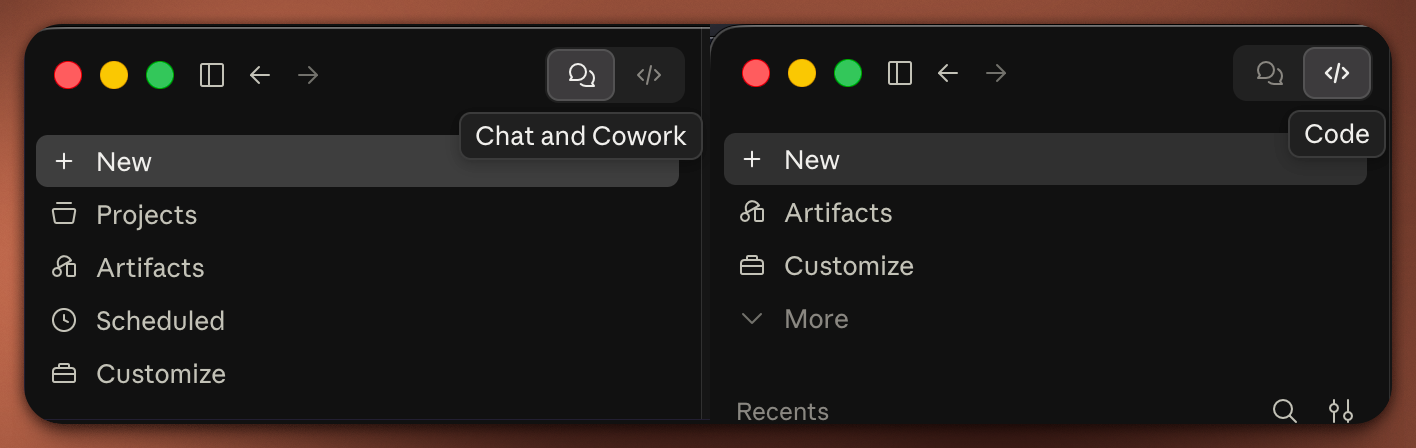
Cambia entre modos usando el selector de modo en la esquina superior izquierda de Claude Desktop:

<figure><img src="https://2325706857-files.gitbook.io/~/files/v0/b/gitbook-x-prod.appspot.com/o/spaces%2Fsn71WYzecYYQw3KkF40b%2Fuploads%2Fgit-blob-88d0c92ad5382c3dc71ccacb0a5cd3cc040e4233%2Fclaude-desktop-mode-selector.png?alt=media" alt="Mode selector in Claude Desktop showing Chat, Cowork, and Code"><figcaption><p>Selector de modo en Claude Desktop</p></figcaption></figure>

***

### Paso 1: Abrir Configuración

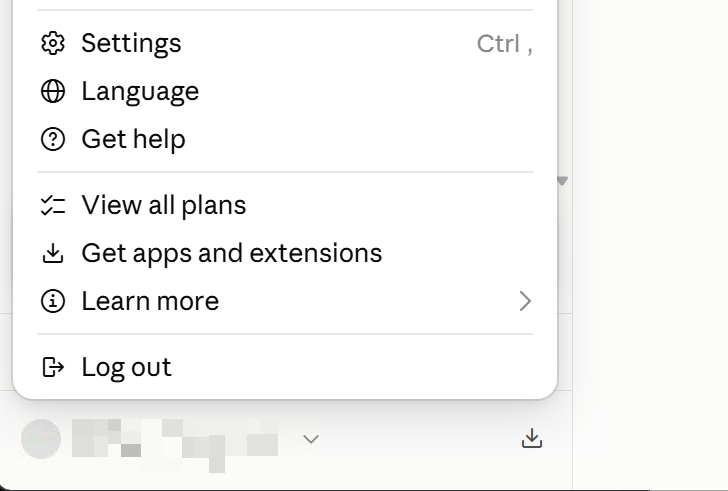
Abrir **Configuración** en Claude Desktop:

* Haz clic en el nombre de tu perfil en la esquina inferior izquierda y selecciona **Configuración**, o
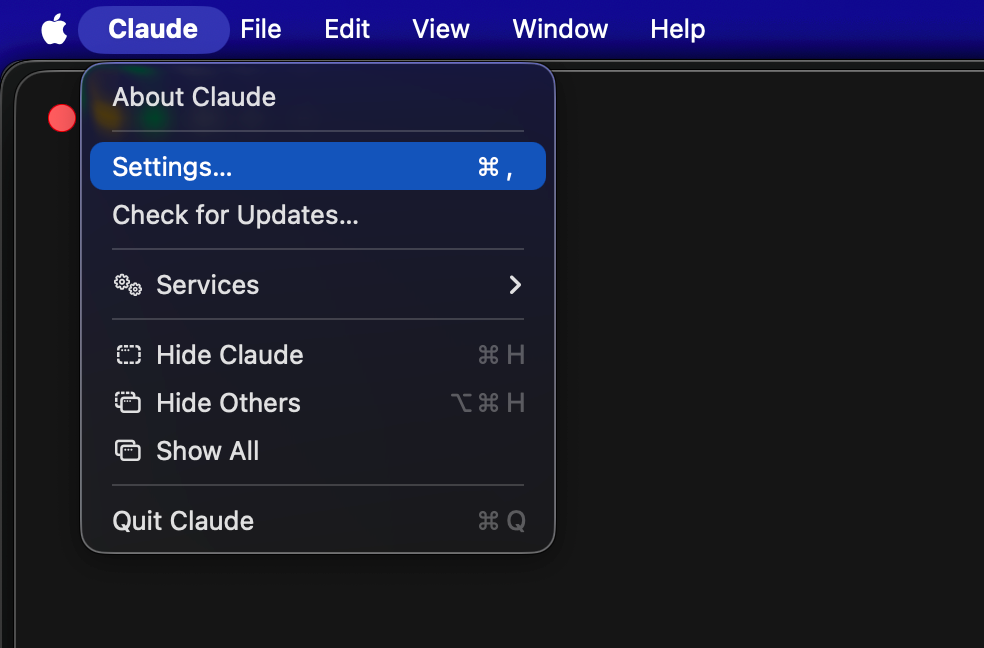
* Usa el menú de la app: **Claude → Configuración...** (`Cmd+,` en macOS o `Ctrl+,` en Windows).

{% tabs %}
{% tab title="Menú de perfil" %}

<figure><img src="https://2325706857-files.gitbook.io/~/files/v0/b/gitbook-x-prod.appspot.com/o/spaces%2Fsn71WYzecYYQw3KkF40b%2Fuploads%2Fgit-blob-4d652fee91fc0c7e6fb11371bbd0546fc561bca8%2Fclaude-desktop-open-settings-profile.png?alt=media" alt="Open Settings from user profile menu"><figcaption><p>Accede a Configuración desde el menú de perfil en la esquina inferior izquierda</p></figcaption></figure>
{% endtab %}

{% tab title="Menú de la aplicación (macOS)" %}

<figure><img src="https://2325706857-files.gitbook.io/~/files/v0/b/gitbook-x-prod.appspot.com/o/spaces%2Fsn71WYzecYYQw3KkF40b%2Fuploads%2Fgit-blob-ab2f2f30e730e3205c7bf38b278f1808efaa734f%2Fclaude-desktop-open-settings-macos.png?alt=media" alt="Open Settings from macOS app menu"><figcaption><p>Accede a Configuración desde la barra de menús de macOS</p></figcaption></figure>
{% endtab %}
{% endtabs %}

***

### Paso 2: Abrir archivo de configuración

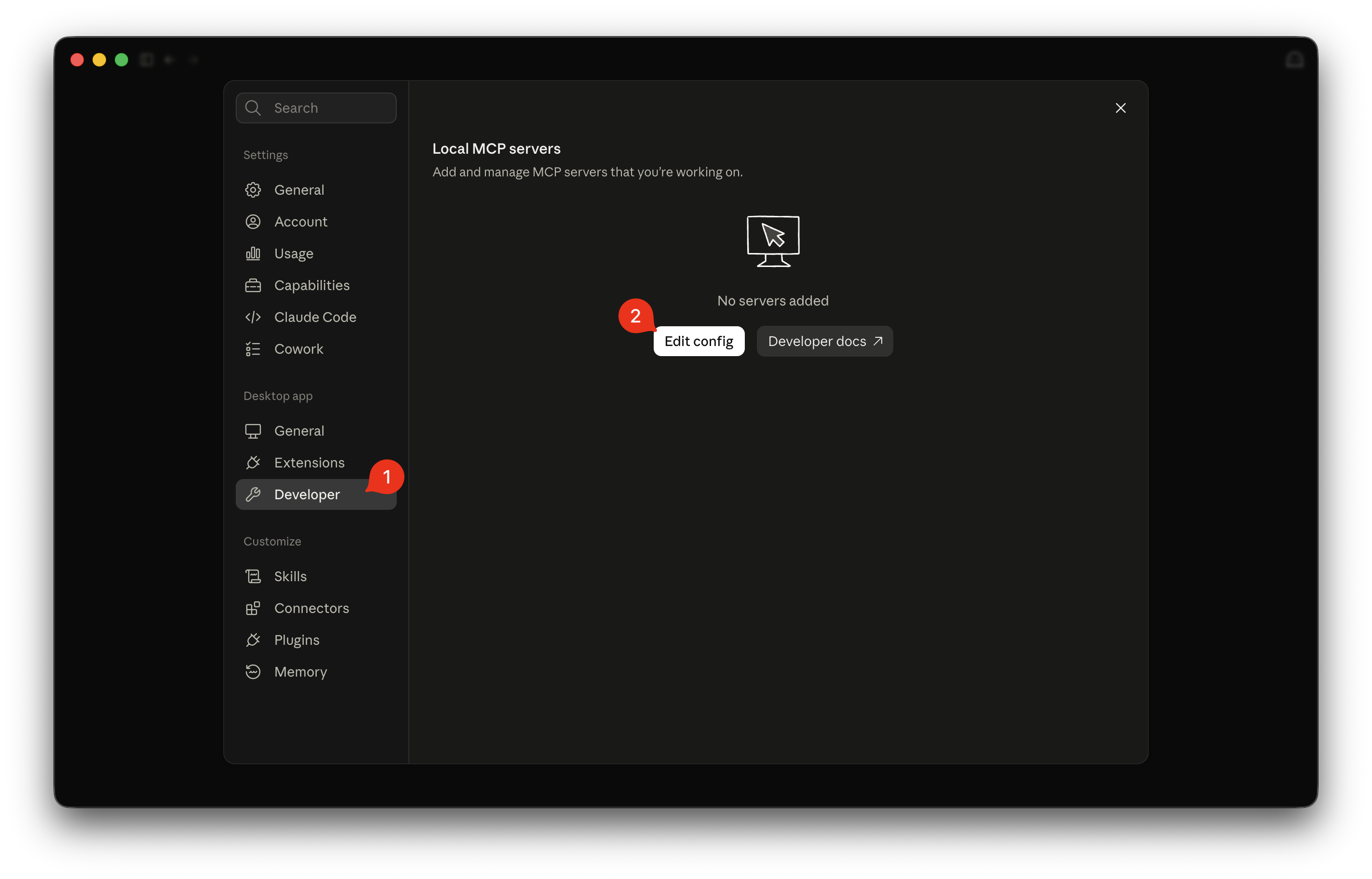
1. En la ventana de Configuración, ve a **Desarrollador** debajo de la **Aplicación de escritorio** sección.
2. Haz clic en el **Editar configuración** botón.

<figure><img src="https://2325706857-files.gitbook.io/~/files/v0/b/gitbook-x-prod.appspot.com/o/spaces%2Fsn71WYzecYYQw3KkF40b%2Fuploads%2Fgit-blob-429d628635458aa2260f57a684bfb2c4384fa6fb%2Fclaude-desktop-developer-edit-config.png?alt=media" alt="Developer settings tab with Edit Config button"><figcaption><p>Haz clic en "Editar configuración" en la configuración de desarrollador</p></figcaption></figure>

Claude Desktop abrirá el gestor de archivos de tu sistema (Finder o Explorador de archivos) con `claude_desktop_config.json` seleccionado.

***

### Paso 3: Añadir servidor MCP de ACE Studio

1. Abrir `claude_desktop_config.json` en cualquier Editor:
2. En ACE Studio, abre **Preferencias → General → Acceso de agente externo** y haga clic **Copiar comando** junto a **Servidor MCP (stdio)** para copiar tu comando de inicio exacto.
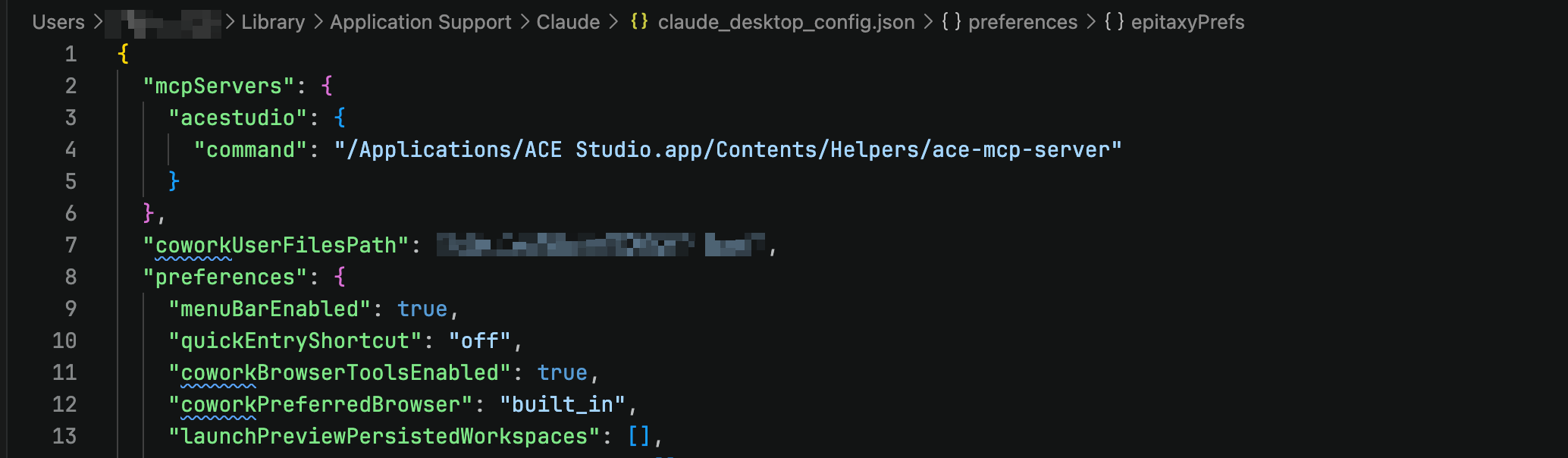
3. Añadir `ACE Studio` configuración debajo de `mcpServers`:

```json
{
  "mcpServers": {
    "acestudio": {
      "command": "/Applications/ACE Studio.app/Contents/Helpers/ace-mcp-server"
    }
  }
}
```

<figure><img src="https://2325706857-files.gitbook.io/~/files/v0/b/gitbook-x-prod.appspot.com/o/spaces%2Fsn71WYzecYYQw3KkF40b%2Fuploads%2Fgit-blob-d9c3fdd2ed7ede65689f1077697870598e262b7e%2Fclaude-desktop-config-json.png?alt=media" alt="claude_desktop_config.json configured with acestudio server"><figcaption><p><code>claude_desktop_config.json</code> con el servidor de ACE Studio configurado</p></figcaption></figure>

{% hint style="info" %}
**Escape de rutas de Windows:** Si escribes manualmente rutas de Windows usando barras invertidas en archivos JSON, escapa cada barra invertida como una doble barra invertida (`\\`), o usa barras diagonales (`/`).
{% endhint %}

4. Guarda el archivo y luego **reinicia Claude Desktop** por completo.

***

### Paso 4: Verificar y comenzar a usar

#### 1. Confirma el estado de la conexión

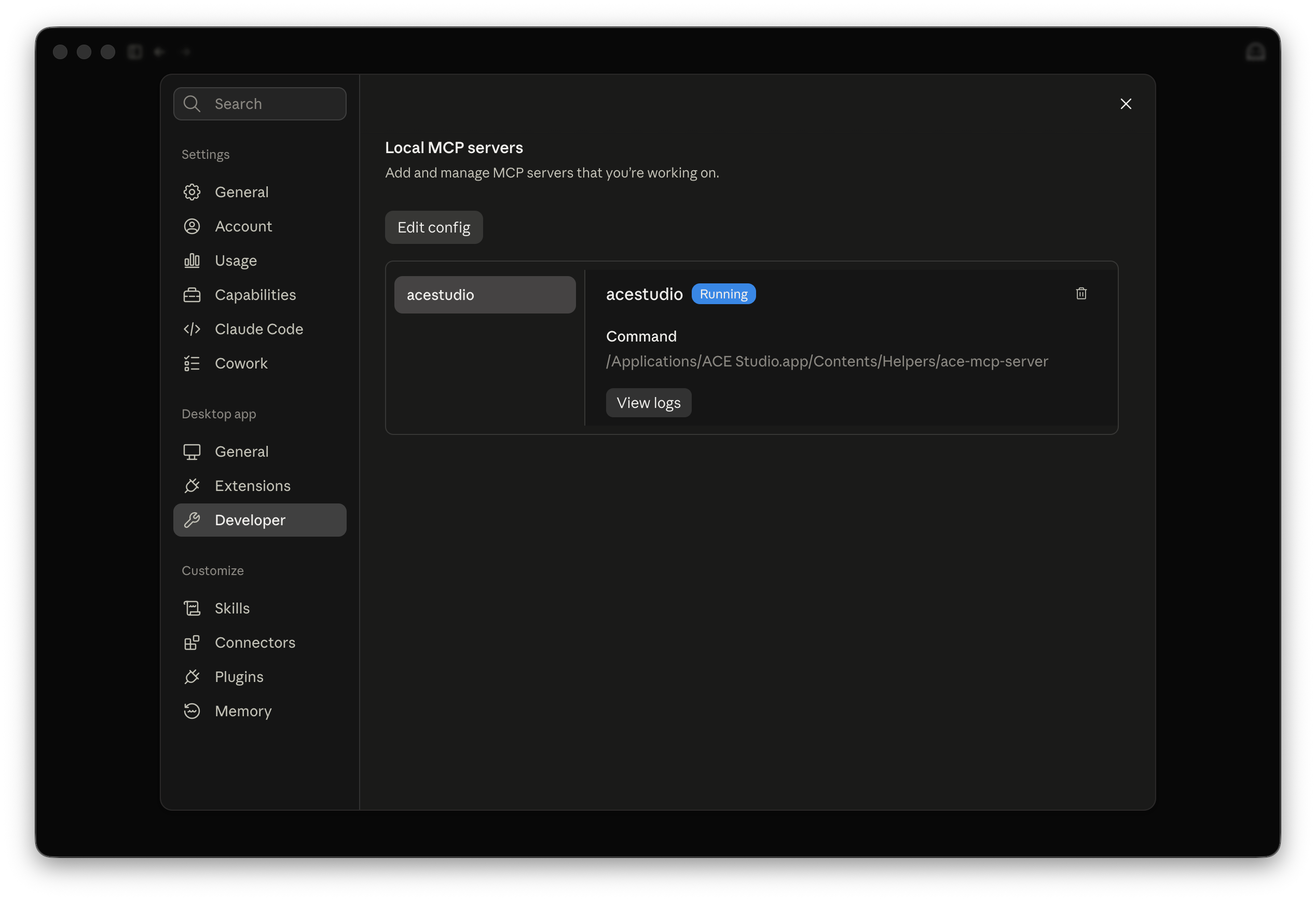
Abrir **Configuración → Developer** en Claude Desktop. Ahora deberías ver **ACE Studio** listado en **Servidores MCP locales** con estado en ejecución.

<figure><img src="https://2325706857-files.gitbook.io/~/files/v0/b/gitbook-x-prod.appspot.com/o/spaces%2Fsn71WYzecYYQw3KkF40b%2Fuploads%2Fgit-blob-4803e3f866334356d77d4bc233f88a64c5ac0c08%2Fclaude-desktop-mcp-connected.png?alt=media" alt="Local MCP Servers showing acestudio connected"><figcaption><p>Servidores MCP locales que muestran una conexión activa de ACE Studio</p></figcaption></figure>

#### 2. Habilitar en Chat o Cowork

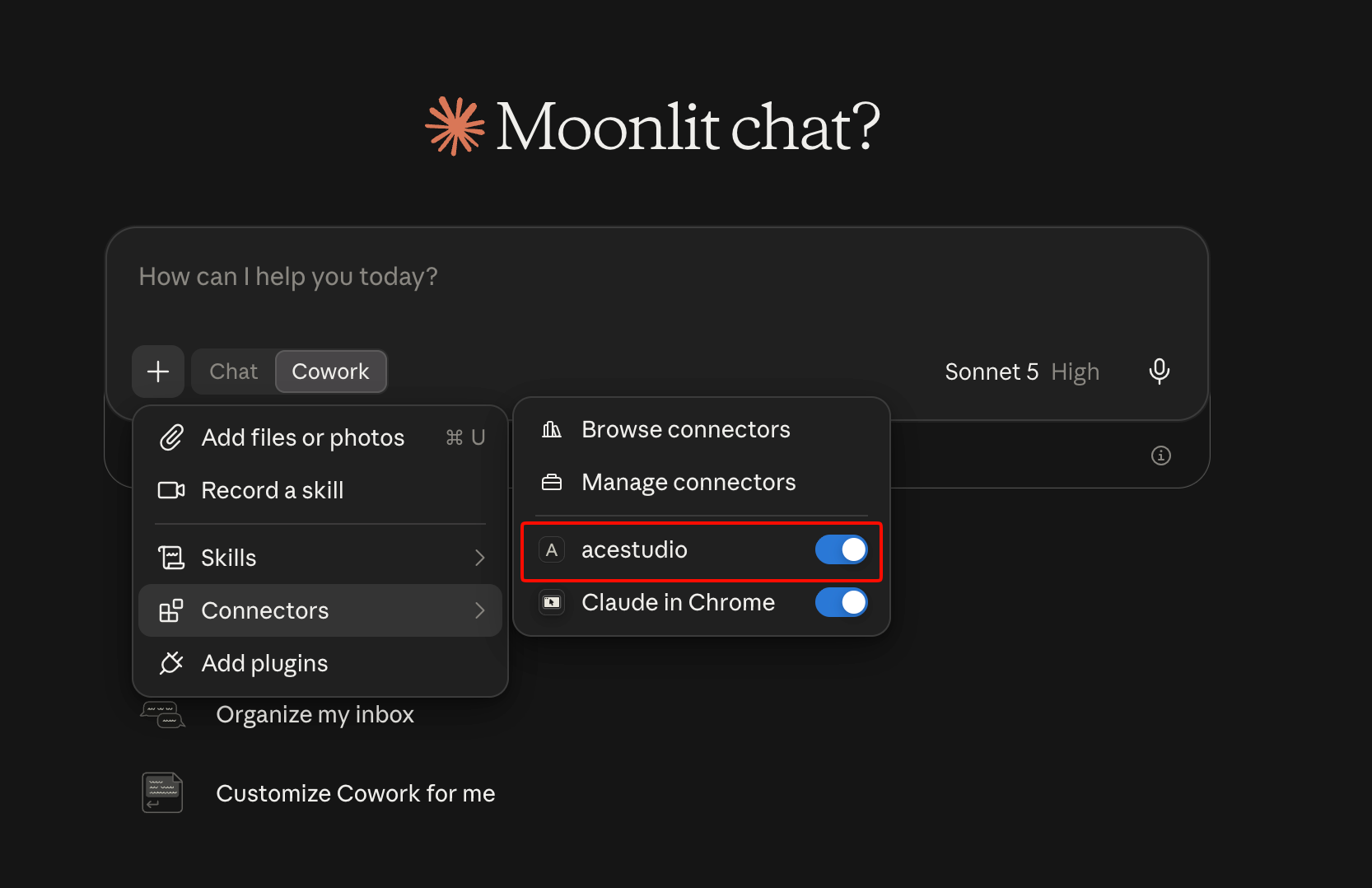
Al iniciar una conversación en **Chat** o **Cowork**, haz clic en el **+ / Conectores** botón debajo del cuadro de entrada de mensajes y asegúrate de que **ACE Studio** esté activado **ACTIVADO**.

<figure><img src="https://2325706857-files.gitbook.io/~/files/v0/b/gitbook-x-prod.appspot.com/o/spaces%2Fsn71WYzecYYQw3KkF40b%2Fuploads%2Fgit-blob-1ea14dac4375044032aa43a26769238ff8c8a6b3%2Fclaude-desktop-connector-active.png?alt=media" alt="Connectors menu showing acestudio connector enabled"><figcaption><p>Asegúrate de que el conector de ACE Studio esté activo</p></figcaption></figure>

#### 3. Prueba con un prompt

Asegúrate de que ACE Studio esté abierto y en ejecución, luego pídele a Claude:

```
Por favor, comprueba la información actual del Proyecto de ACE Studio
```

Claude se conectará a ACE Studio, inspeccionará el Proyecto abierto y devolverá sus detalles (Tempo, tonalidad, Pistas y clips).


---

# Agent Instructions
This documentation is published with GitBook. GitBook is the documentation platform designed so that both humans and AI agents can read, navigate, and reason over technical content effectively. Learn more at gitbook.com.

## Querying This Documentation
If you need additional information that is not directly available in this page, you can query the documentation dynamically by asking a question.

Perform an HTTP GET request on the current page URL with the `ask` query parameter, and the optional `goal` query parameter:

```
GET https://docs.acestudio.ai/docs/product-wiki-es/agente-de-ia/external-agent-access/claude-desktop-and-cowork.md?ask=<question>&goal=<endgoal>
```

`ask` is the immediate question: it should be specific, self-contained, and written in natural language.
`goal` is optional and describes the broader end goal you are ultimately trying to accomplish on behalf of the user. GitBook uses it to tailor the answer towards what is most useful for that goal.

The response will contain a direct answer to the question and relevant excerpts and sources from the documentation.

Use this mechanism when the answer is not explicitly present in the current page, you need clarification or additional context, or you want to retrieve related documentation sections.